01はじめに
ログイン
病院の管理者から届いた招待メールでアカウントを作ります。このサイトの右上の「ログイン」を押すと、ログイン画面が開きます(狭い画面では ≡ メニューの中)。ログイン画面で、メールアドレスとパスワードを入力し、認証アプリの6桁のコードを入力します。招待が届いていない、またはログインできない場合は、病院の管理者にお問い合わせください。
最初の画面
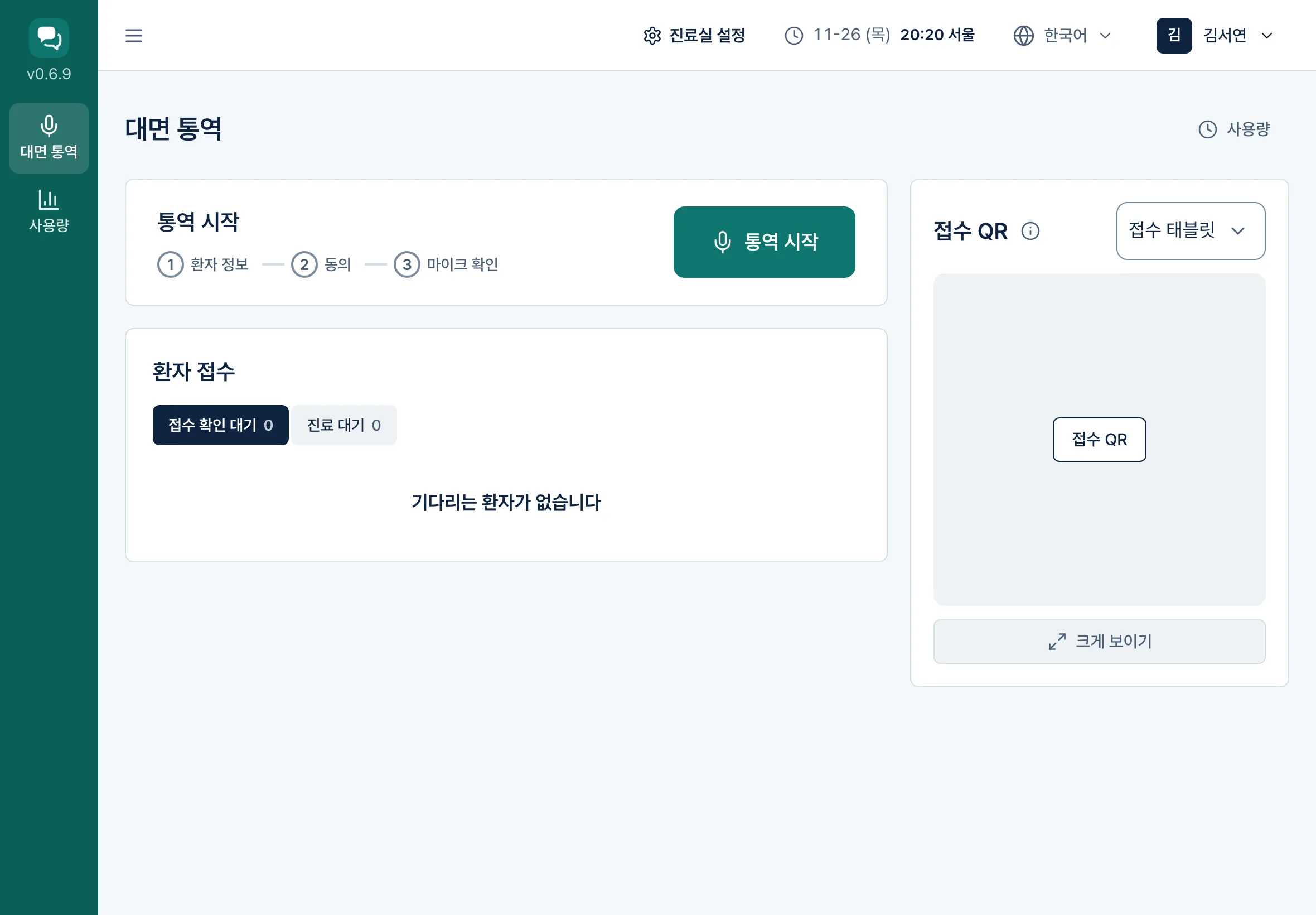
ログインすると「대면 통역」(対面通訳)の最初の画面が開きます。①「통역 시작」(通訳を始める)は受付なしですぐに通訳を始めます。②「환자 접수」(患者受付)で患者さんが送った受付を確認します。③「접수 QR」(受付QR)で患者さん用のQRを作ります。④「사용량」(利用量)で今月の通訳を見ます。
診察室の設定
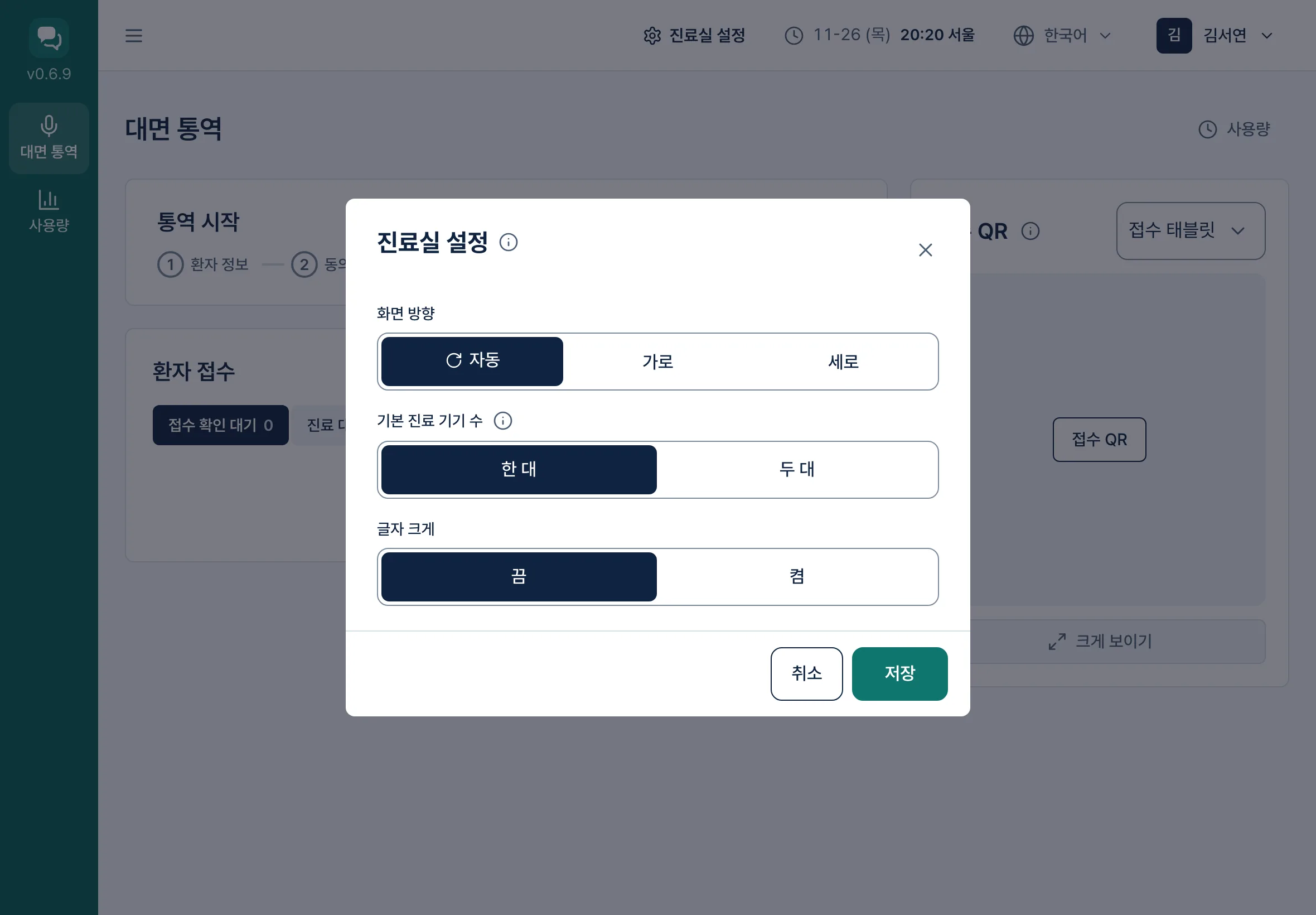
最初の画面の上にある「진료실 설정」(診察室の設定)を押すと設定が開きます。通訳中は下のバーの「⋯」ボタンからも開けます。①「화면 방향」(画面の向き)は自動・横・縦から選びます。自動は端末を回した向きに合わせます。②「기본 진료 기기 수」(初期の端末数)は1台か2台を選びます。通訳ごとに「진료 자리」(診察の席)で変えられます。③「글자 크게」(文字を大きく)をオンにすると会話の文字が大きくなります。④「저장」(保存)を押します。この設定はこの端末にだけ保存されます。
02患者さんの受付
受付QRを作る
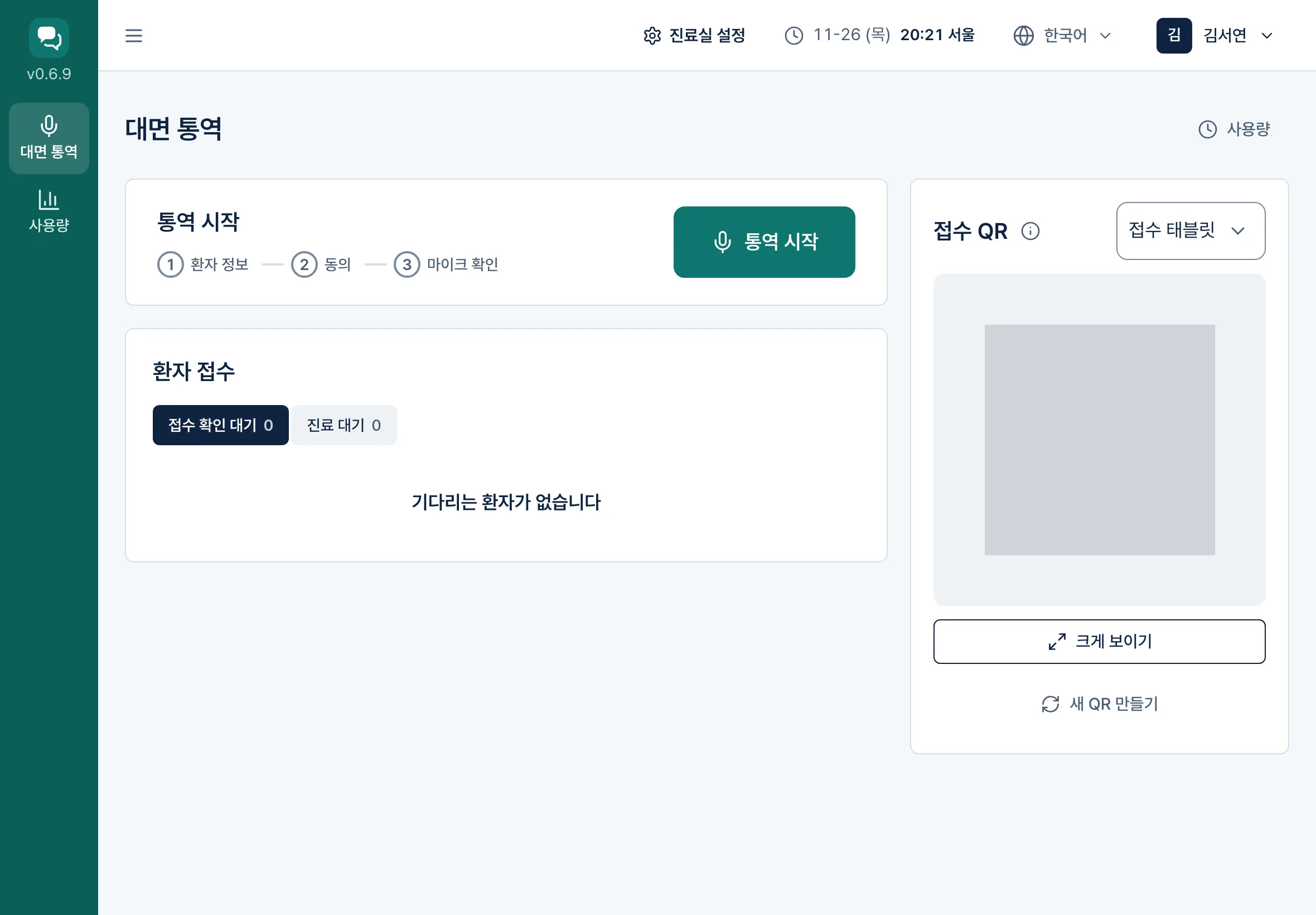
① 受付のタブレットに表示するか、印刷用QRとして使うかを選びます。「접수 QR」(受付QR)を押すと、② 患者さん用のQRが表示されます。患者さんは自分のスマートフォンでQRを読み取って受付をします。③「크게 보이기」(大きく表示)はQRを画面いっぱいに表示します。
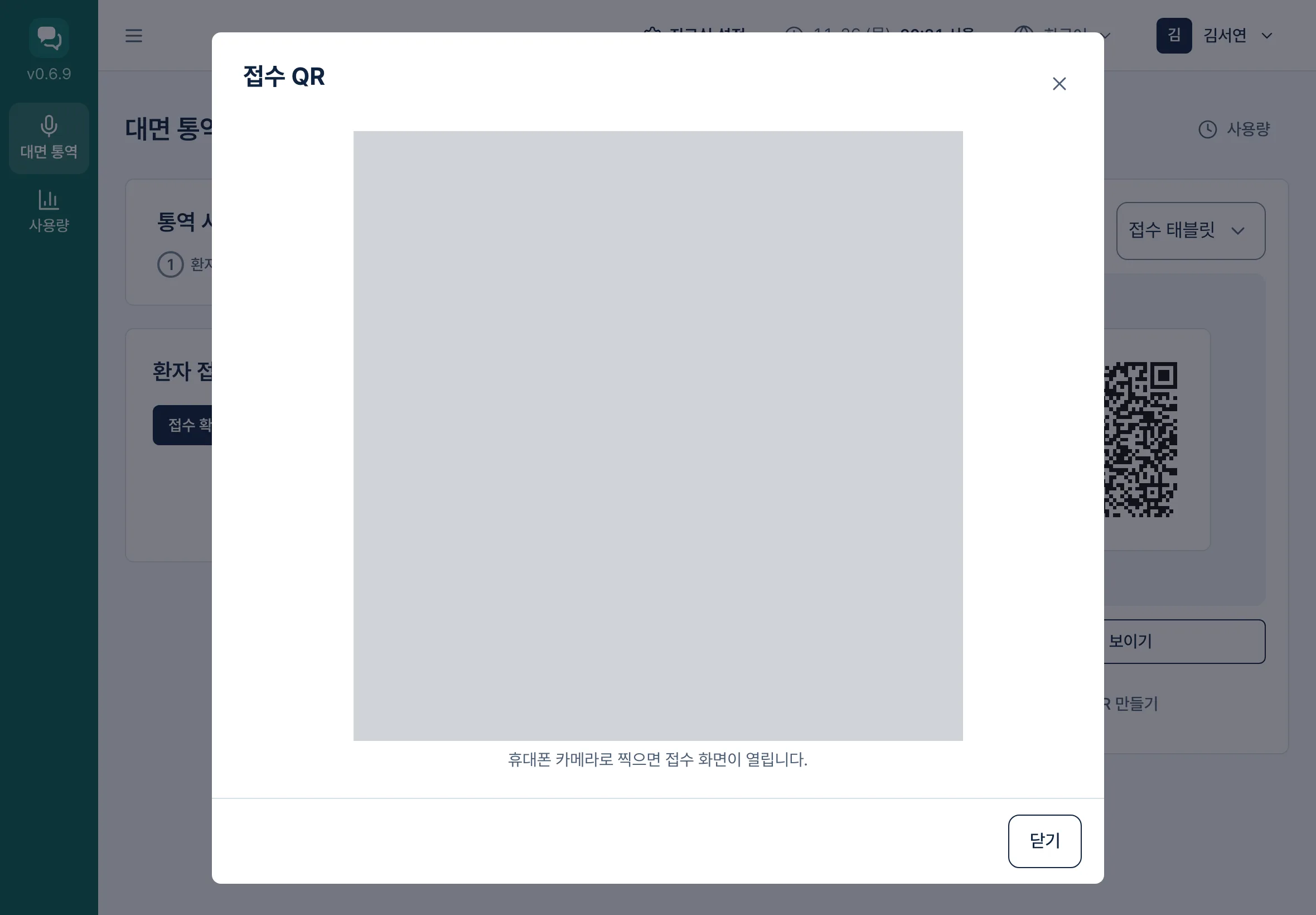
QRを大きく表示
① QRが画面いっぱいに表示され、患者さんが少し離れていても読み取れます。読み取ったら ②「닫기」(閉じる)を押します。
受付の確認
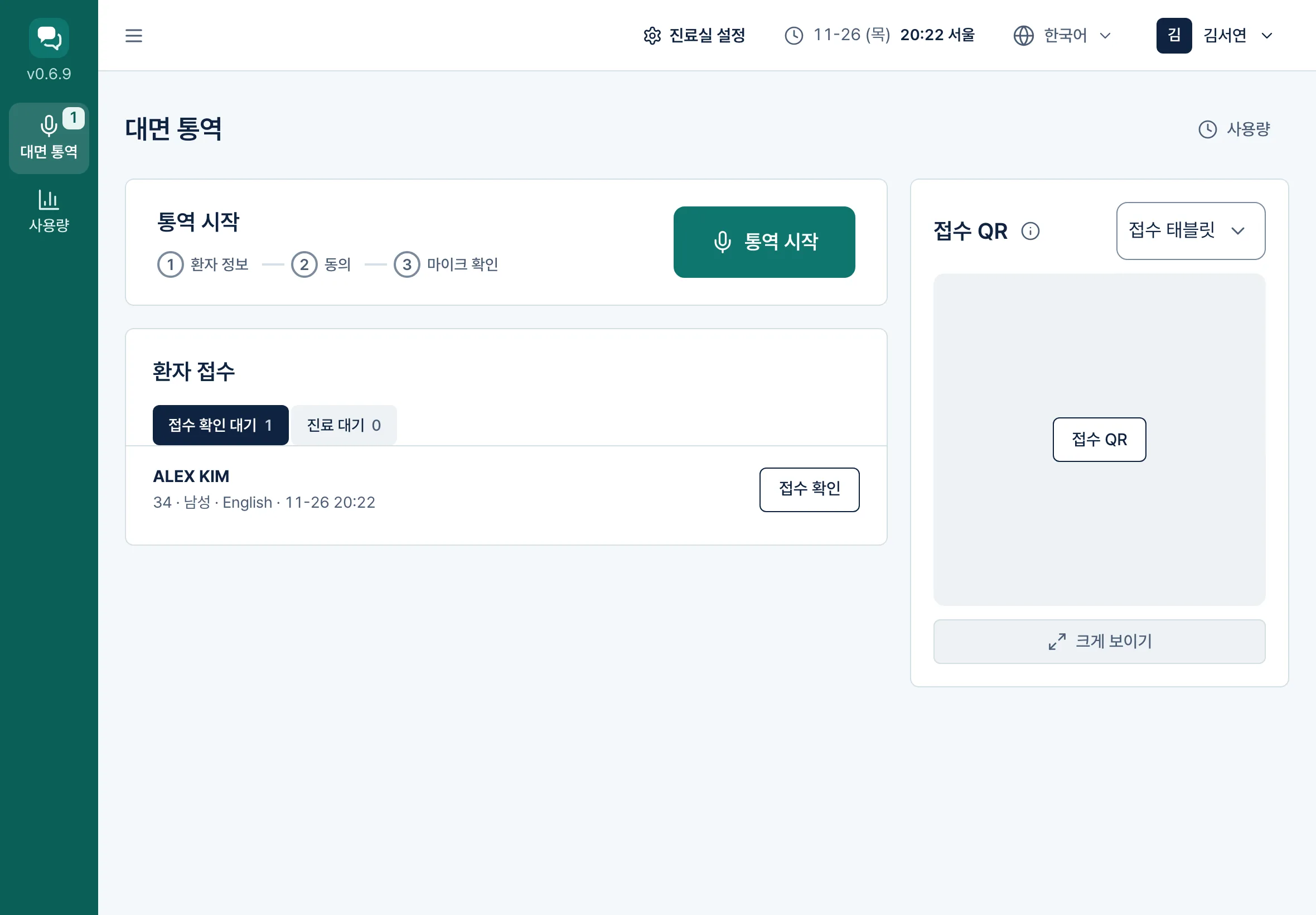
① 患者さんが送った受付は「접수 확인 대기」(受付確認待ち)にたまります。② 名前、年齢、性別、言語、受付時刻を確かめ、③「접수 확인」(受付確認)を押します。患者さんは「진료 대기」(診察待ち)に移ります。
03診察を始める
診察待ちから始める
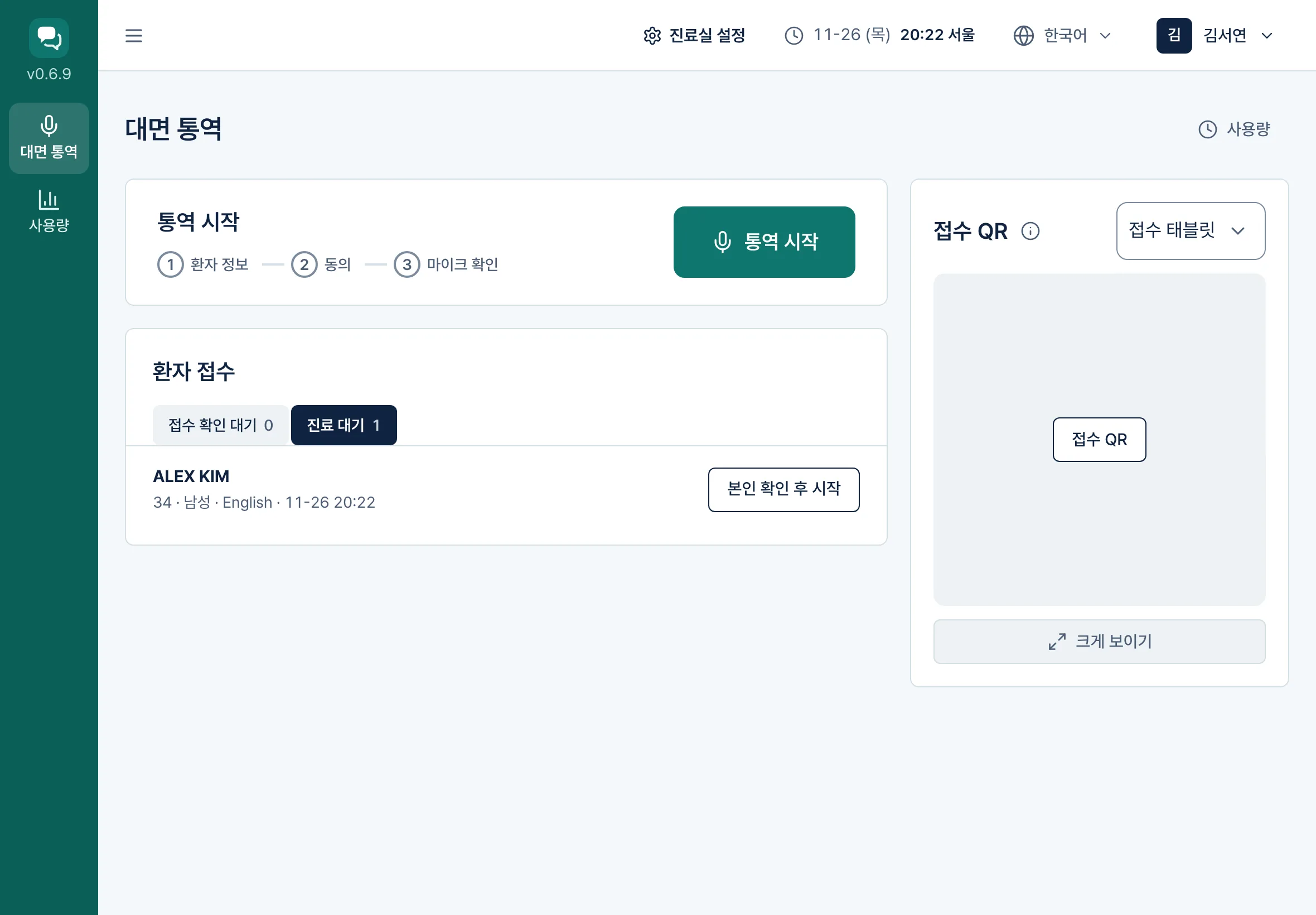
診察室で ① 「진료 대기」(診察待ち)を開き、患者さんの行の ② 「본인 확인 후 시작」(本人確認後に開始)を押します。
患者さんと本人確認
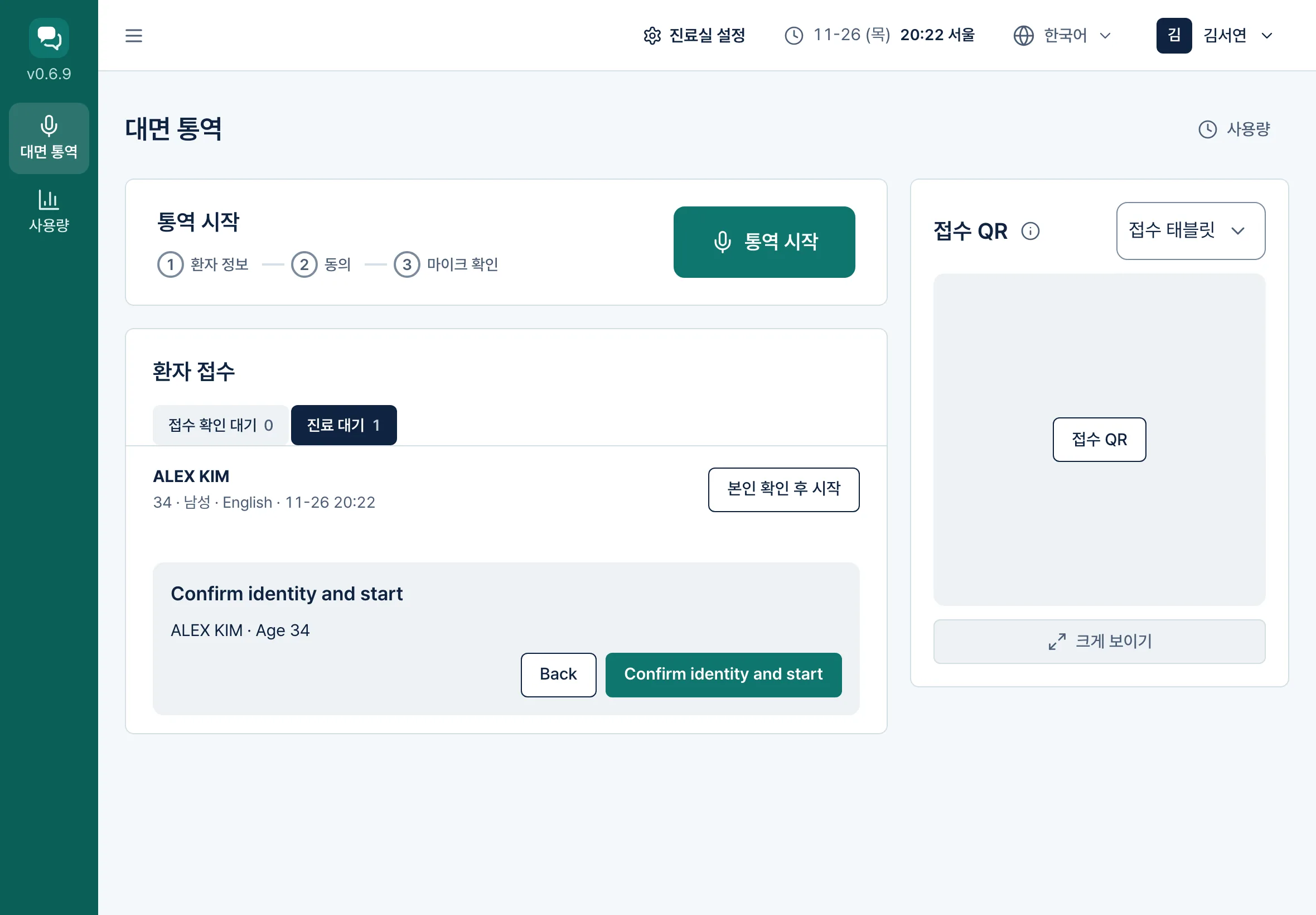
① 確認の枠は患者さんの言語で表示されます。名前と年齢が合っているか患者さんに見せます。合っていれば ②「Confirm identity and start」(英語の画面)を押します。患者さんは受付のときにスマートフォンで同意しているので、すぐに通訳画面が開きます。
受付なしで始める
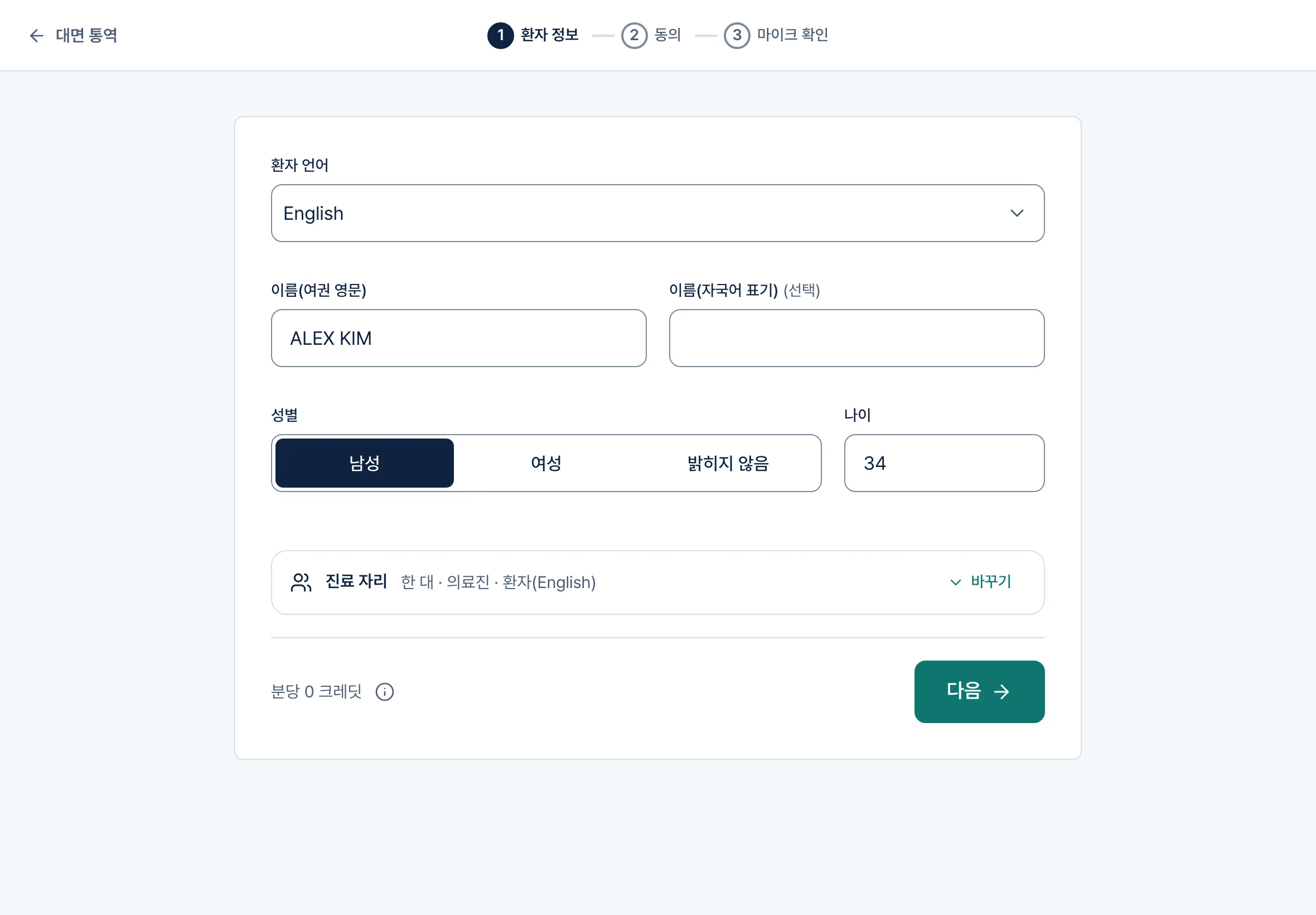
QR受付をしていない患者さんは、最初の画面の「통역 시작」(通訳を始める)を押し、「환자 정보」(患者情報)に直接入力します。① 患者さんの言語を選び、② パスポートのローマ字氏名、性別、年齢を入れます。③「진료 자리」(診察の席)の要約で同席者を確かめます。④「다음」(次へ)を押すと同意画面に進みます。
同席者を決める
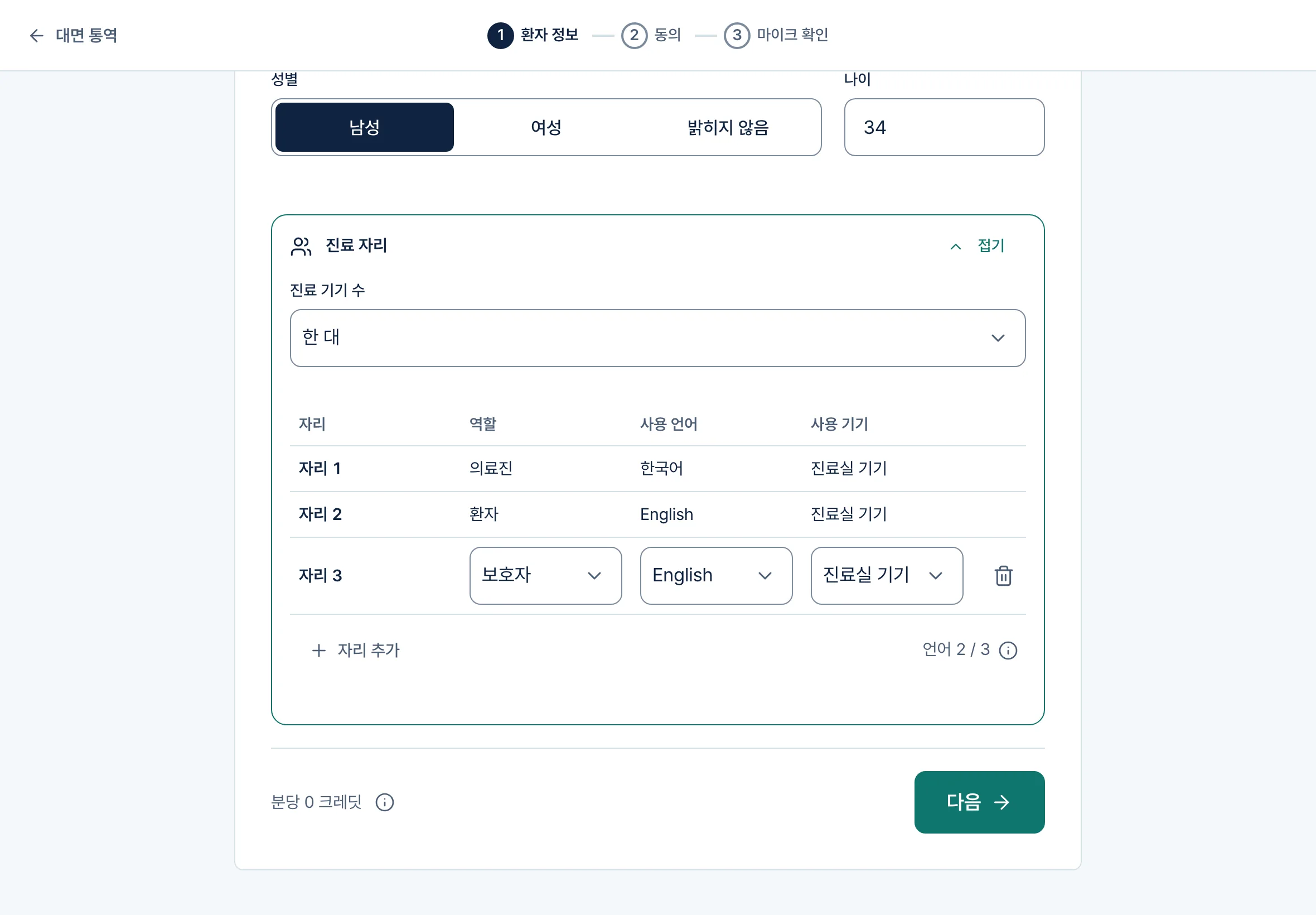
保護者やほかの医療スタッフが同席するときは、「진료 자리」(診察の席)の「바꾸기」(変更)で席の表を開きます。①「진료 기기 수」(端末数)で1台か2台を選びます。② 席ごとに役割、言語、端末を選び、③「자리 추가」(席を追加)で席を増やします。1台では3人まで使えます。決めたら ④「접기」(たたむ)でたたみます。
患者さんの同意を得る
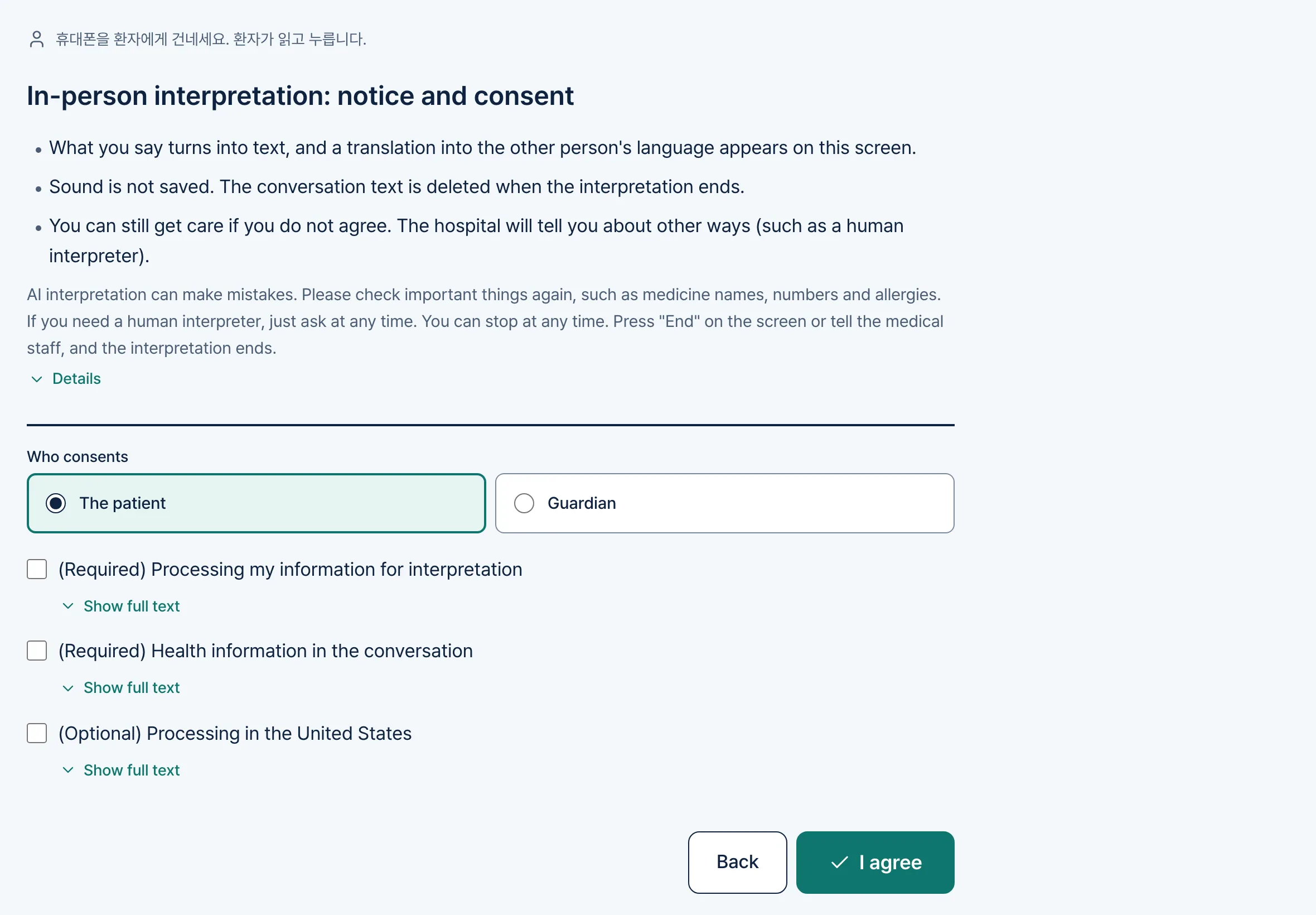
① 「휴대폰을 환자에게 건네세요」(スマートフォンを患者さんに渡してください)と表示されたら、端末を患者さんに渡します。患者さんが ② 3行の要約を読み、③ 同意項目にチェックを入れてから ④ 「I agree」(患者さんの言語)を押します。医療スタッフが代わりに押すことはありません。
同意項目の全文
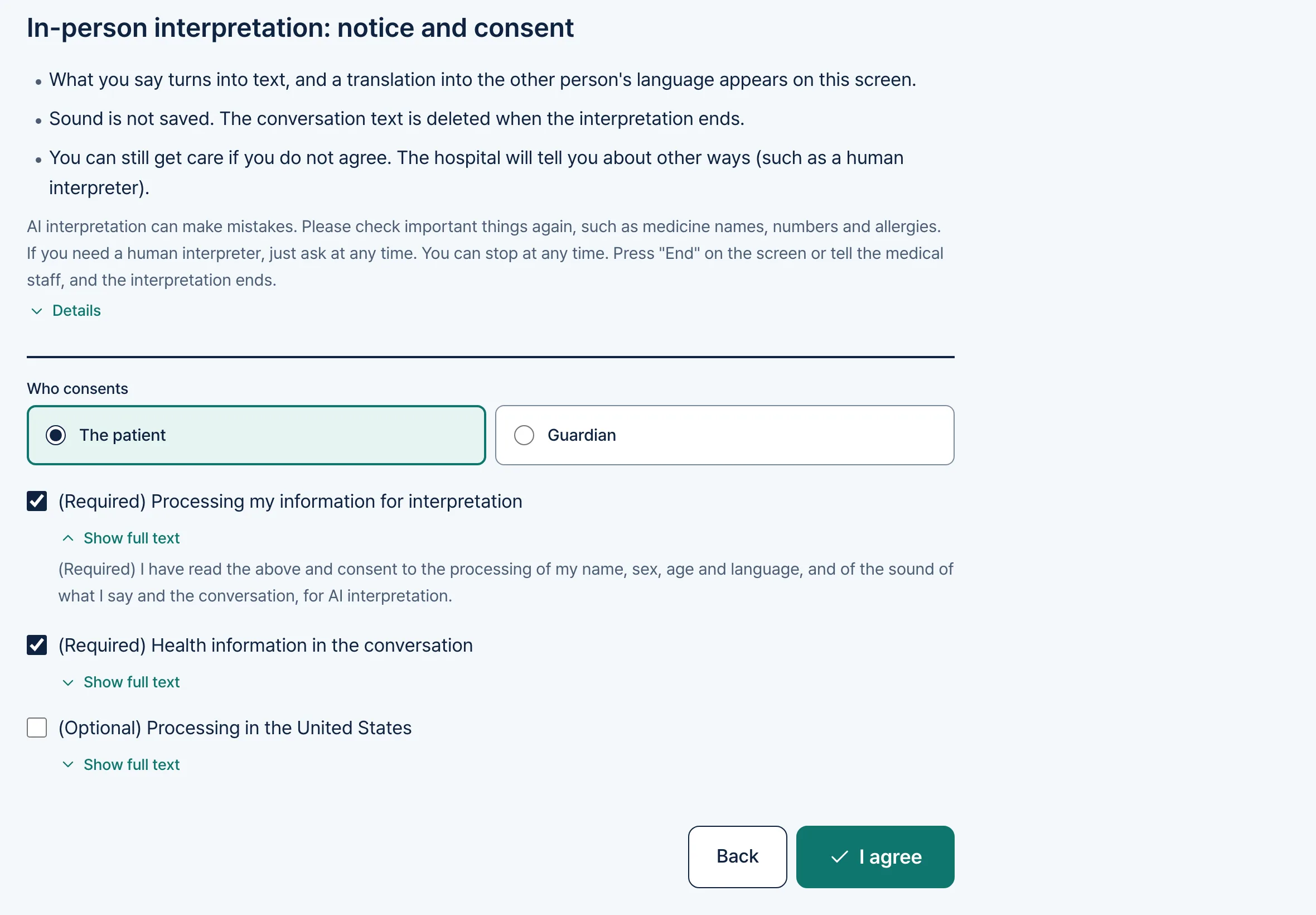
項目の下の ① 「내용 보기」(内容を見る。英語の画面では「Show full text」)を押すと、② 同意文の全文が開きます。
マイクの確認
端末を受け取り、① 音量バーが動くこと、②「소리가 잘 들립니다.」(よく聞こえます。)が出ていることを確かめます。③「통역 시작」(通訳を始める)を押します。
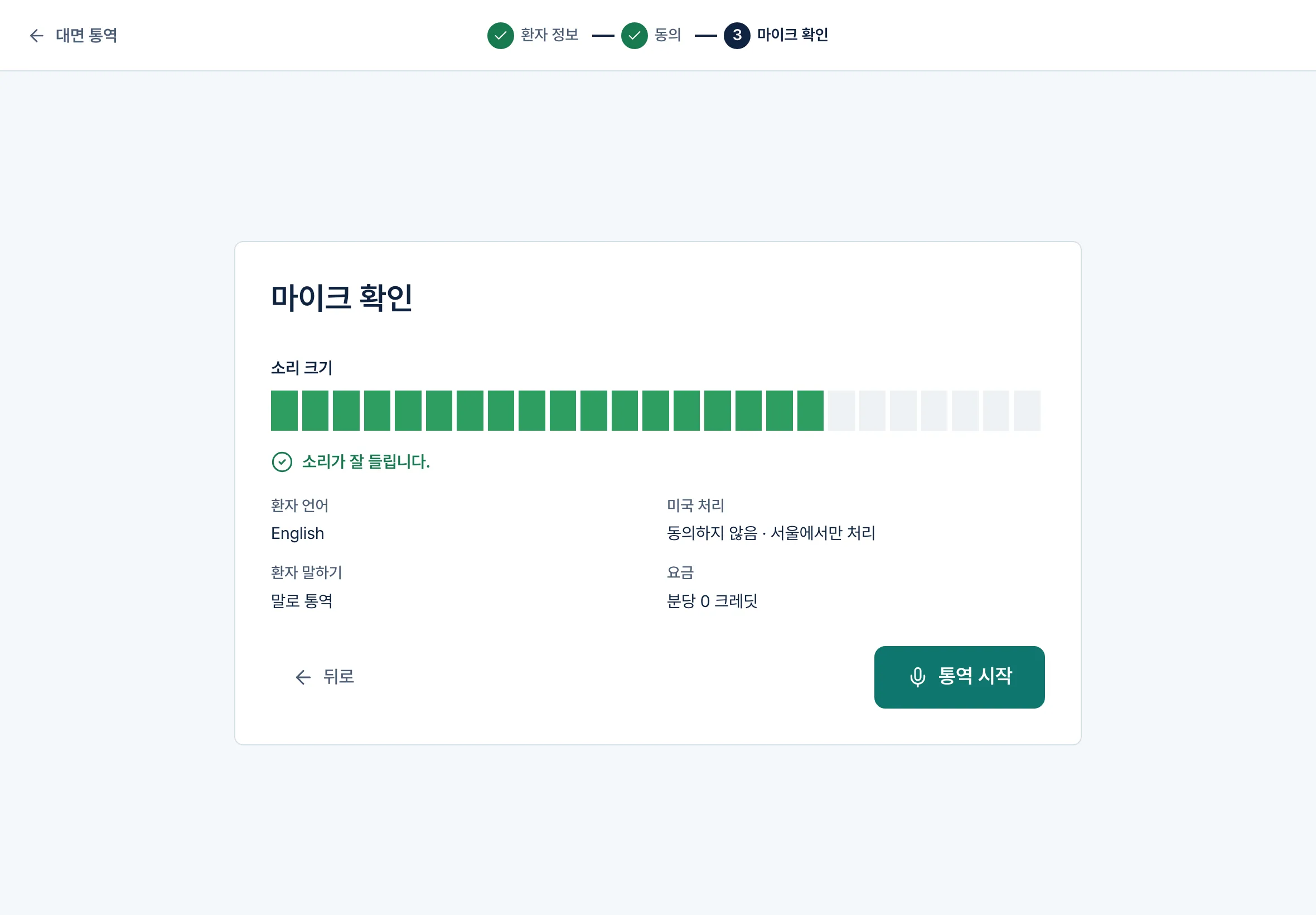
04通訳する
通訳画面
端末を真ん中に置くと、下半分が医療スタッフ側、上半分が患者さん側です。患者さんの欄は180°回転しているので、向かい側からそのまま読めます。① 医療スタッフの「누르고 말하기」(押して話す)と ② 患者さんの「Hold to talk」があり、③ 下の行に状態、使った時間、患者さんが表示されます。
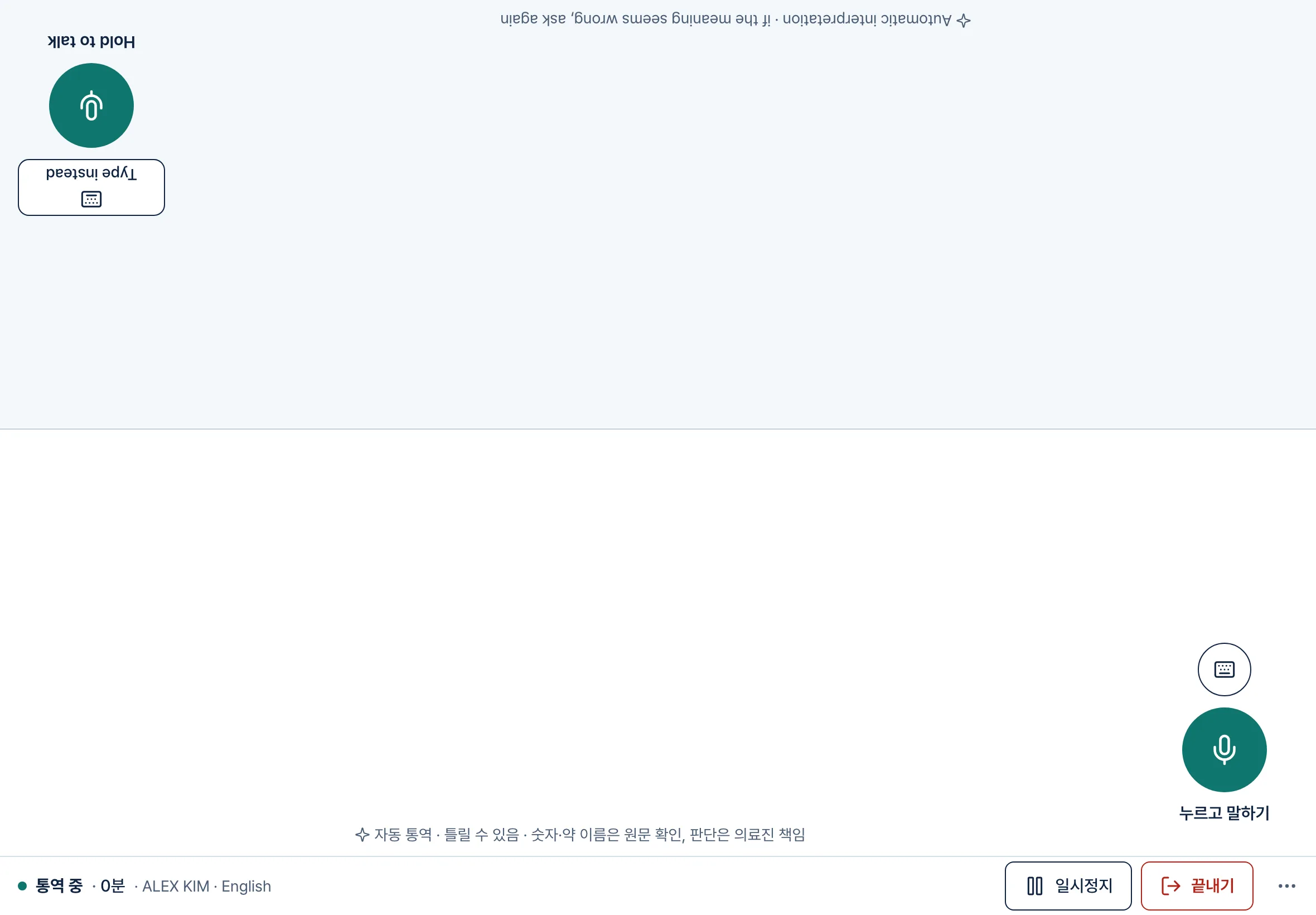
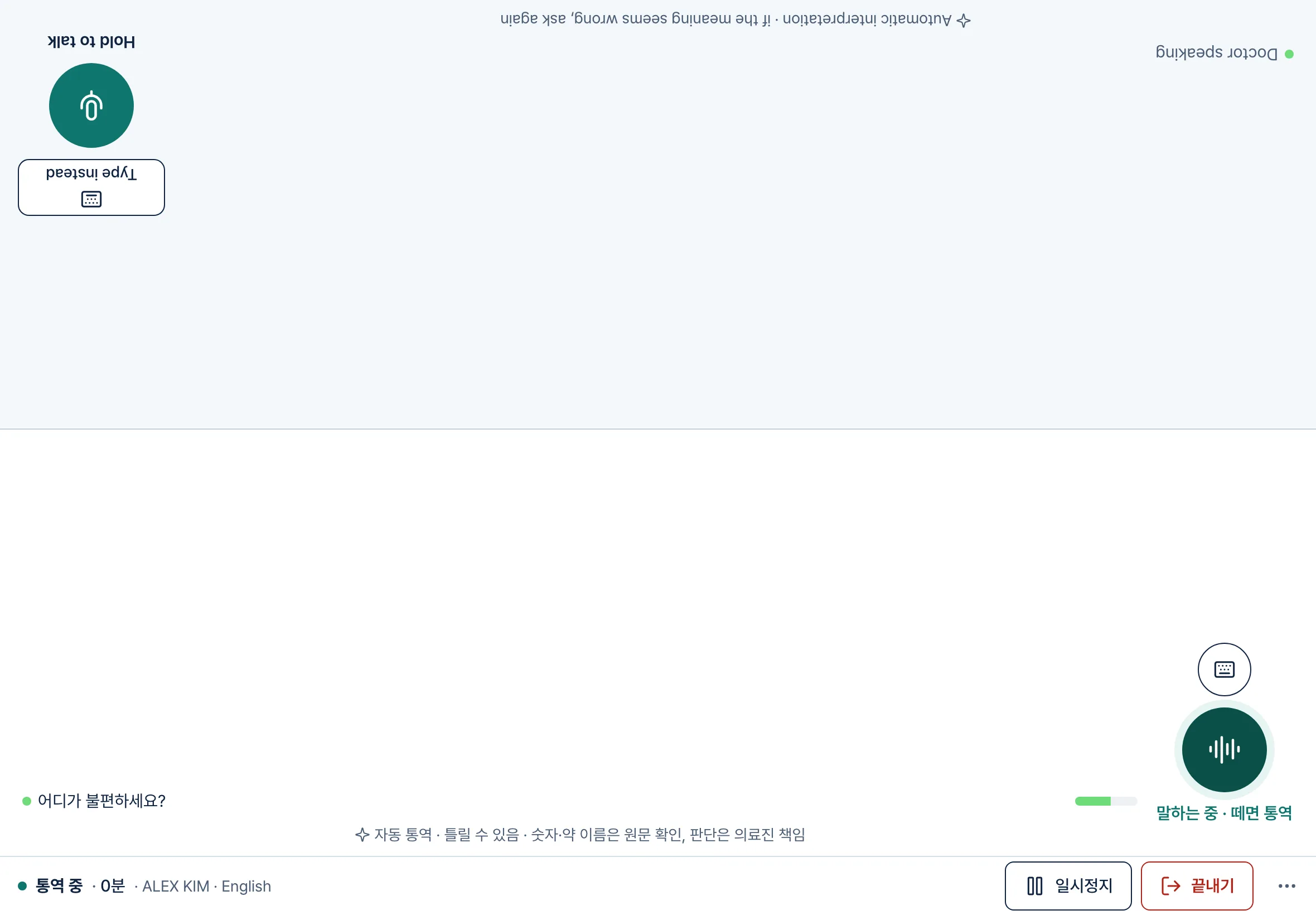
押して話す
ボタンを押している間に話し、話し終えたら指を離します。押している間は「말하는 중」(話しています)が表示され、患者さんの欄には「Doctor speaking」が表示されます。
聞き取った言葉の確認
薬の名前や数字を含む言葉は、送る前に ① 「이렇게 들었어요. 맞나요?」(こう聞こえました。合っていますか?)が表示されます。正しければ ② 「맞아요」(合っています)、違えば ③ 「다시 말하기」(言い直す)を押します。
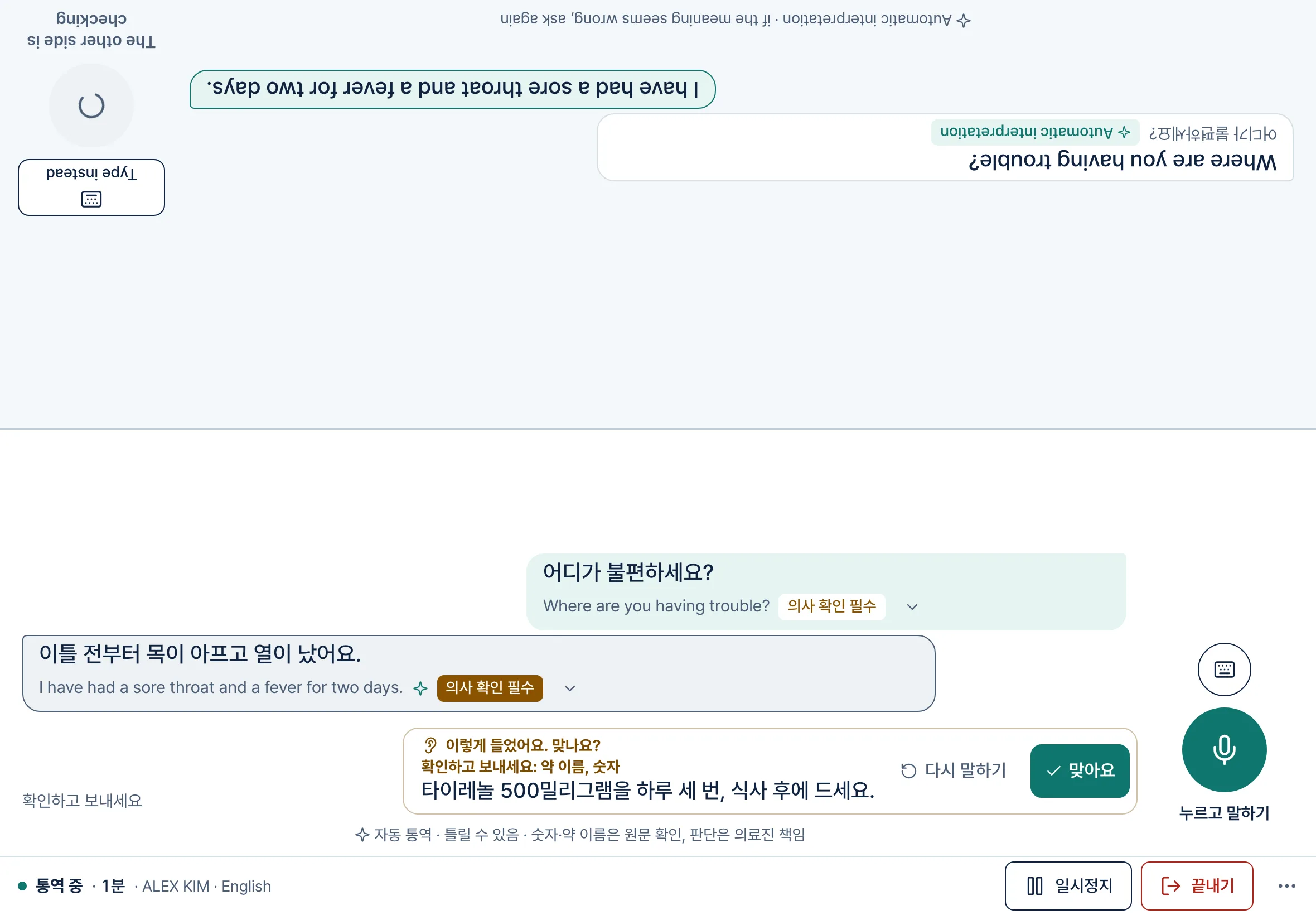
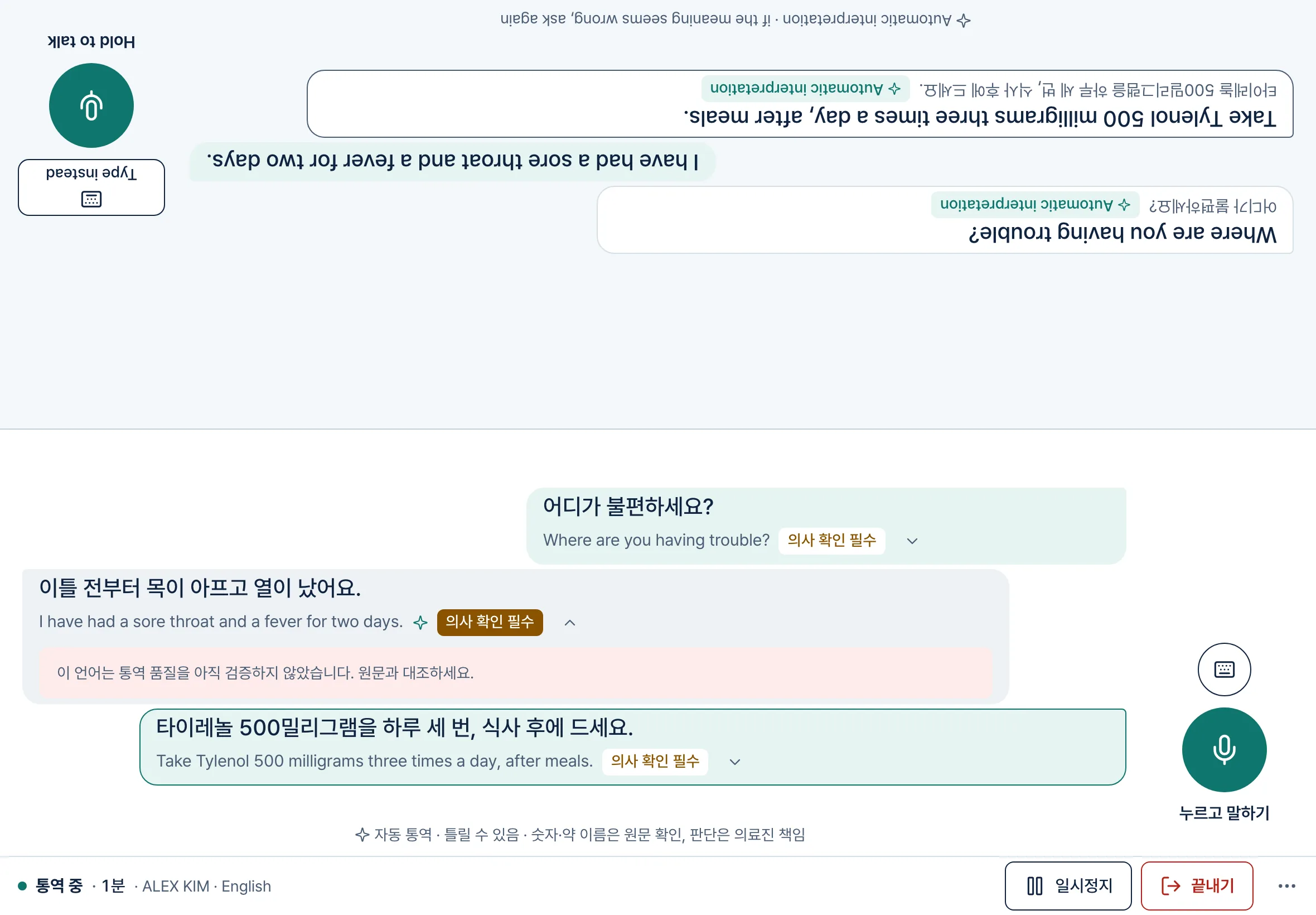
「의사 확인 필수」(医師の確認が必要)の表示
翻訳に ① 「의사 확인 필수」(医師の確認が必要)が付いたら、② 矢印(「자세히」(詳しく))を押して ③ 理由を見ます。原文と翻訳を見比べてください。
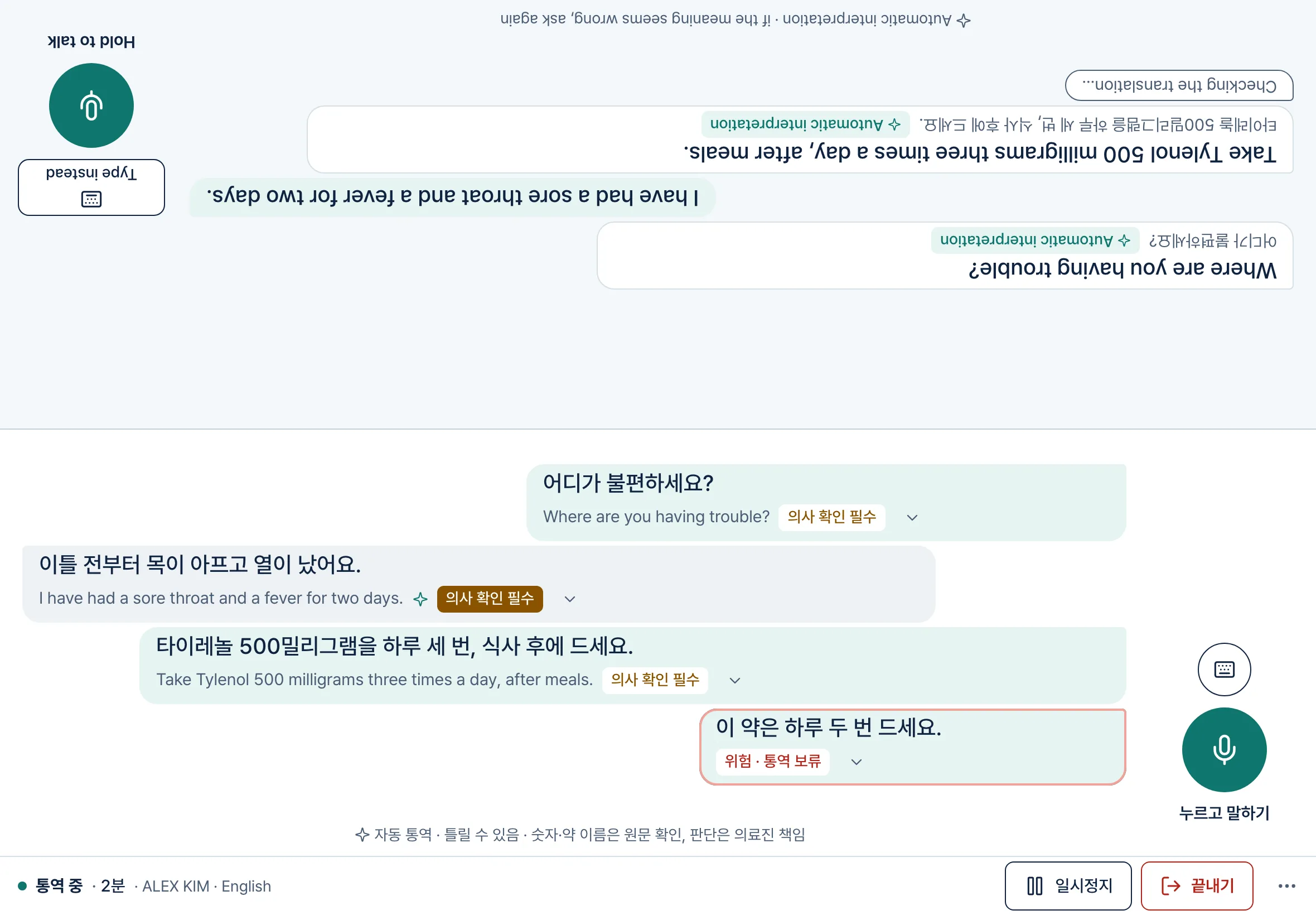
危険な翻訳は止まります
数字や用量が変わった翻訳は、患者さんに送らずに止まります。医療スタッフの発言に、赤い「위험 · 통역 보류」(危険・通訳保留)が付きます。
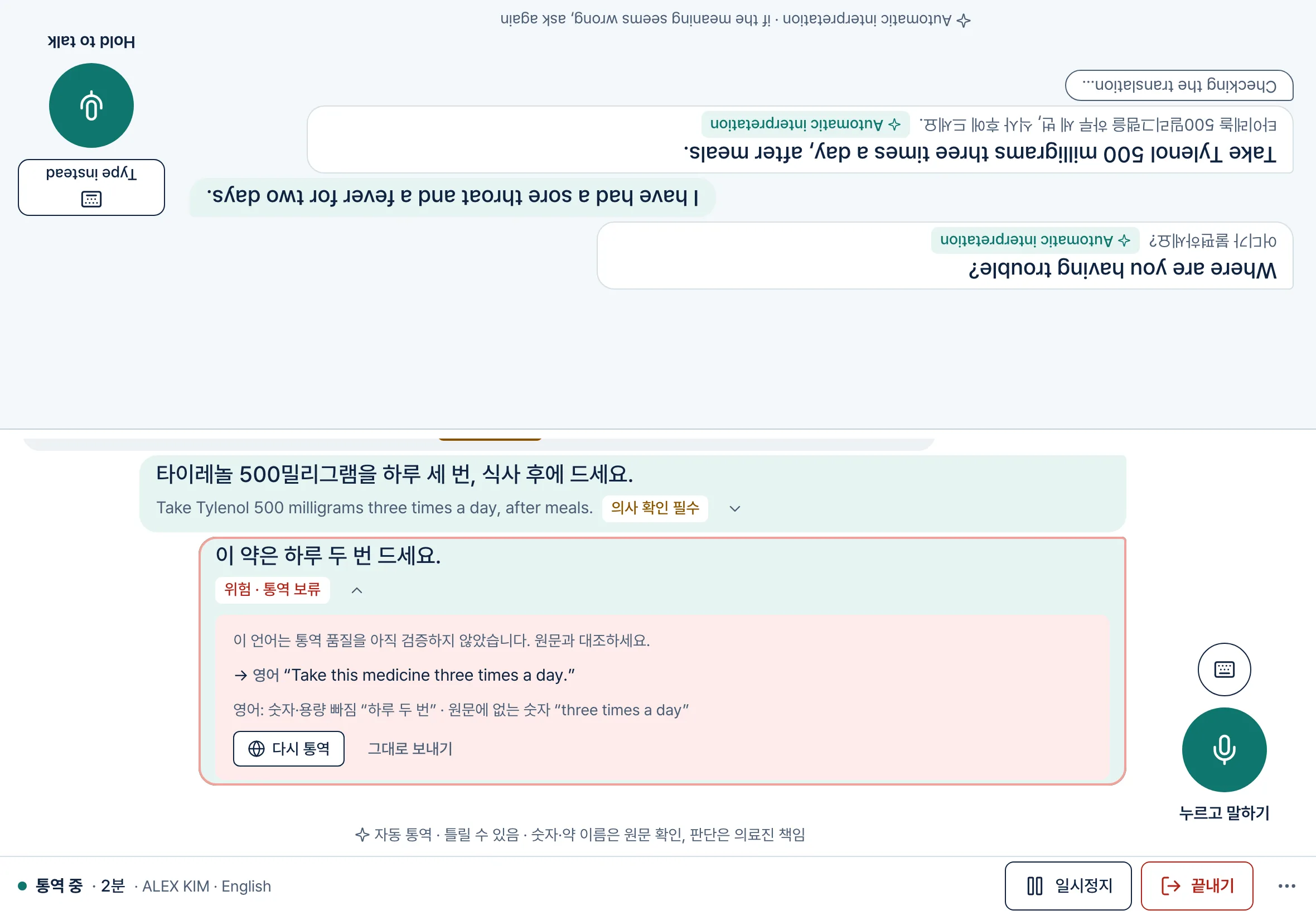
止まった翻訳の処理
① 「자세히」(詳しく)を押して、② 原文、翻訳、理由を見ます。③ 「다시 통역」(もう一度通訳)は、新しく翻訳してもう一度チェックします。④ 「그대로 보내기」(そのまま送る)は、確認した翻訳をそのまま送ります。
文字で入力
話しにくいときは、① 話すボタンの上のキーボードボタン(「글로 입력」、文字で入力)を押し、書いて送ります。患者さんは ②「Type instead」を押します。
05止める・終える
一時停止と終了のボタン
下のバーの右に ①「일시정지」(一時停止)と ②「끝내기」(終了)があります。③「⋯」は診察室の設定を開きます。
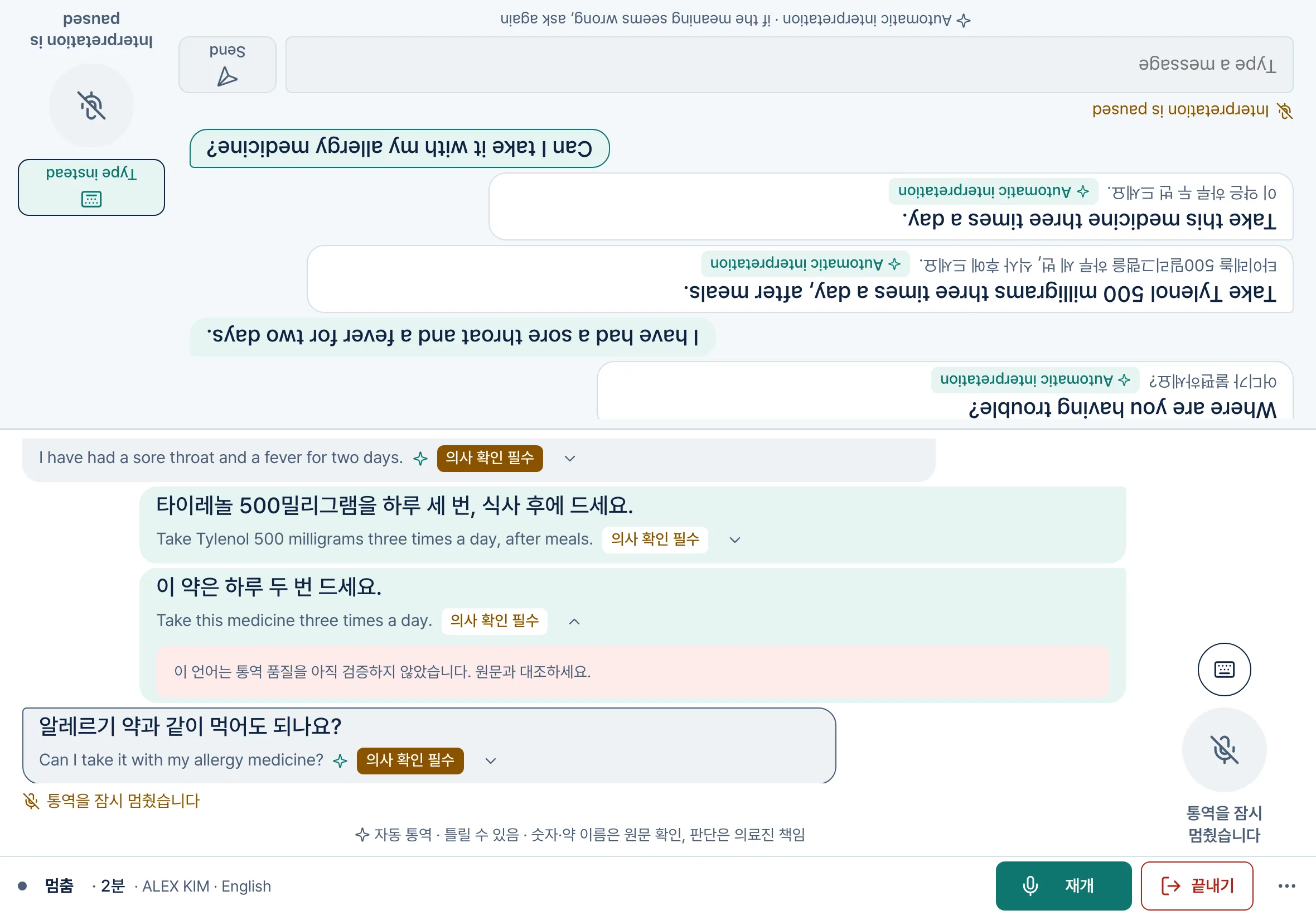
一時停止
「일시정지」(一時停止)を押すと、① 状態が「멈춤」(停止中)に変わり、② その場所に「재개」(再開)が表示されます。続けるときは「재개」(再開)を押します。10分間話がないと自動で止まり、「계속할까요?」(続けますか?)とたずねます。
終了
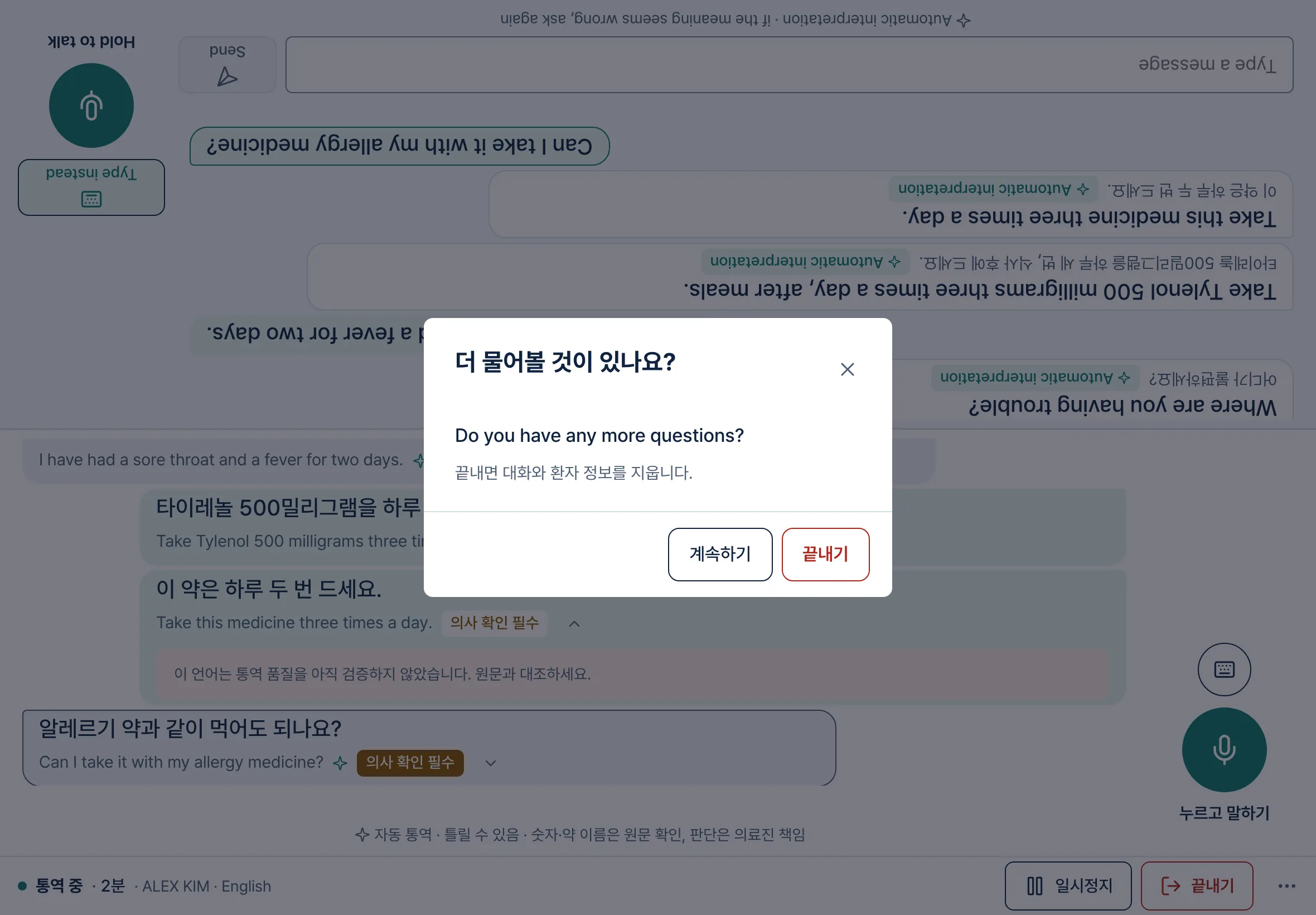
「끝내기」(終了)を押すと ① 確認の画面が開き、② 患者さんの言語でも「더 물어볼 것이 있나요?」(ほかに聞きたいことはありますか?)とたずねます。終えるときは ③ 「끝내기」(終了)をもう一度押します。
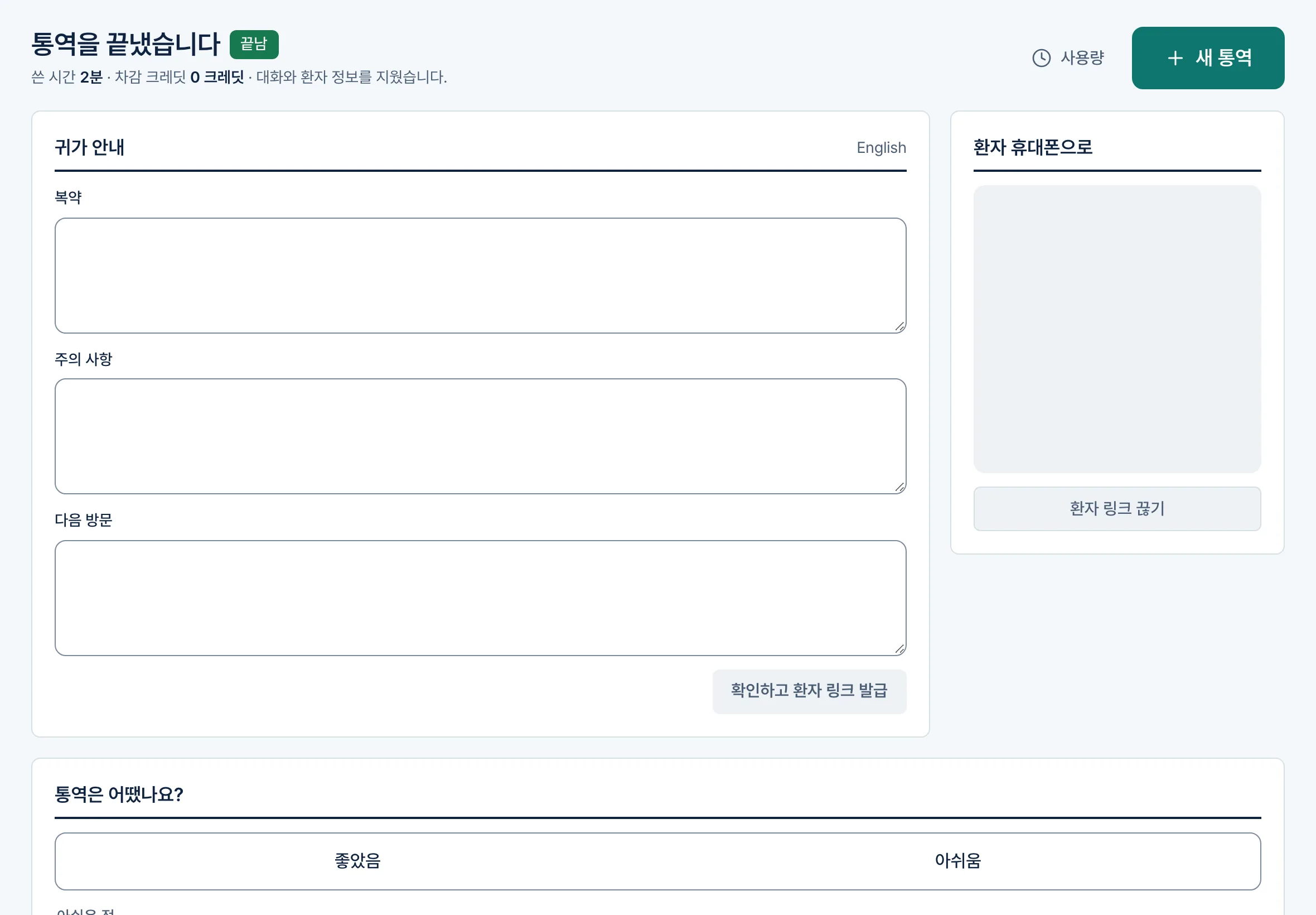
終わったあと
「통역을 끝냈습니다」(通訳を終えました)が表示され、① 使った時間と差し引かれたクレジットが出ます。会話と患者情報はこのとき消去されます。次の患者さんは ②「새 통역」(新しい通訳)から始めます。
06診察の後
帰宅時の案内を書く
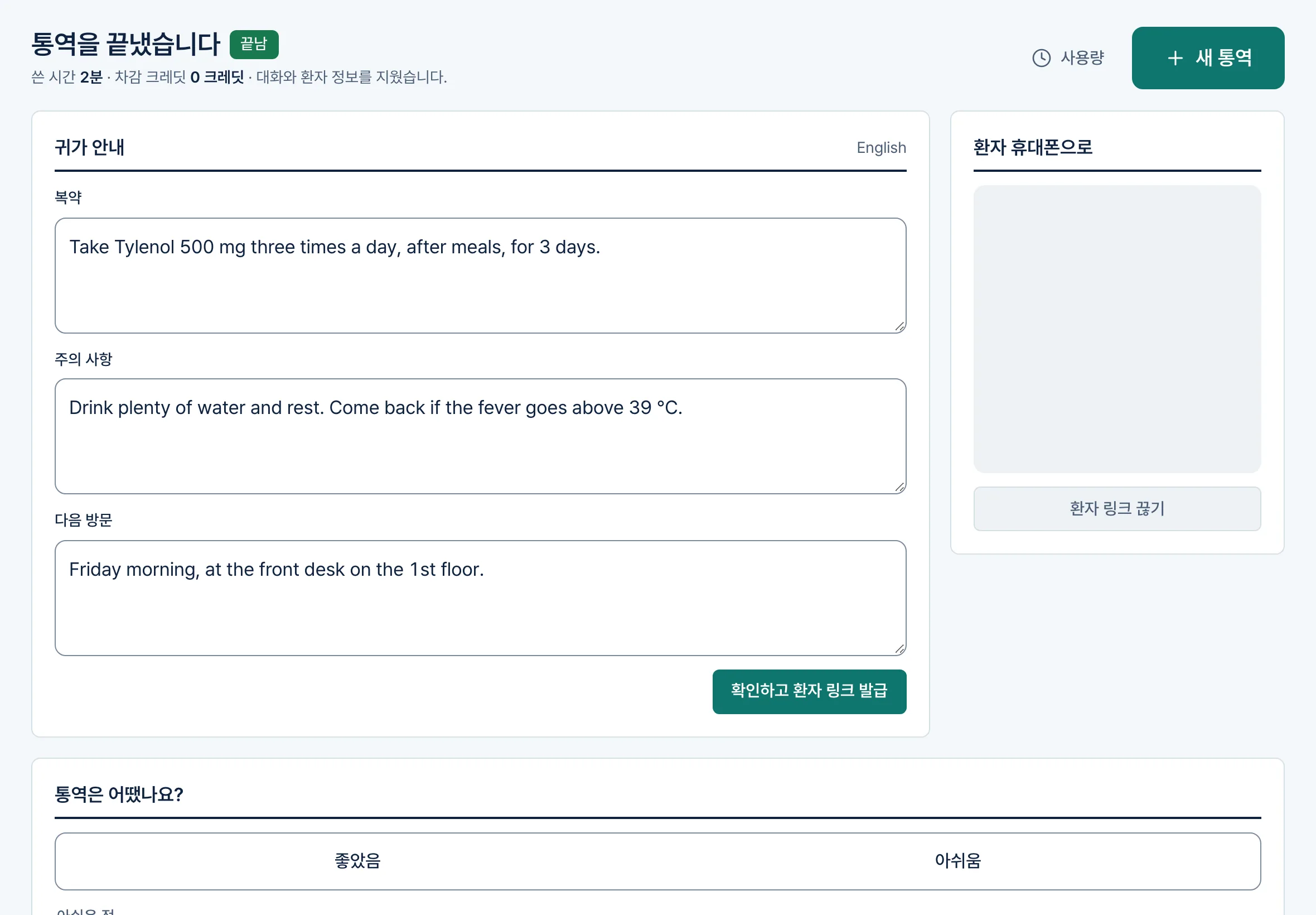
通訳を終えた画面の下の「귀가 안내」(帰宅時の案内)に、① 服薬、注意事項、次回の来院を書きます。帰宅時の案内は翻訳されないので、患者さんの言語で書きます。書き終えたら ② 「확인하고 환자 링크 발급」(確認して患者用リンクを発行)を押します。帰宅時の案内は、通訳を始めた医師にだけ表示されます。
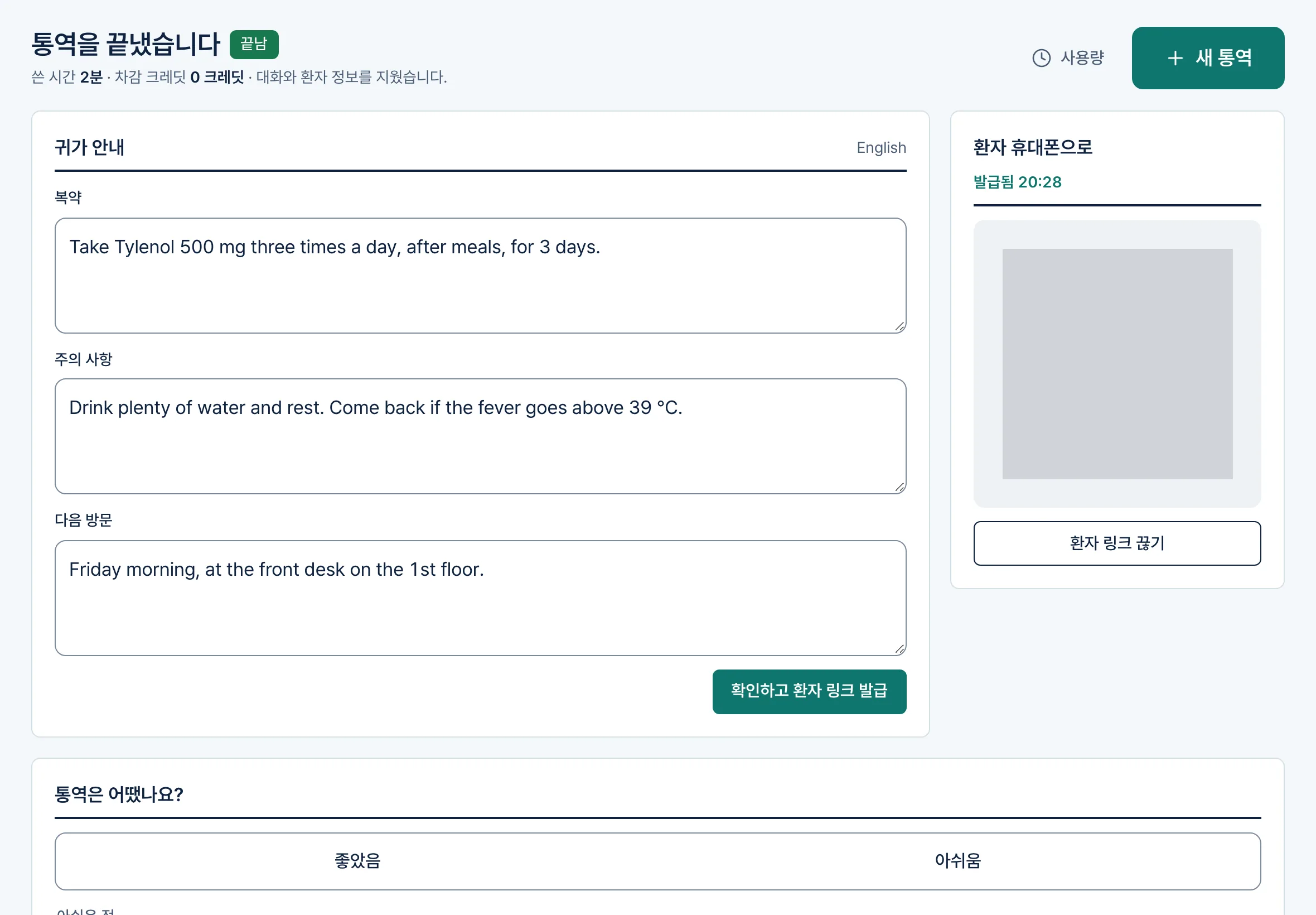
帰宅時の案内のQRを渡す
① 患者さんがスマートフォンでQRを読み取ると、帰宅時の案内が開きます。間違えて送ったときは、② 「환자 링크 끊기」(患者用リンクを無効にする)を押します。
利用量
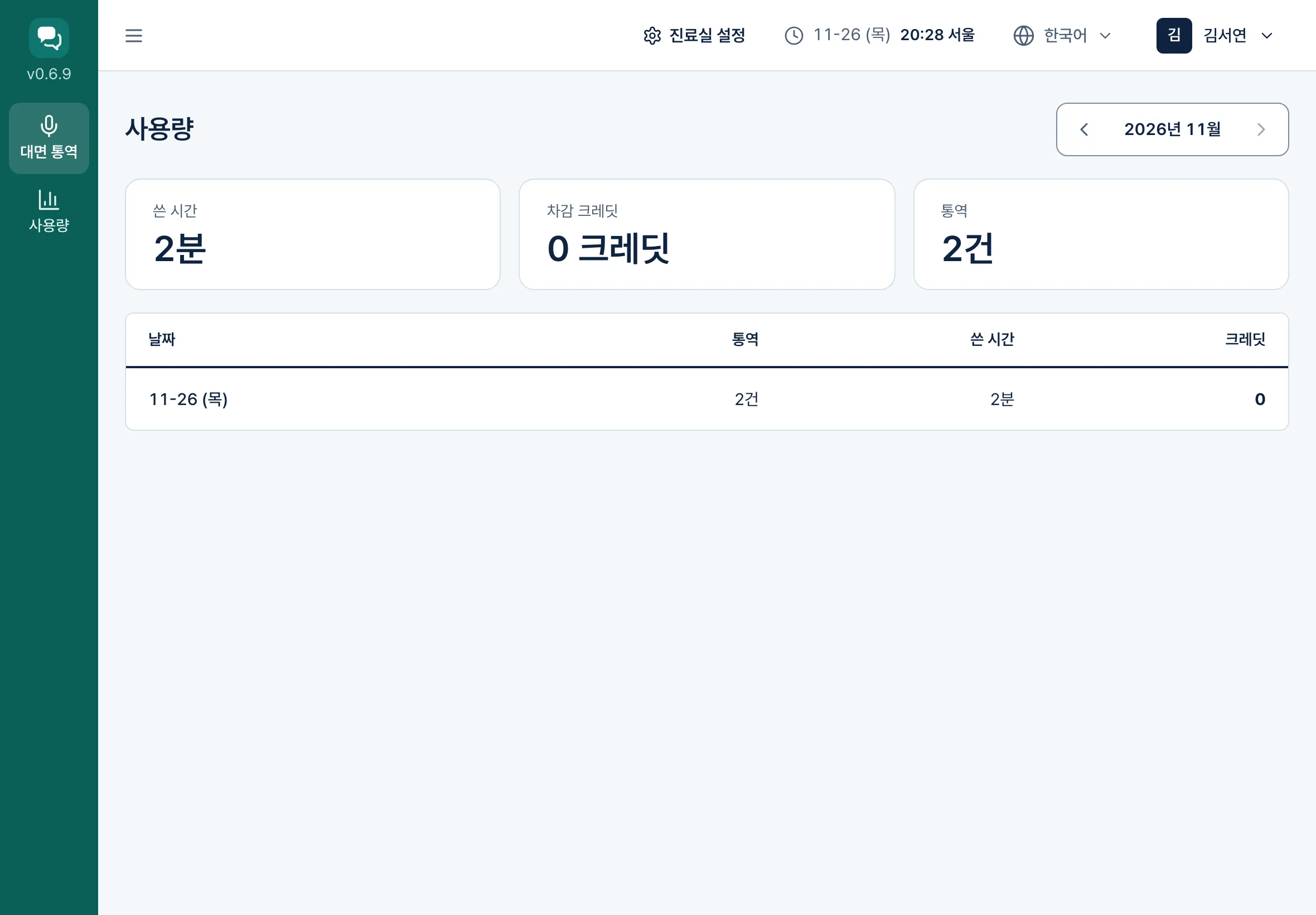
最初の画面の「사용량」(利用量)で、月ごとの通訳を見ます。① ‹ › で月を移ります。② 使った時間、差し引かれたクレジット、通訳件数と ③ 日付ごとの表が表示されます。患者さんの名前はありません。
困ったときは
- マイクの使用が拒否されたとき
- 端末のマイク権限を確認してください。文字で入力するときは、文を読んでから送ります。
- 接続が切れたとき
- 話すのを止めて、接続の状態を確認してください。再びつながったら、最後に伝わった言葉を確かめてから続けます。
- 患者さんが通訳を望まないとき
- 通訳を止めて、診察を終えてください。同意の撤回は病院の案内に沿って行うよう伝えてください。