01开始使用
登录
用医院管理员发来的邀请邮件创建账号。点击本网站右上角的“登录”,即可打开登录页面(窄屏时在 ≡ 菜单中)。在登录页面输入邮箱和密码,再输入验证器应用中的6位验证码。如果没有收到邀请或无法登录,请联系医院管理员。
首页
登录后会打开“대면 통역”(面对面口译)首页。① “통역 시작”(开始口译)无需挂号即可直接开始口译。② 在“환자 접수”(患者挂号)中确认患者提交的挂号。③ “접수 QR”(挂号二维码)生成患者用二维码。④ 在“사용량”(使用量)中查看本月的口译。
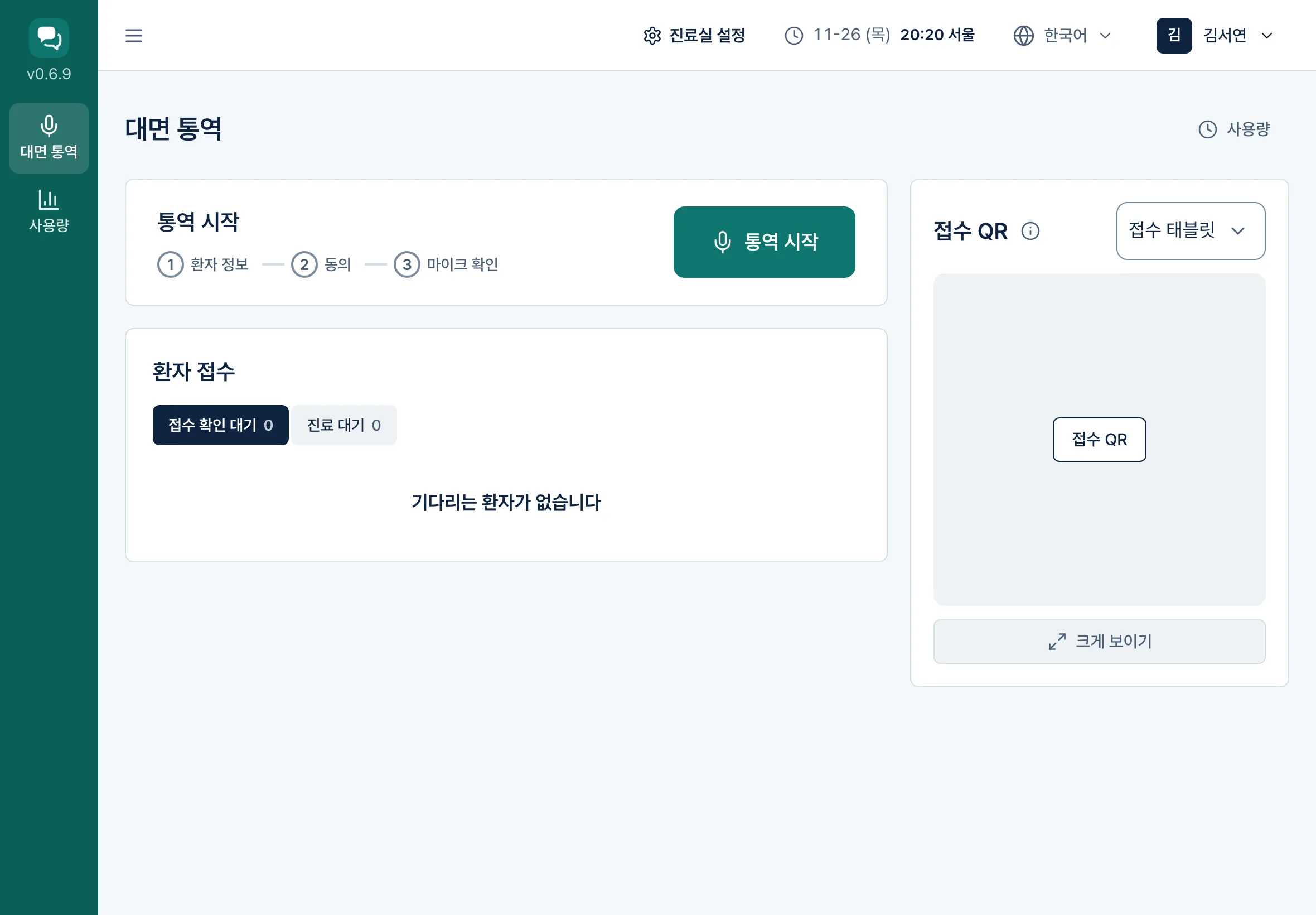
诊室设置
点击首页上方的“진료실 설정”(诊室设置)即可打开设置。口译中也可以用下方栏的“⋯”按钮打开。① 在“화면 방향”(屏幕方向)中选择自动、横向或纵向。自动会跟随设备转动的方向。② 在“기본 진료 기기 수”(默认设备数)中选择一台或两台。每次口译都可以在“진료 자리”(诊疗座位)中更改。③ 打开“글자 크게”(大字)后,对话文字会变大。④ 点击“저장”(保存)。这些设置只保存在本设备上。
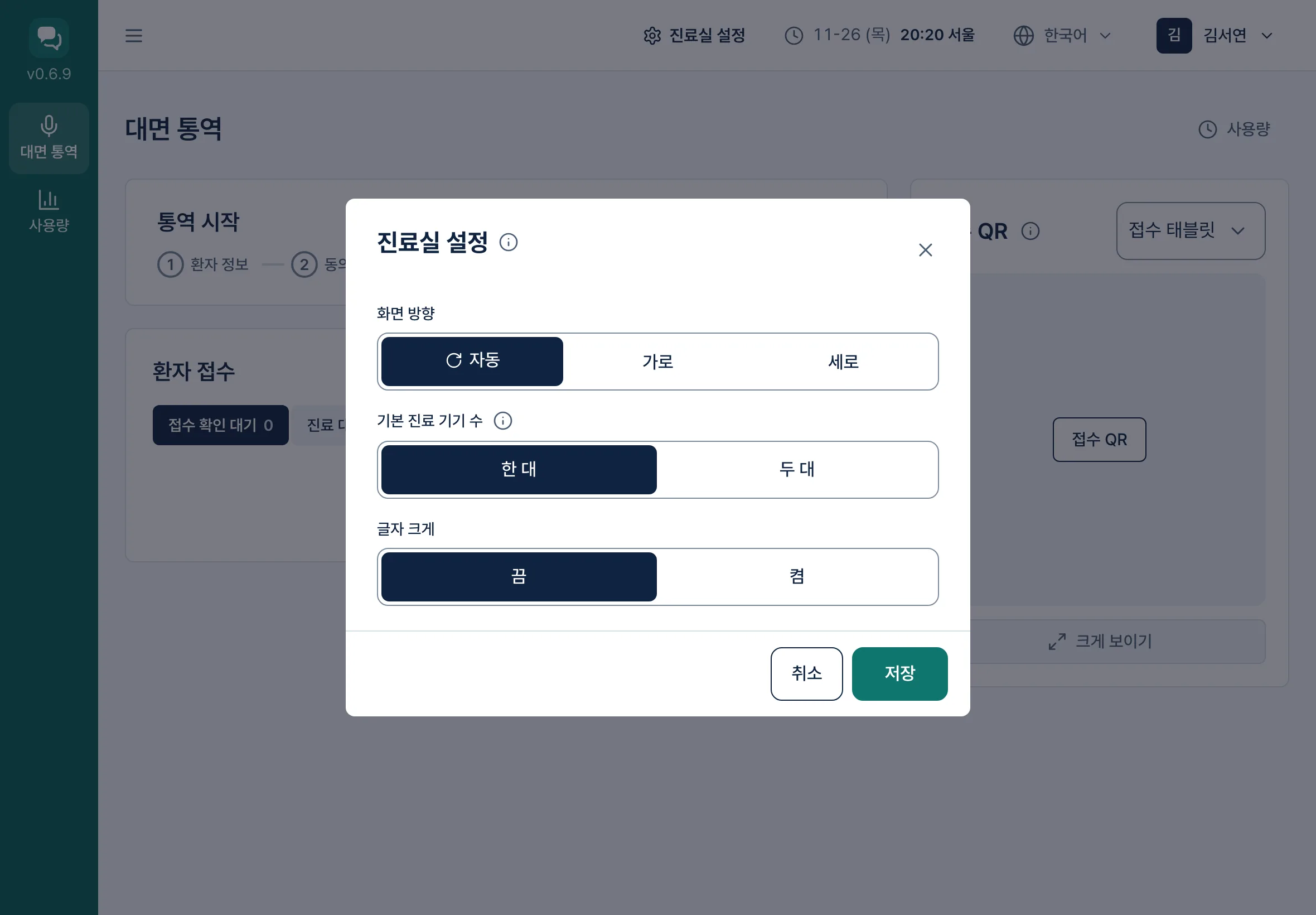
02患者挂号
生成挂号二维码
① 选择在挂号处平板上显示,还是使用打印的二维码。点击“접수 QR”(挂号二维码)后,② 会出现患者用二维码。患者用自己的手机扫码挂号。③ “크게 보이기”(放大显示)会让二维码铺满屏幕。
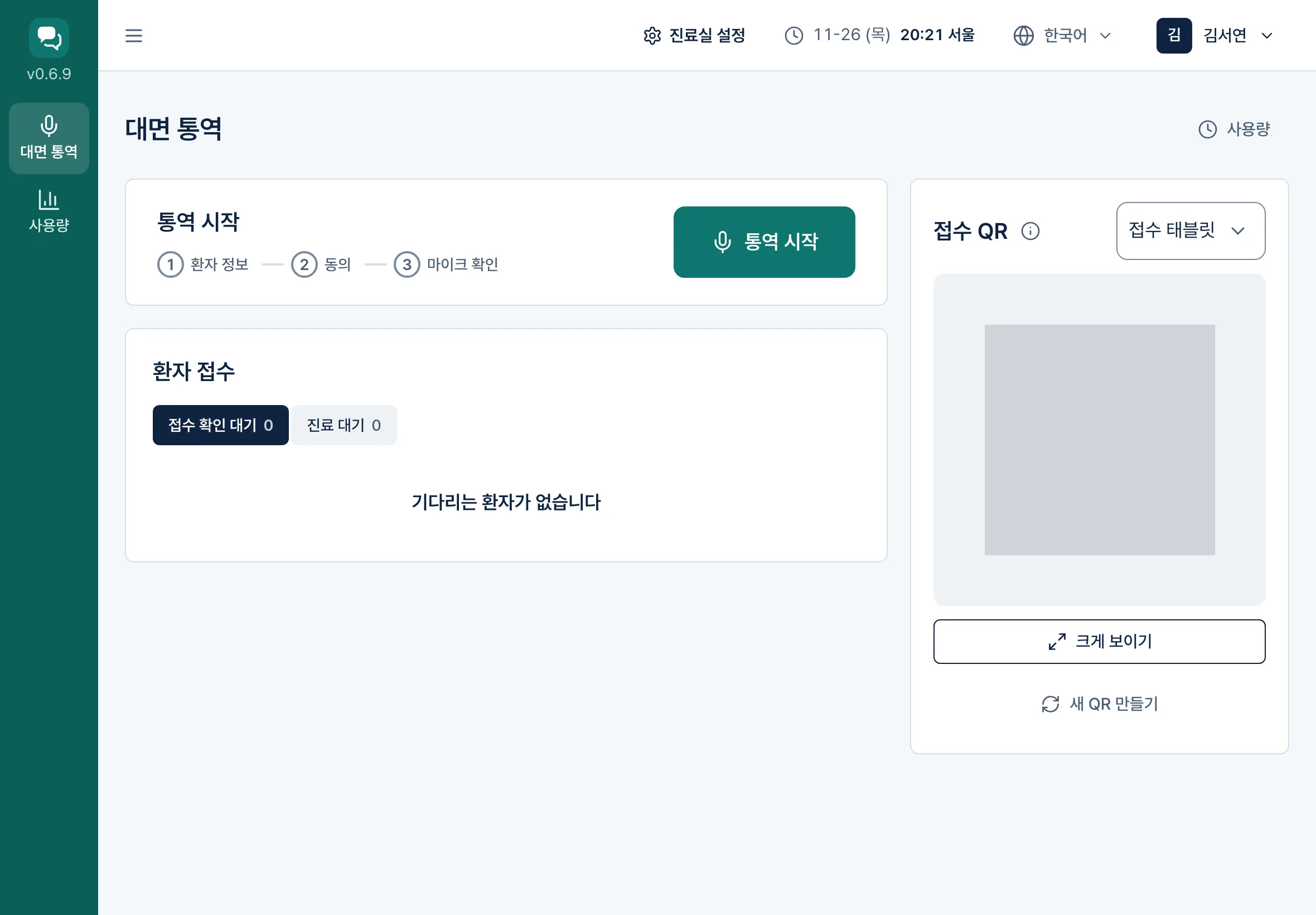
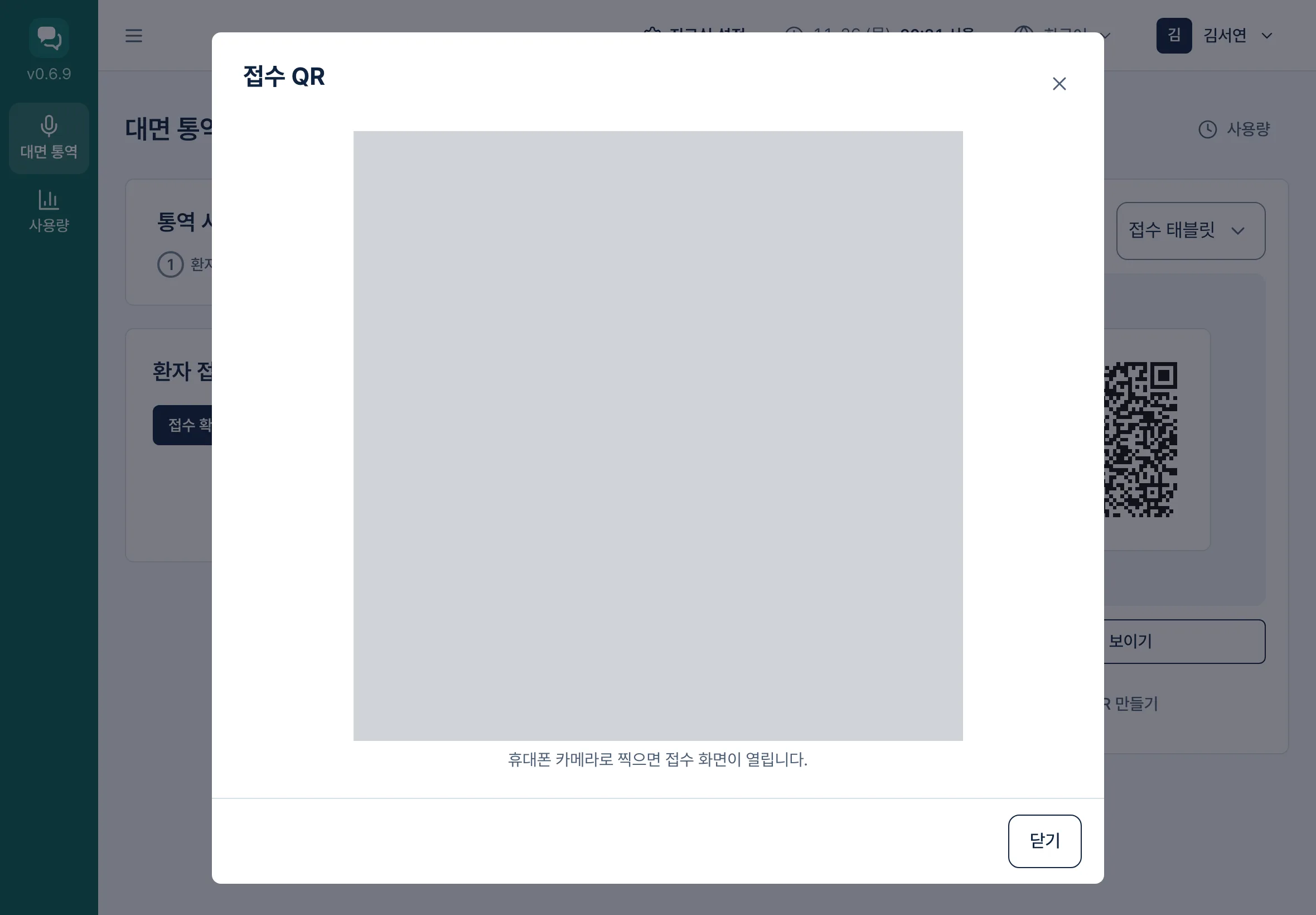
放大显示二维码
① 二维码铺满屏幕,患者稍远一点也能扫。扫完后点击 ②“닫기”(关闭)。
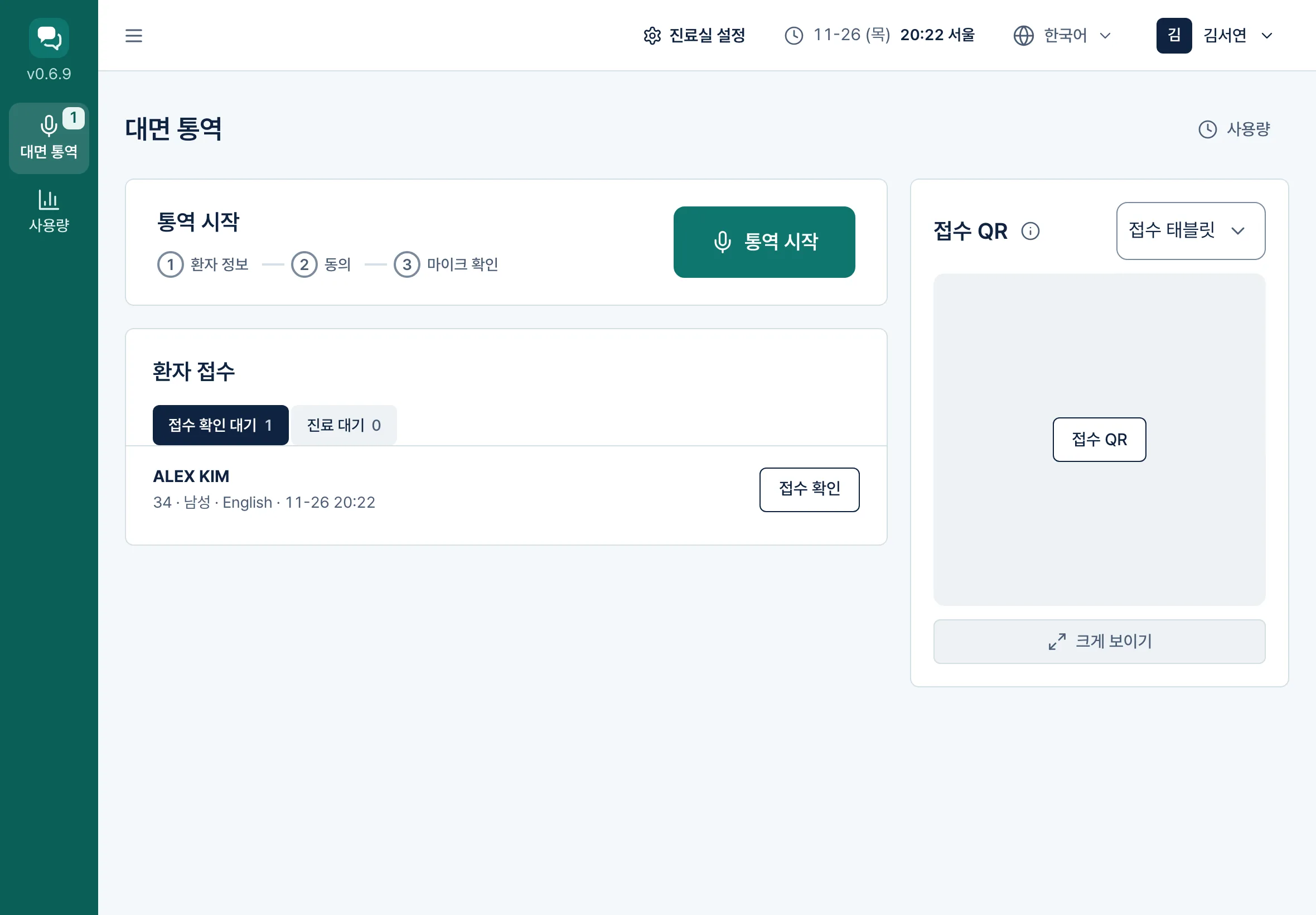
确认挂号
① 患者提交的挂号会汇集在“접수 확인 대기”(待确认挂号)中。② 确认姓名、年龄、性别、语言和时间后,点击 ③“접수 확인”(确认挂号)。患者会移到“진료 대기”(候诊)。
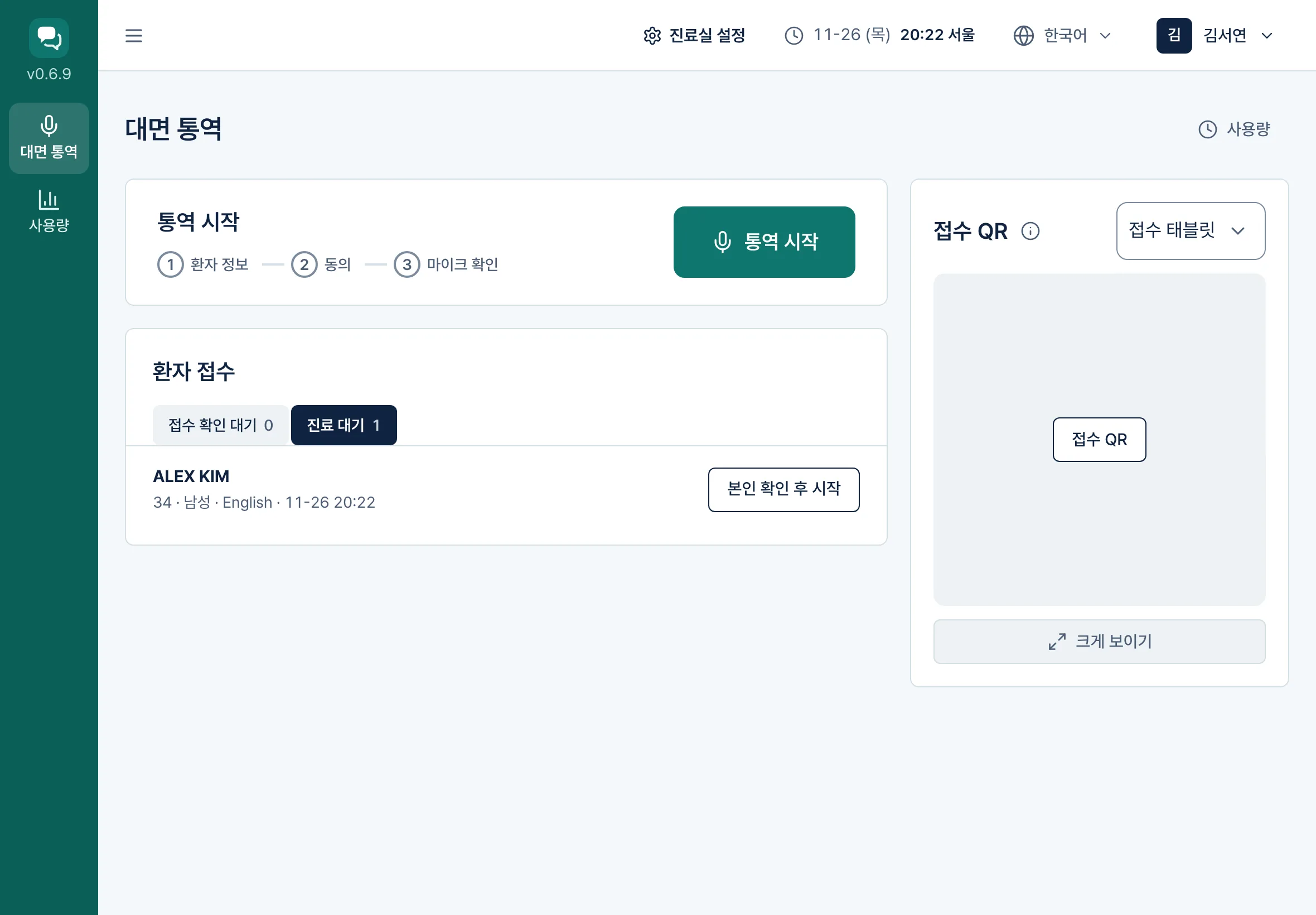
03开始就诊
从候诊开始
在诊室中 ① 打开“진료 대기”(候诊),点击患者所在行的 ② “본인 확인 후 시작”(核对身份后开始)。
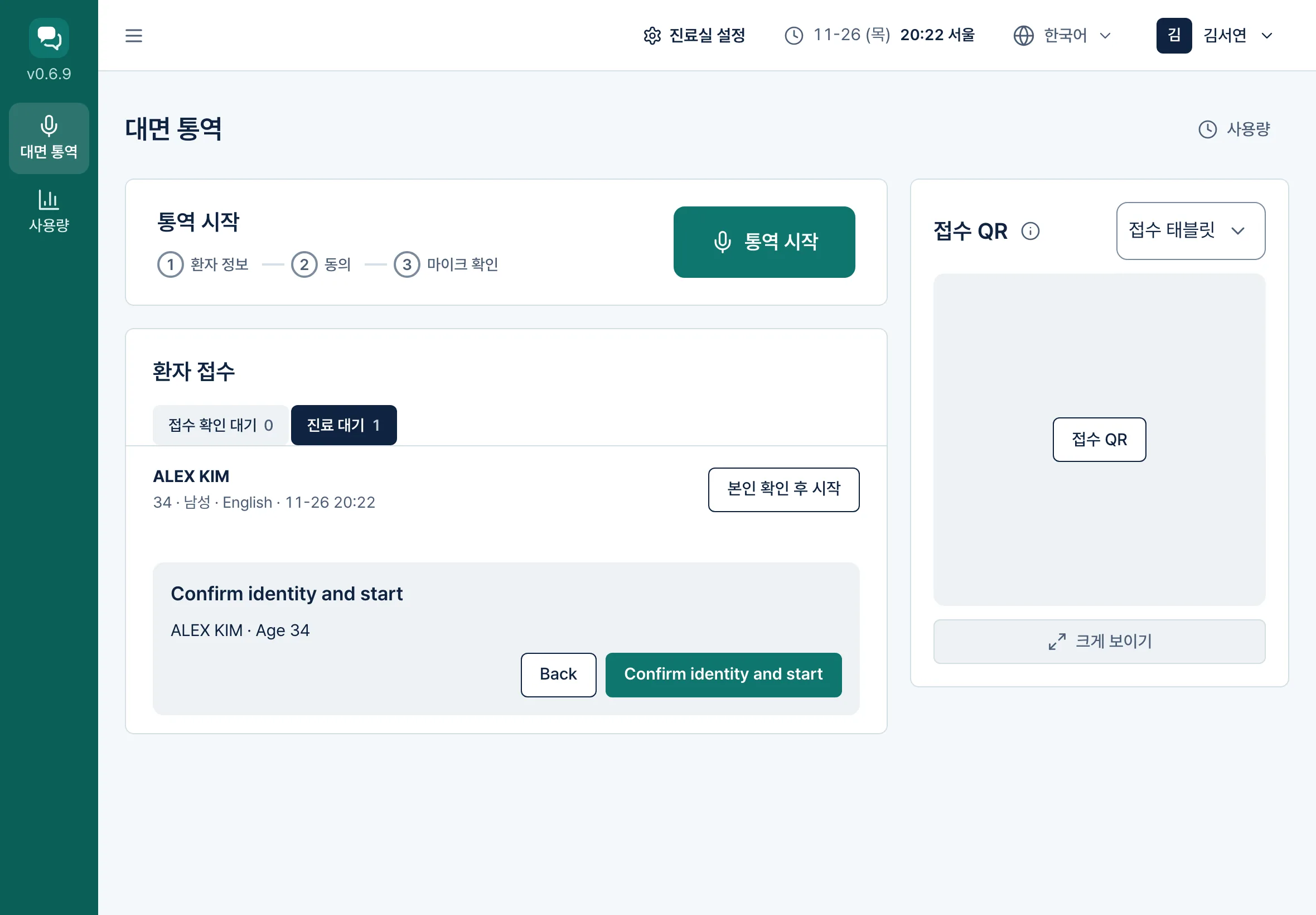
与患者确认身份
① 确认框以患者的语言显示。请让患者看姓名和年龄是否正确。正确的话点击 ②“Confirm identity and start”(英文画面)。患者挂号时已在手机上同意,所以会直接打开口译画面。
不挂号直接开始
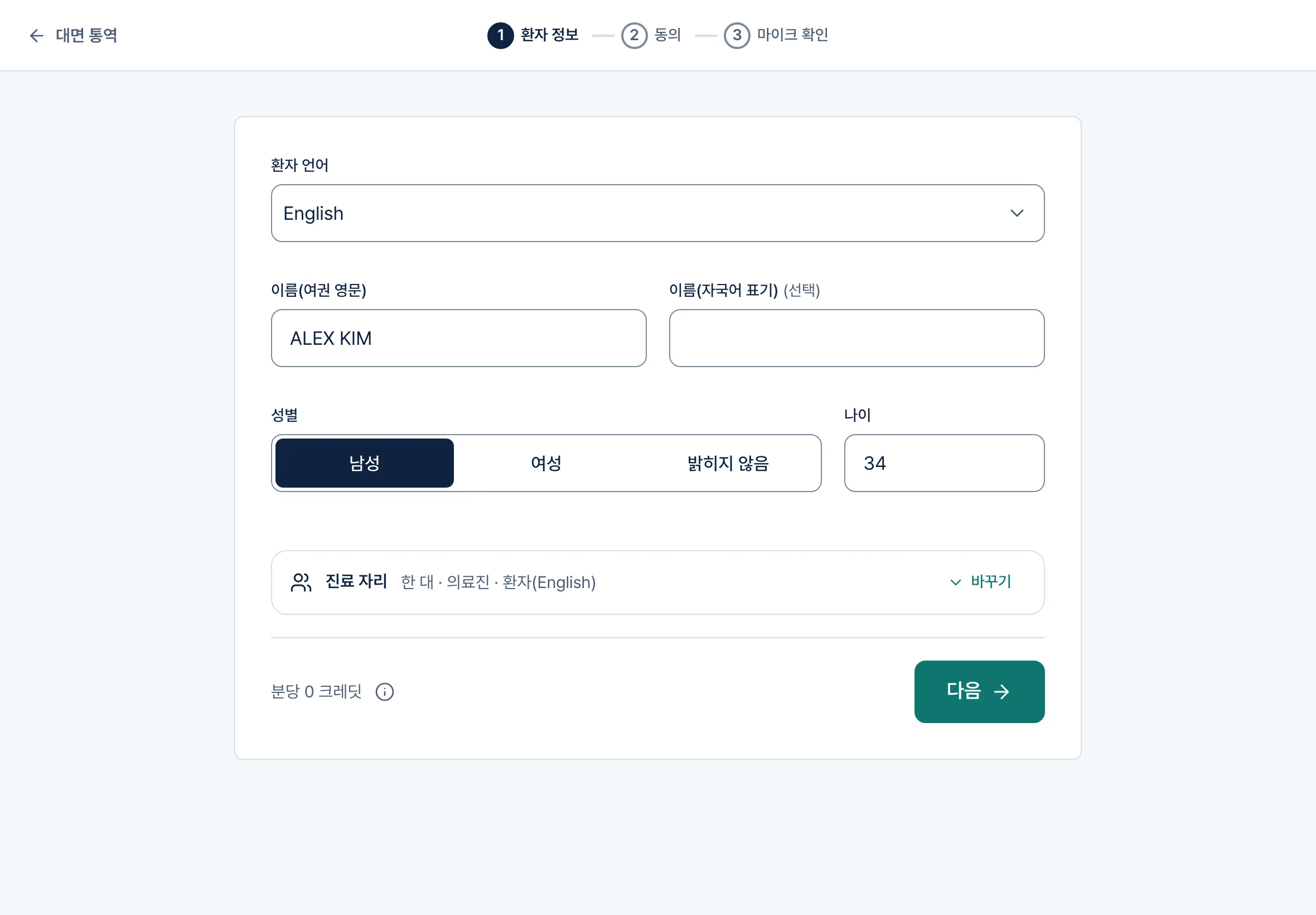
没有扫码挂号的患者,请点击首页的“통역 시작”(开始口译),在“환자 정보”(患者信息)中直接输入。① 选择患者语言,② 输入护照上的英文姓名、性别和年龄。③ 在“진료 자리”(诊疗座位)摘要中查看在场的人。④ 点击“다음”(下一步)进入同意画面。
设定在场人员
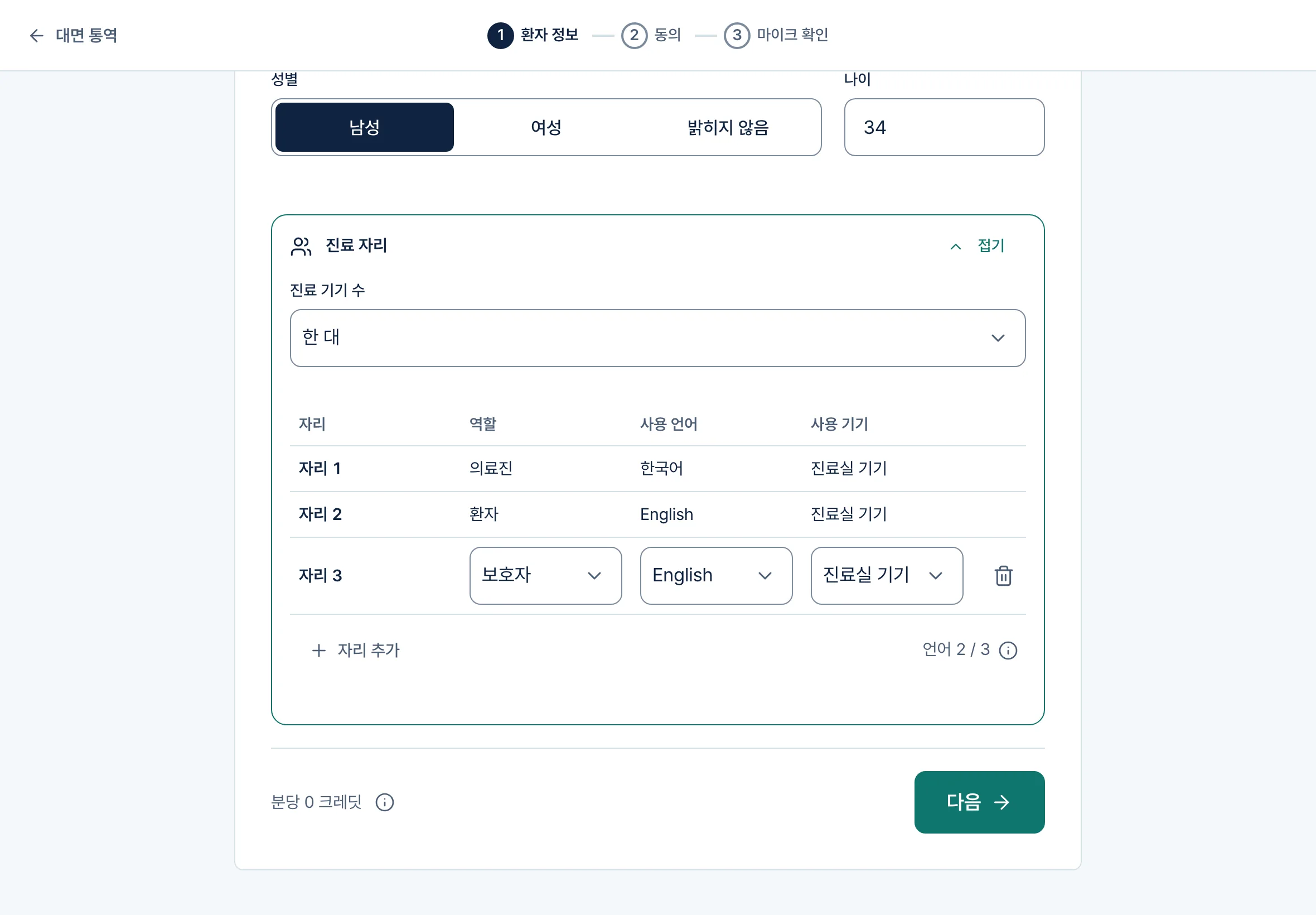
如有监护人或其他医护人员在场,请用“진료 자리”(诊疗座位)中的“바꾸기”(更改)展开座位表。① 在“진료 기기 수”(设备数)中选择一台或两台。② 为每个座位选择角色、语言和设备,③ 用“자리 추가”(添加座位)增加座位。一台设备最多供3人使用。设定完后用 ④“접기”(收起)收起。
请患者同意
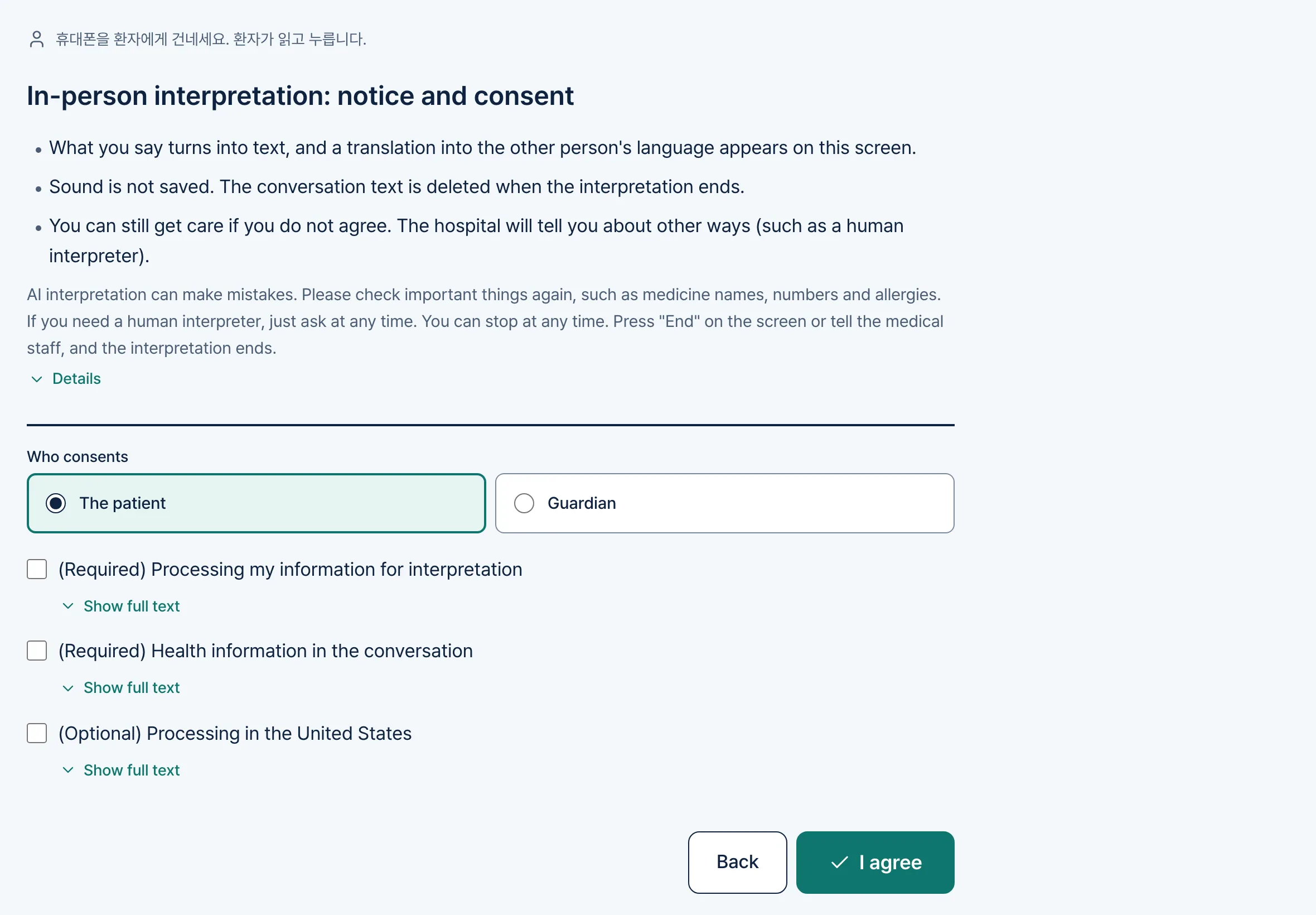
出现 ① “휴대폰을 환자에게 건네세요”(请把手机交给患者)时,把设备交给患者。患者读完 ② 三行摘要,③ 勾选同意项后,点击 ④ “I agree”(患者的语言)。医护人员不能代替患者点击。
同意项的全文
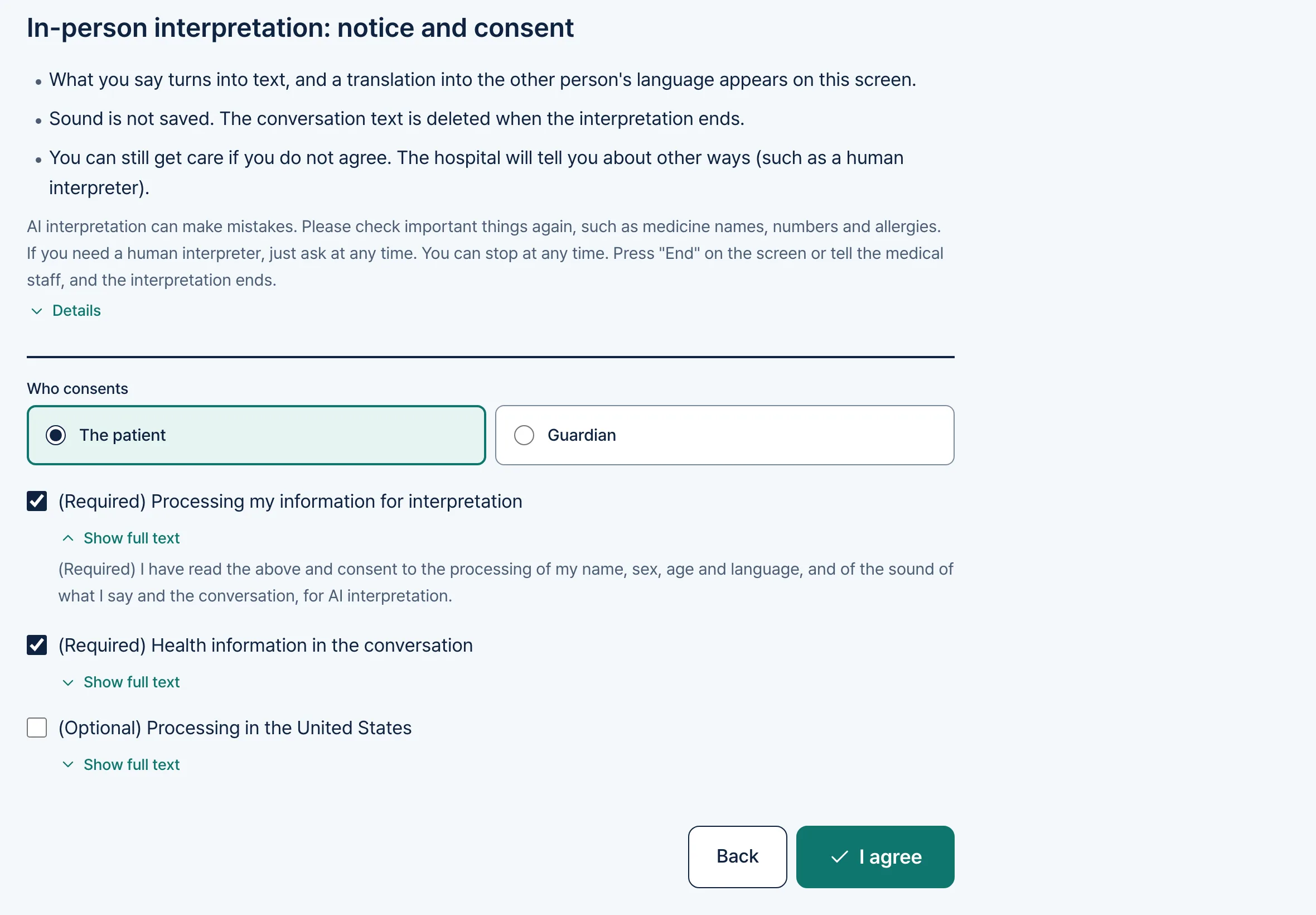
点击同意项下方的 ① “내용 보기”(查看内容;英语画面为“Show full text”),② 会展开同意条款全文。
麦克风检查
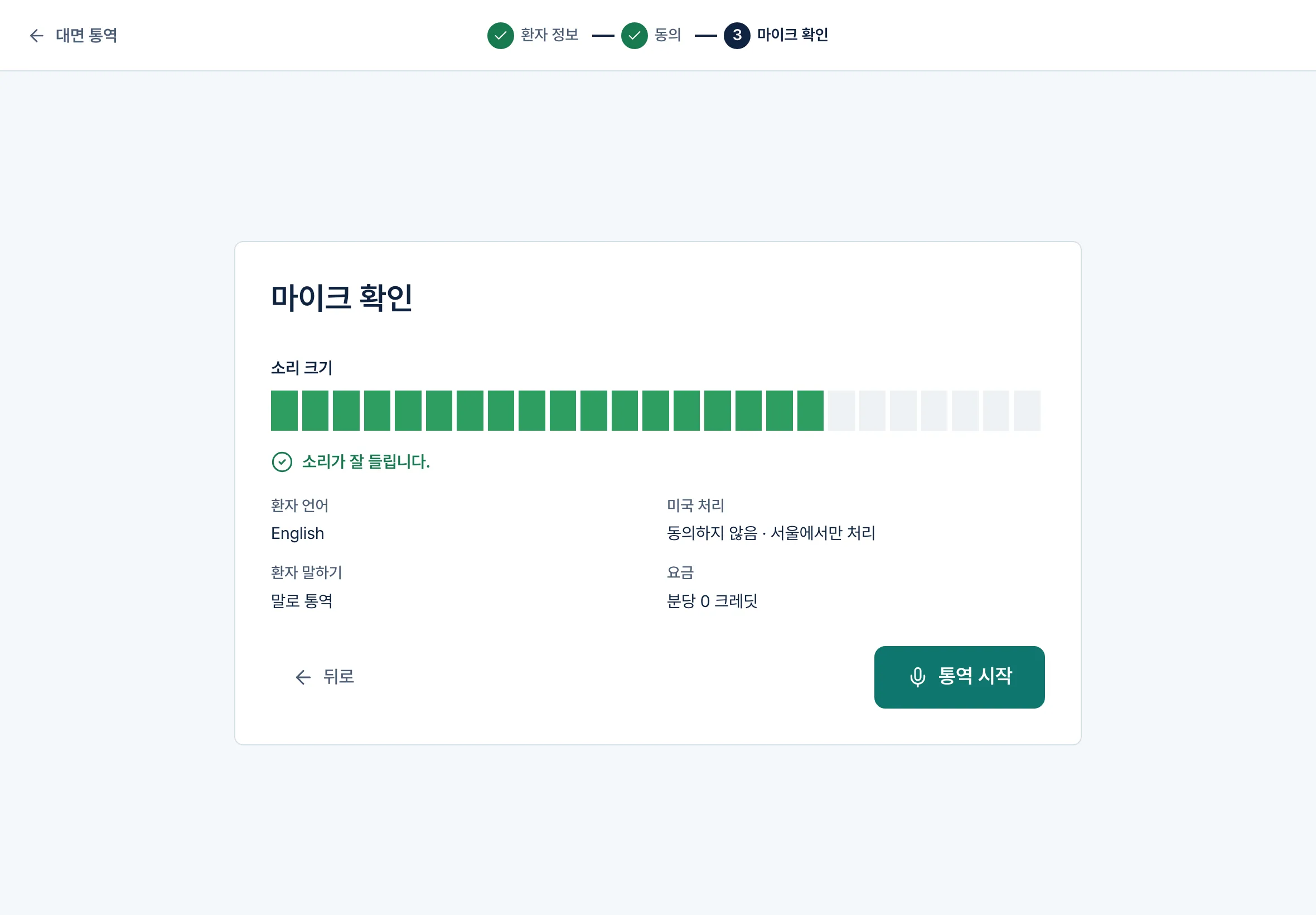
拿回设备。① 确认音量条在动,② 并出现“소리가 잘 들립니다.”(声音清楚。)。③ 点击“통역 시작”(开始口译)。
04进行口译
口译画面
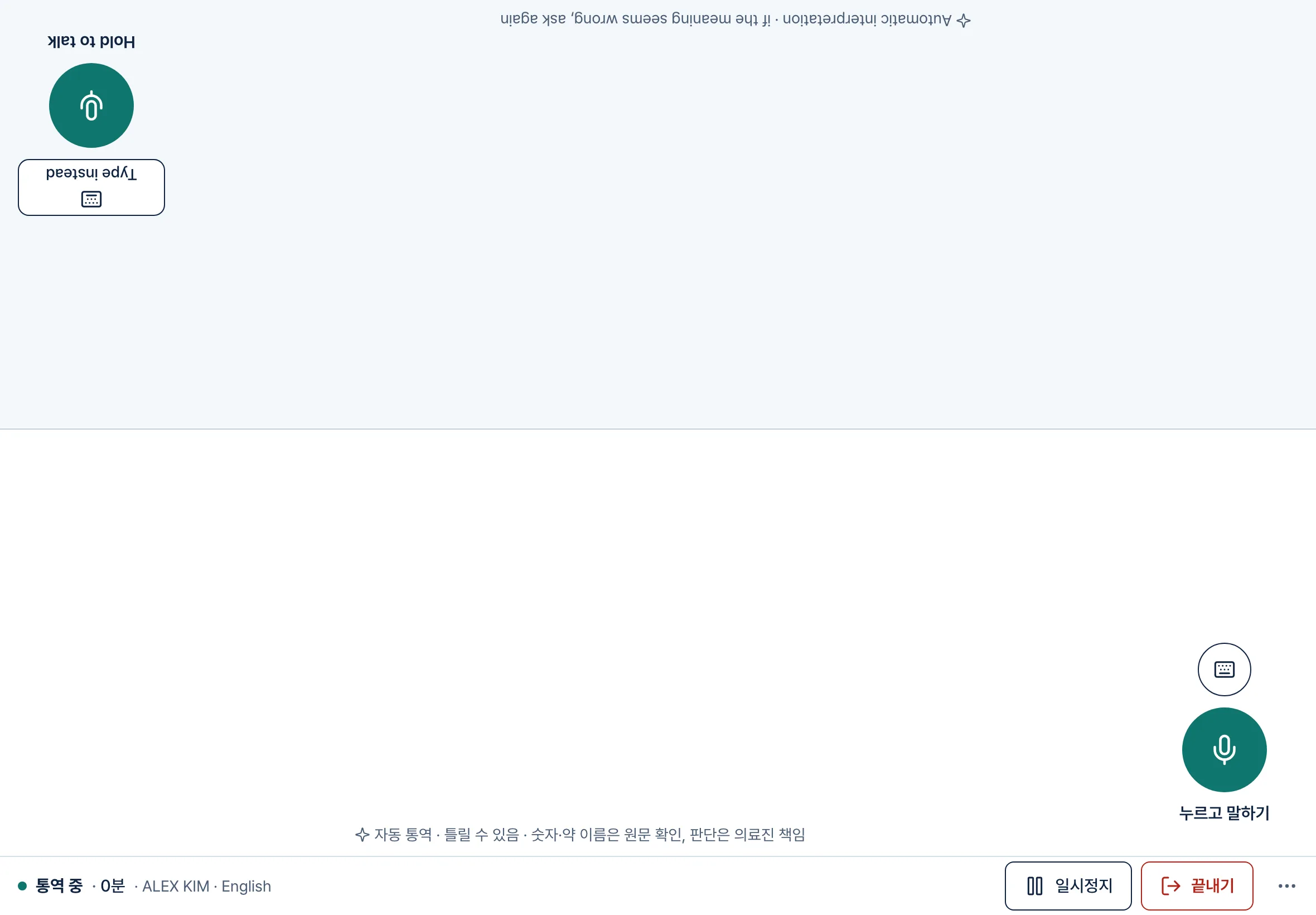
把设备放在中间,下半部分朝向医护人员,上半部分朝向患者。患者一栏旋转了180°,坐在对面也能直接阅读。画面上有 ① 医护人员的“누르고 말하기”(按住说话)和 ② 患者的“Hold to talk”,③ 底部一行显示状态、已用时间和患者。
按住说话
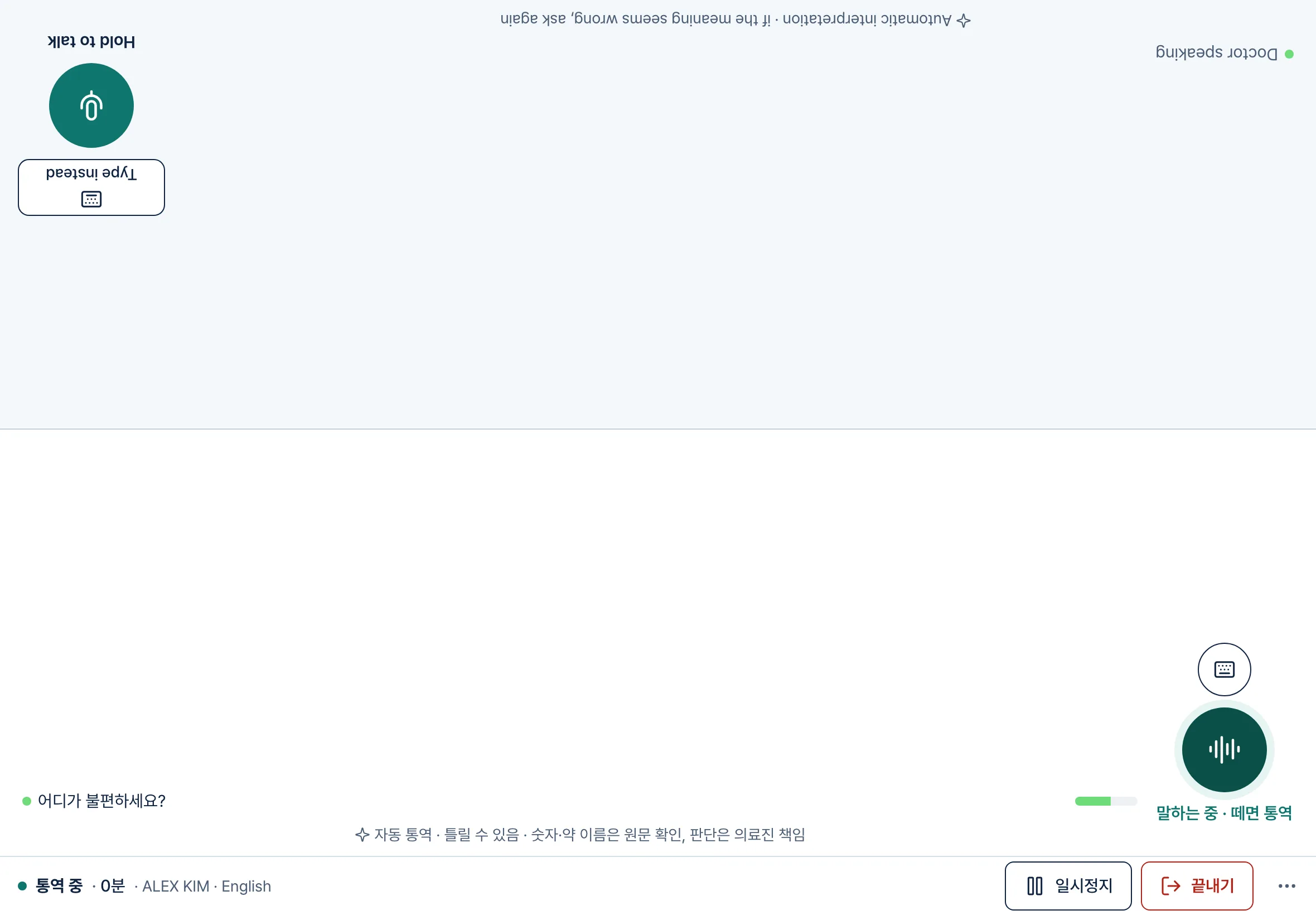
按住按钮时说话,说完后松开。按住期间会显示“말하는 중”(正在说话),患者一栏会出现“Doctor speaking”。
确认识别内容
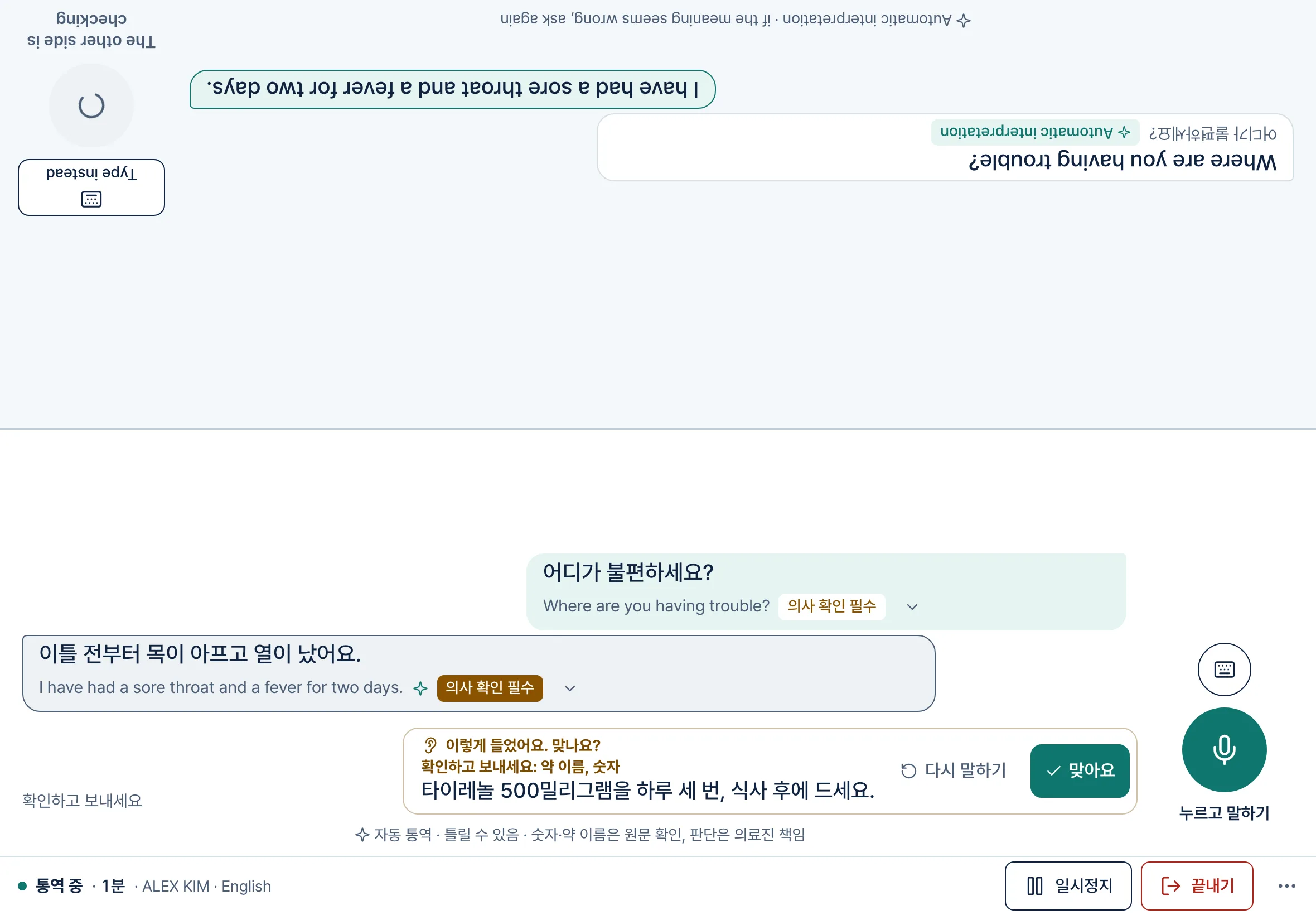
包含药名或数字的话,发送前会出现 ① “이렇게 들었어요. 맞나요?”(这样听到的,对吗?)。正确就点击 ② “맞아요”(对),不对就点击 ③ “다시 말하기”(重说)。
“의사 확인 필수”(需医生确认)标记
译文带有 ① “의사 확인 필수”(需医生确认)时,点击 ② 箭头(“자세히”(详情)),查看 ③ 原因。请对照原文和译文。
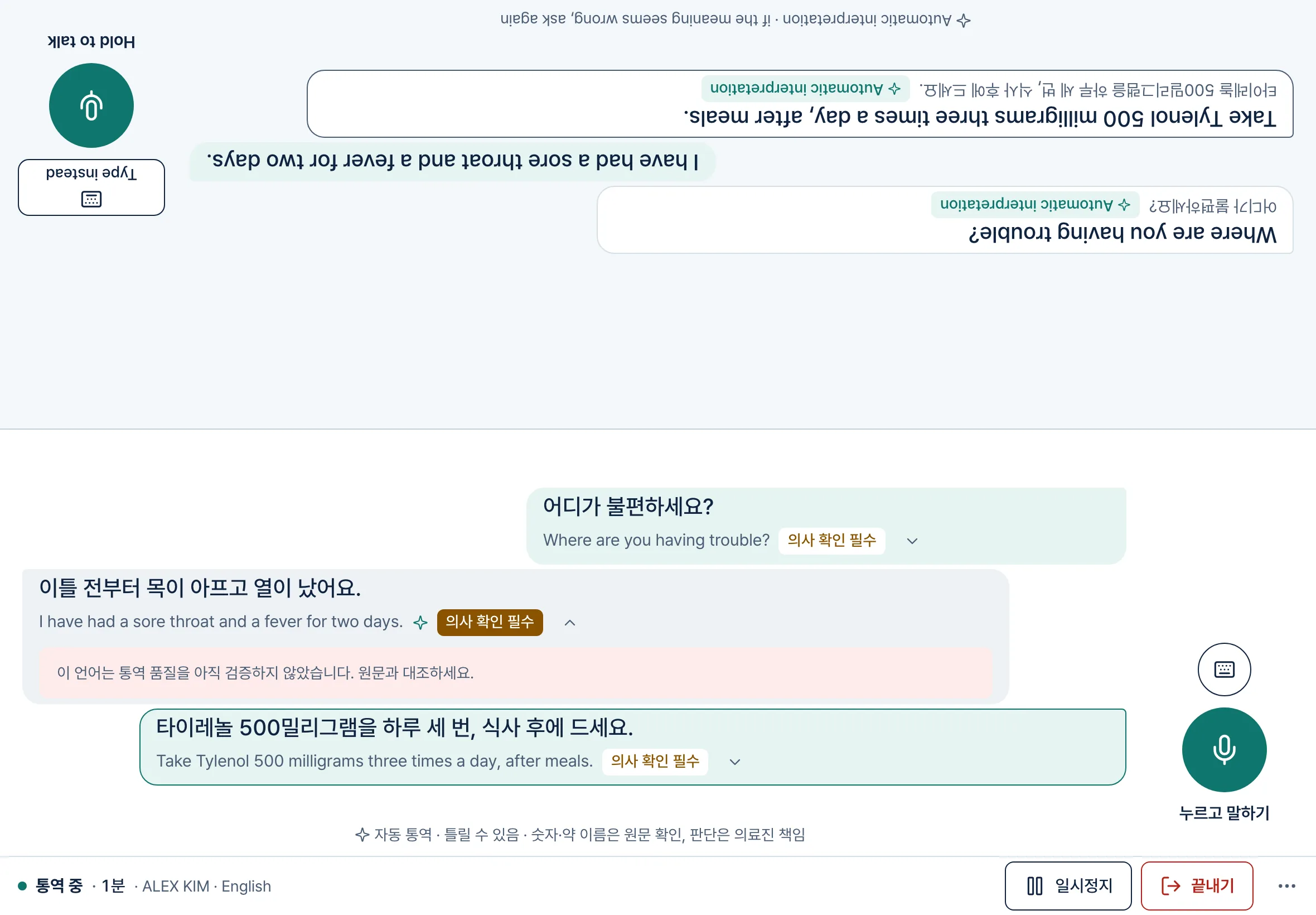
有风险的译文会暂停
数字或剂量发生变化的译文不会发给患者,而是暂停。医护人员的话旁会出现红色的“위험 · 통역 보류”(危险 · 暂缓口译)。
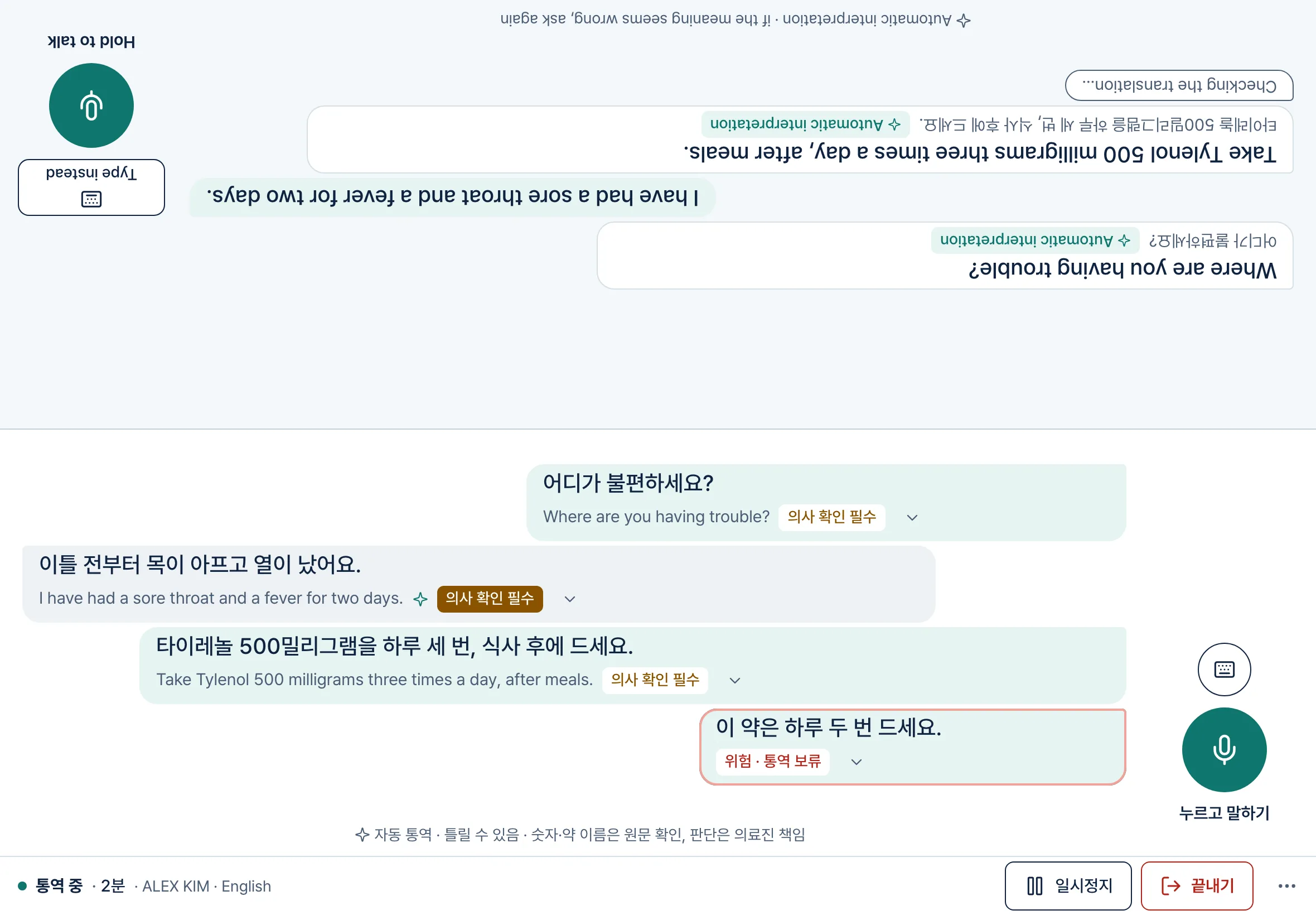
处理暂停的译文
① 点击“자세히”(详情),② 查看原文、译文和原因。③ “다시 통역”(重新口译)会重新翻译并再次检查。④ “그대로 보내기”(直接发送)会把确认过的译文原样发送。
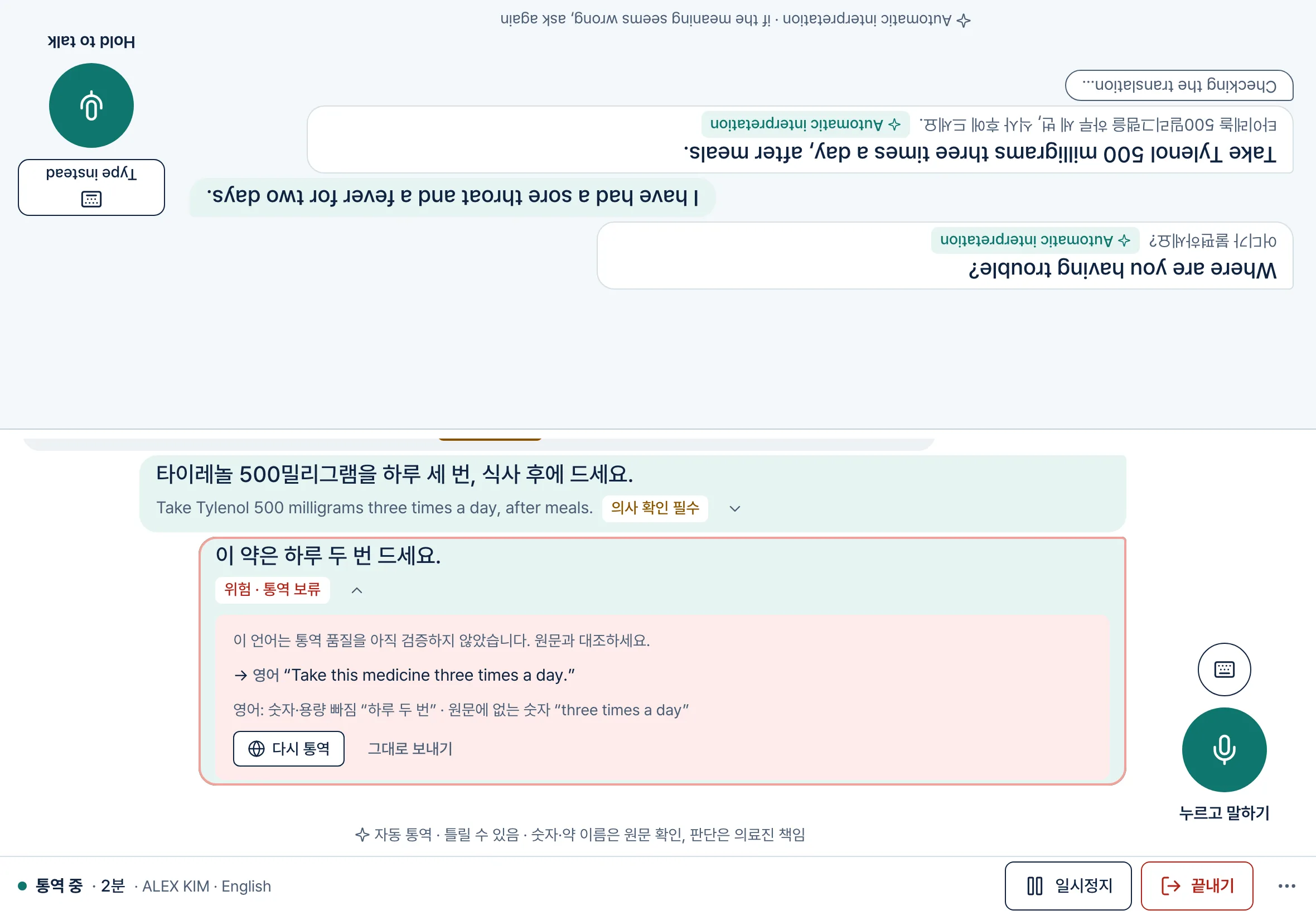
文字输入
不方便说话时,点击 ① 说话按钮上方的键盘按钮(“글로 입력”,文字输入),写好后发送。患者点击 ②“Type instead”。
05暂停和结束
暂停和结束按钮
下方栏右侧有 ①“일시정지”(暂停)和 ②“끝내기”(结束)。③“⋯”打开诊室设置。
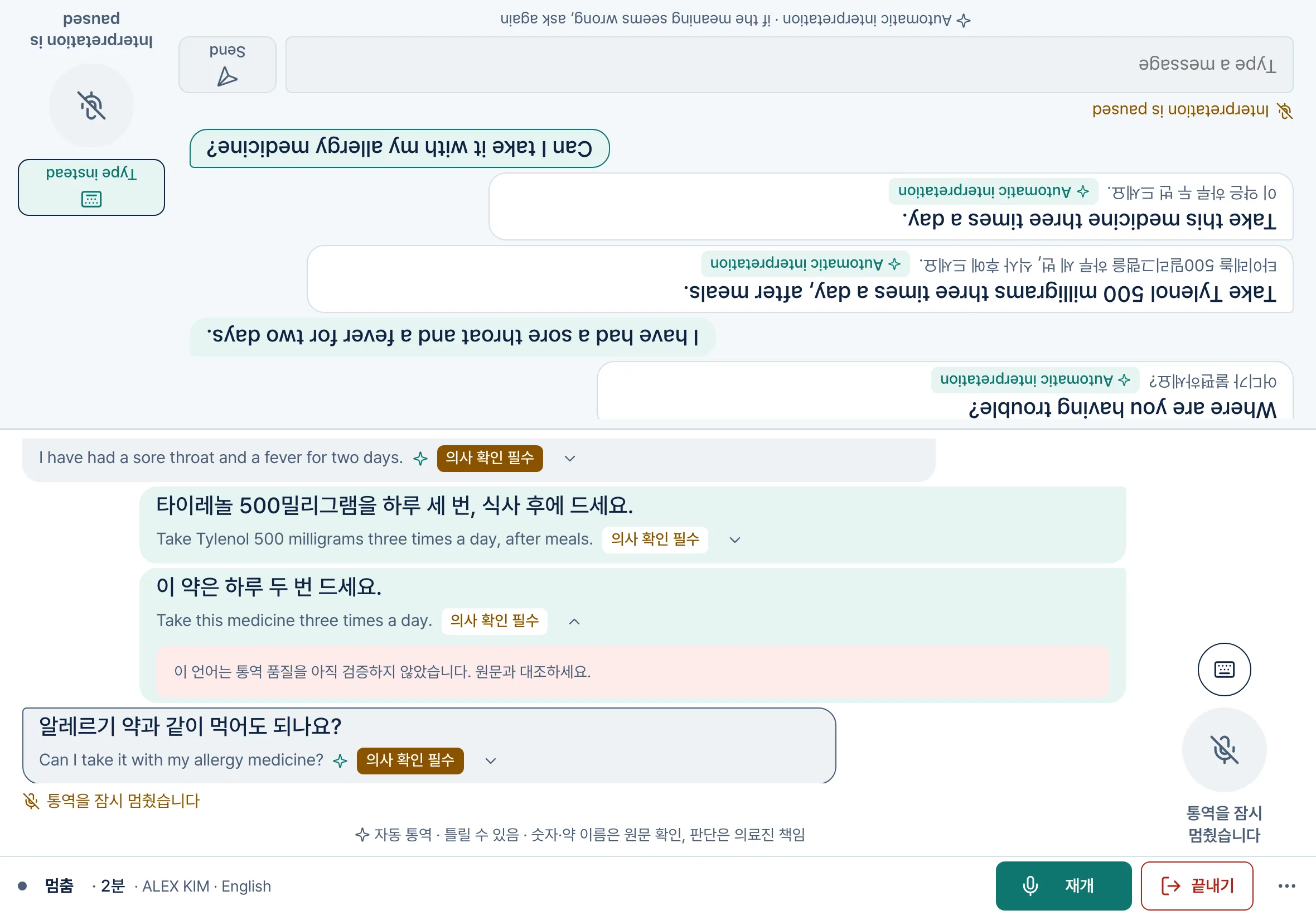
暂停
点击“일시정지”(暂停)后,① 状态变为“멈춤”(已暂停),② 原位置出现“재개”(继续)。要接着进行,点击“재개”(继续)。10分钟内没有人说话,会自动暂停,并询问“계속할까요?”(要继续吗?)。
结束
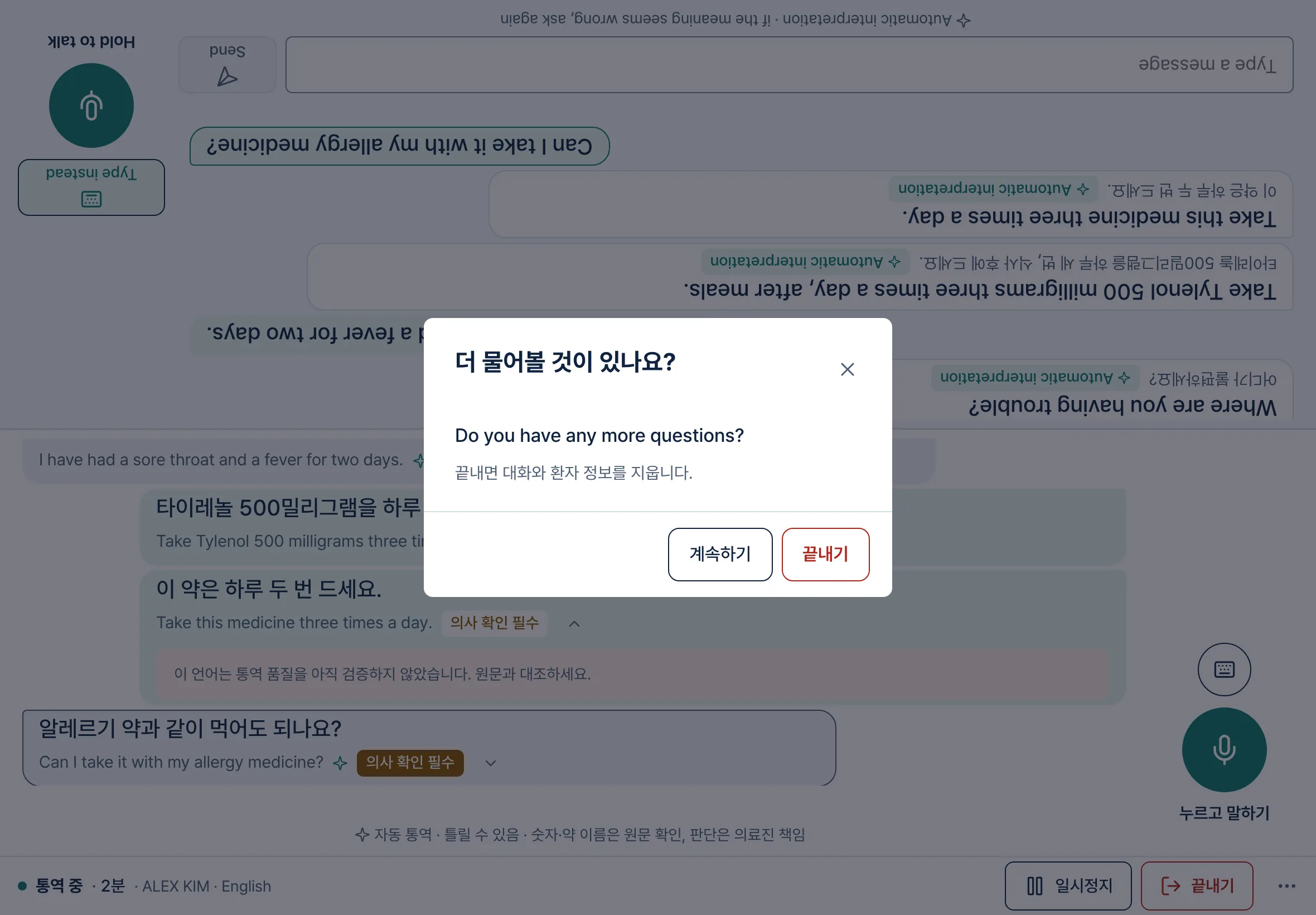
点击“끝내기”(结束)后,① 会打开确认窗口,② 也会用患者的语言询问“더 물어볼 것이 있나요?”(还有其他问题吗?)。要结束,就 ③ 再点击一次“끝내기”(结束)。
结束后
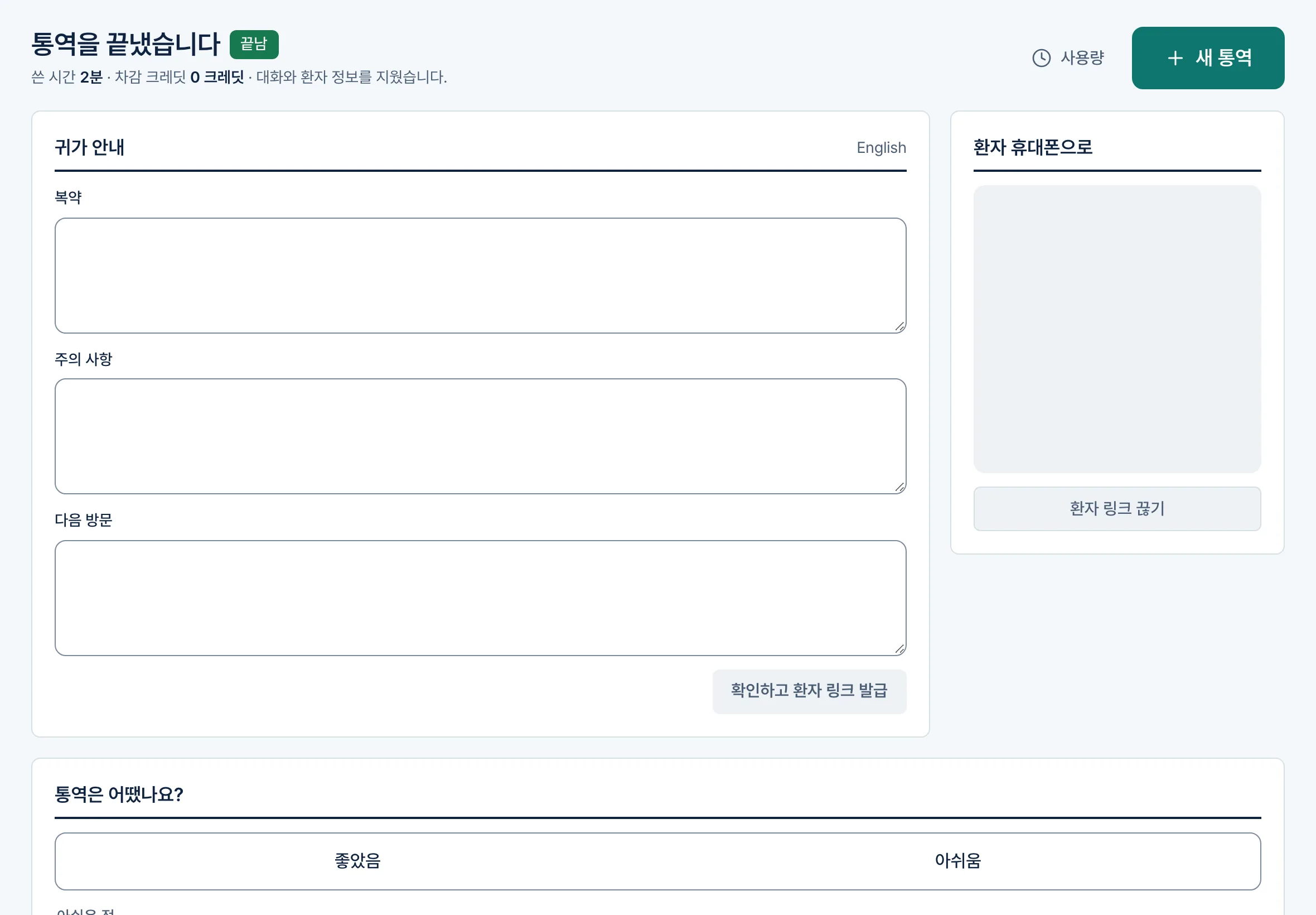
会出现“통역을 끝냈습니다”(口译已结束),并显示 ① 已用时间和扣除的点数。此时对话和患者信息会被删除。下一位患者请用 ②“새 통역”(新口译)开始。
06就诊后
填写离院说明
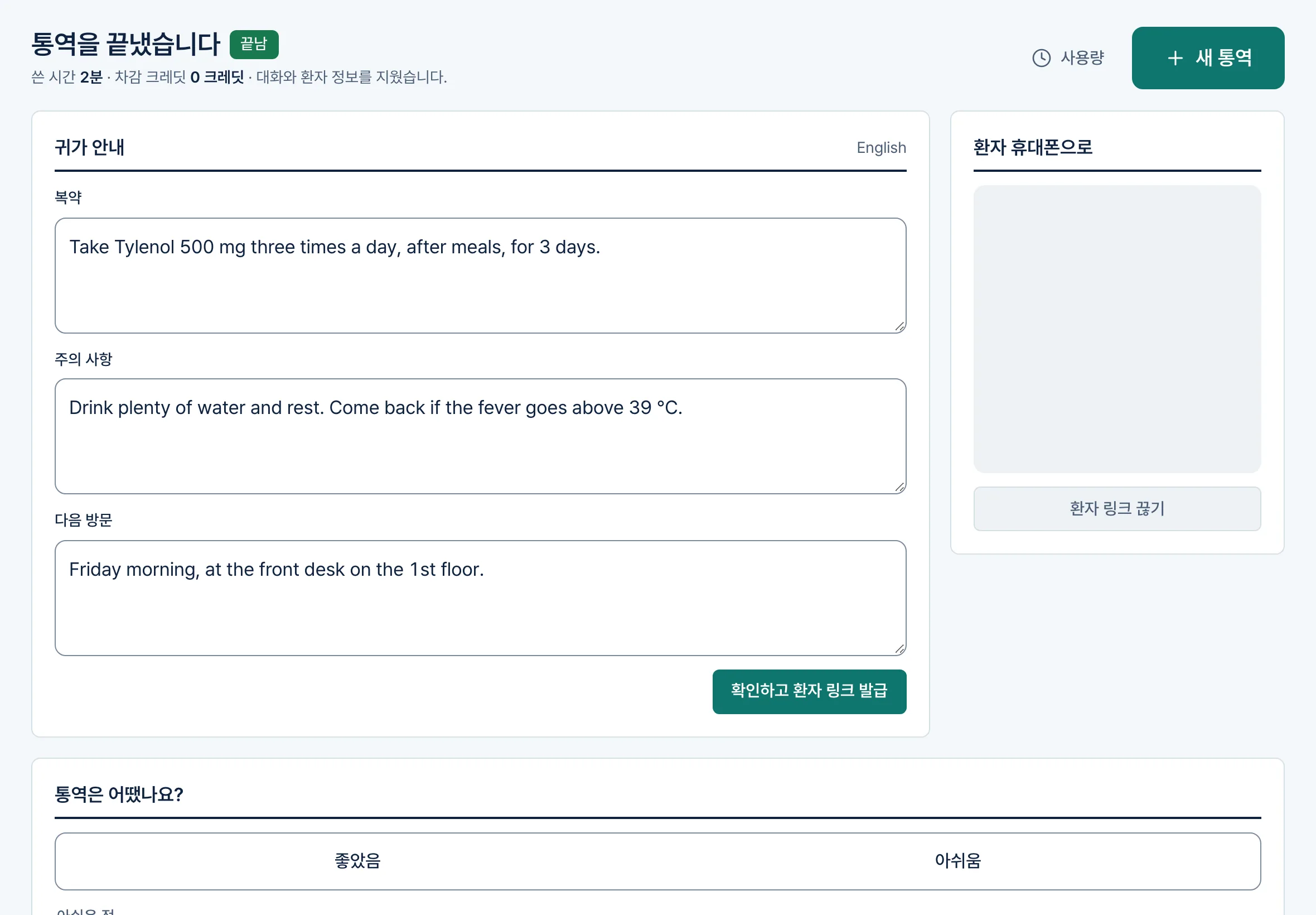
在口译结束画面下方的“귀가 안내”(离院说明)中,① 填写用药、注意事项和下次就诊。离院说明不会被翻译,请用患者的语言填写。写完后点击 ② “확인하고 환자 링크 발급”(确认并生成患者链接)。离院说明只有开启这次口译的医生能看到。
把离院说明二维码交给患者
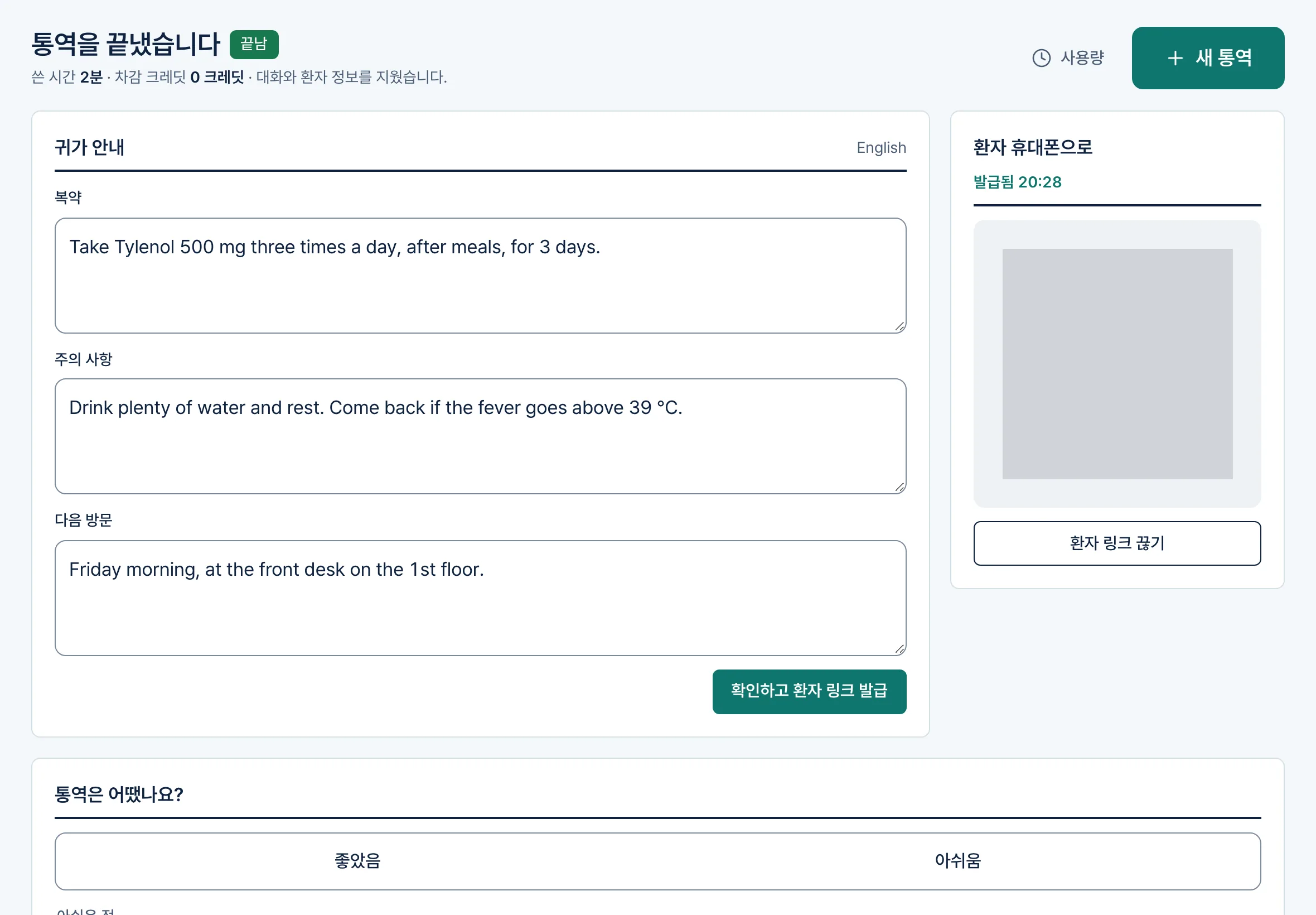
① 患者用手机扫码后,会打开离院说明。发错时,点击 ② “환자 링크 끊기”(断开患者链接)。
使用量
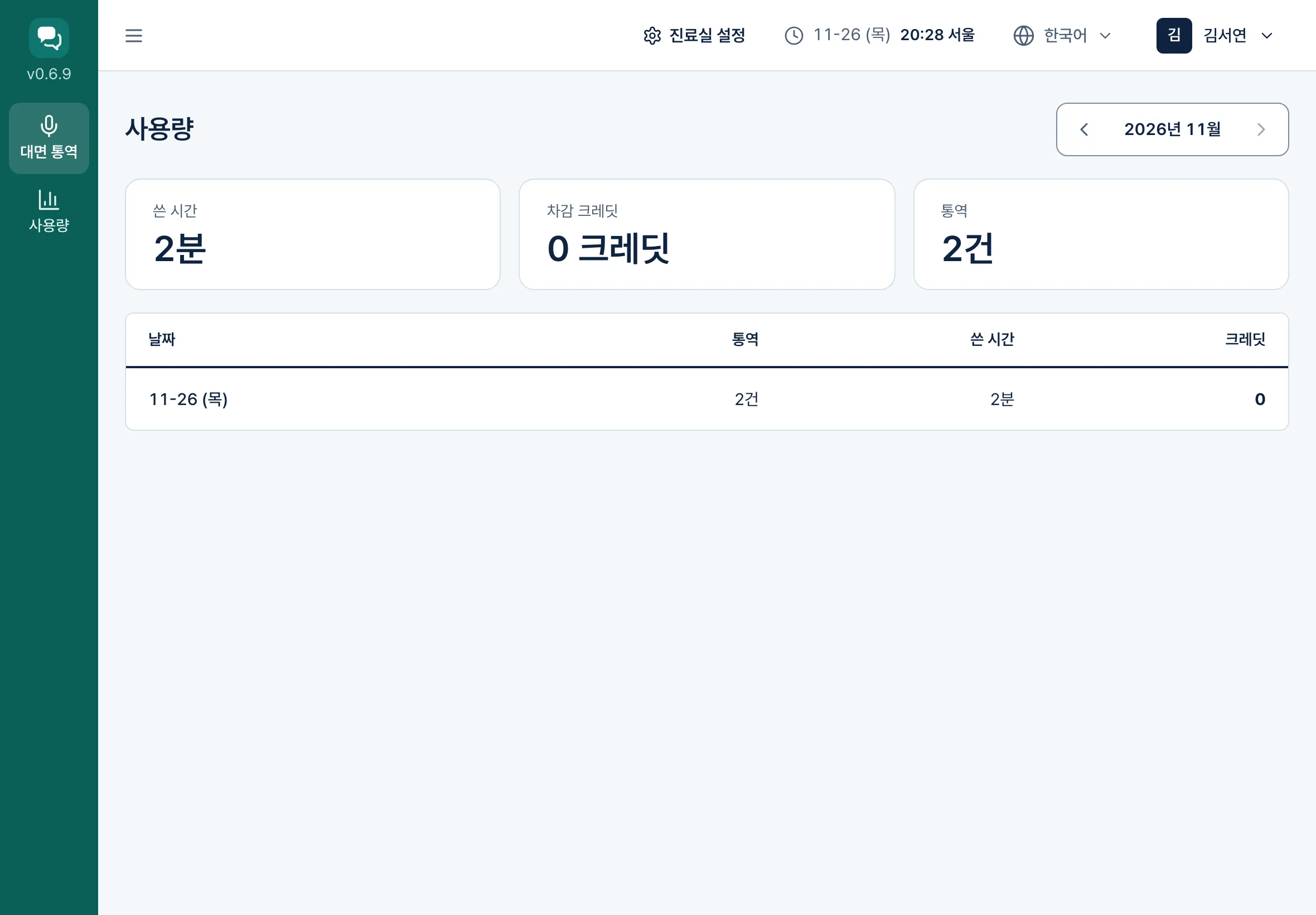
在首页的“사용량”(使用量)中按月查看口译。① 用 ‹ › 切换月份。② 显示已用时间、扣除点数、口译次数和 ③ 按日期的表格。不显示患者姓名。
遇到问题了吗?
- 麦克风权限被拒绝时
- 请检查设备的麦克风权限。用文字输入时,先读一遍句子再发送。
- 连接中断时
- 停止说话,检查连接状态。重新连接后,先确认最后传达的内容再继续。
- 患者不想使用口译时
- 停止口译并结束就诊。请告知患者,撤回同意需按医院的说明进行。