Для медперсонала
Руководство для медперсонала
Как переводить, сидя напротив пациента, с одним устройством в кабинете. Красные рамки и номера на экранах показывают, что нажать на этом шаге.
01Начало работы
Вход
Создайте учётную запись по письму-приглашению от администратора больницы. Нажмите «Войти» в правом верхнем углу этого сайта, чтобы открыть экран входа (на узком экране — в меню ≡). На экране входа введите адрес электронной почты и пароль, затем 6-значный код из приложения-аутентификатора. Если приглашения нет или войти не удаётся, обратитесь к администратору больницы.
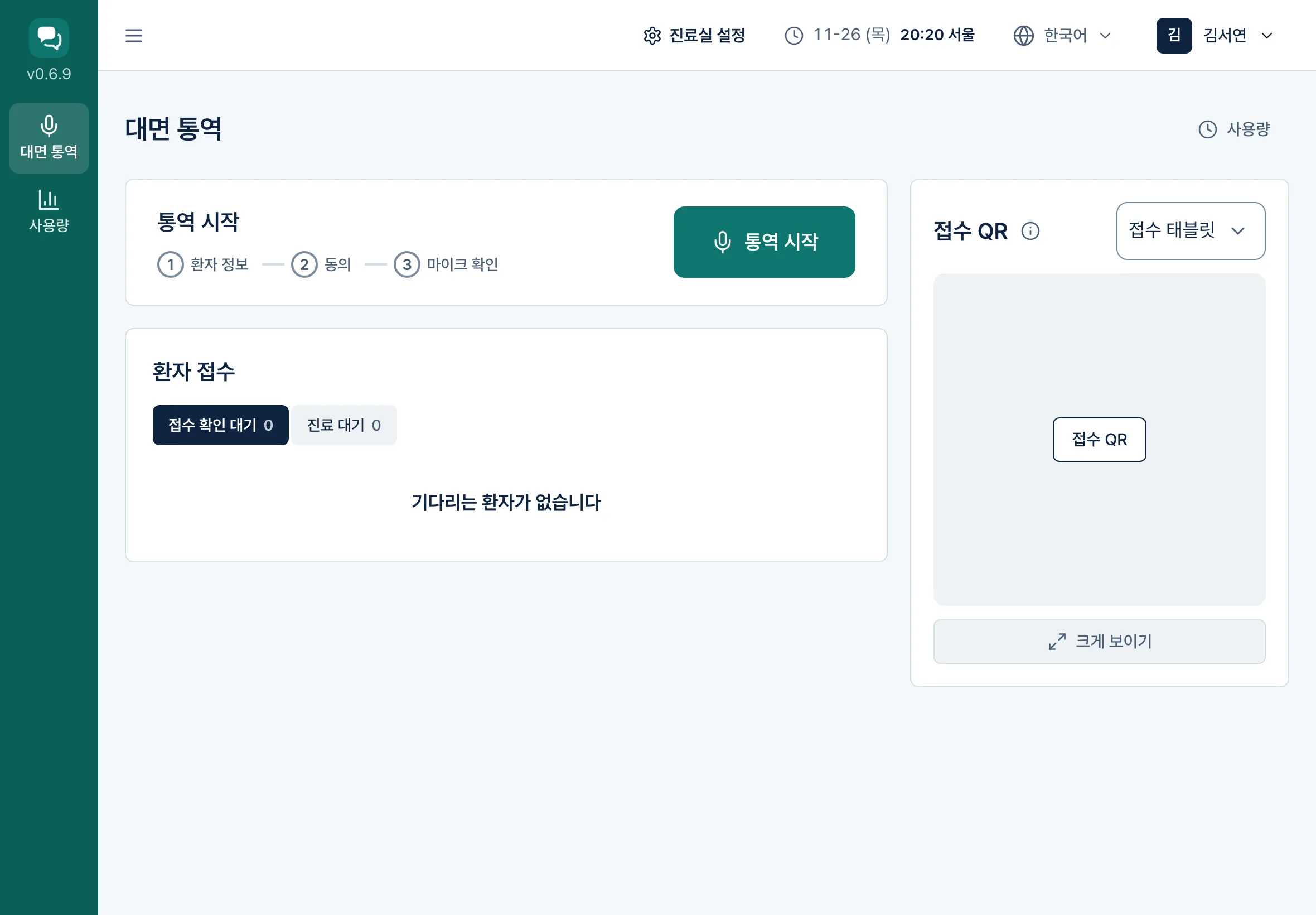
Первый экран
После входа откроется первый экран «대면 통역» (Очный перевод). ① «통역 시작» (Начать перевод) сразу начинает перевод без регистрации. ② В «환자 접수» (Регистрация пациентов) вы проверяете регистрации, которые прислали пациенты. ③ «접수 QR» (QR-код для регистрации) создаёт QR-код для пациента. ④ В «사용량» (Использование) видны переводы за этот месяц.
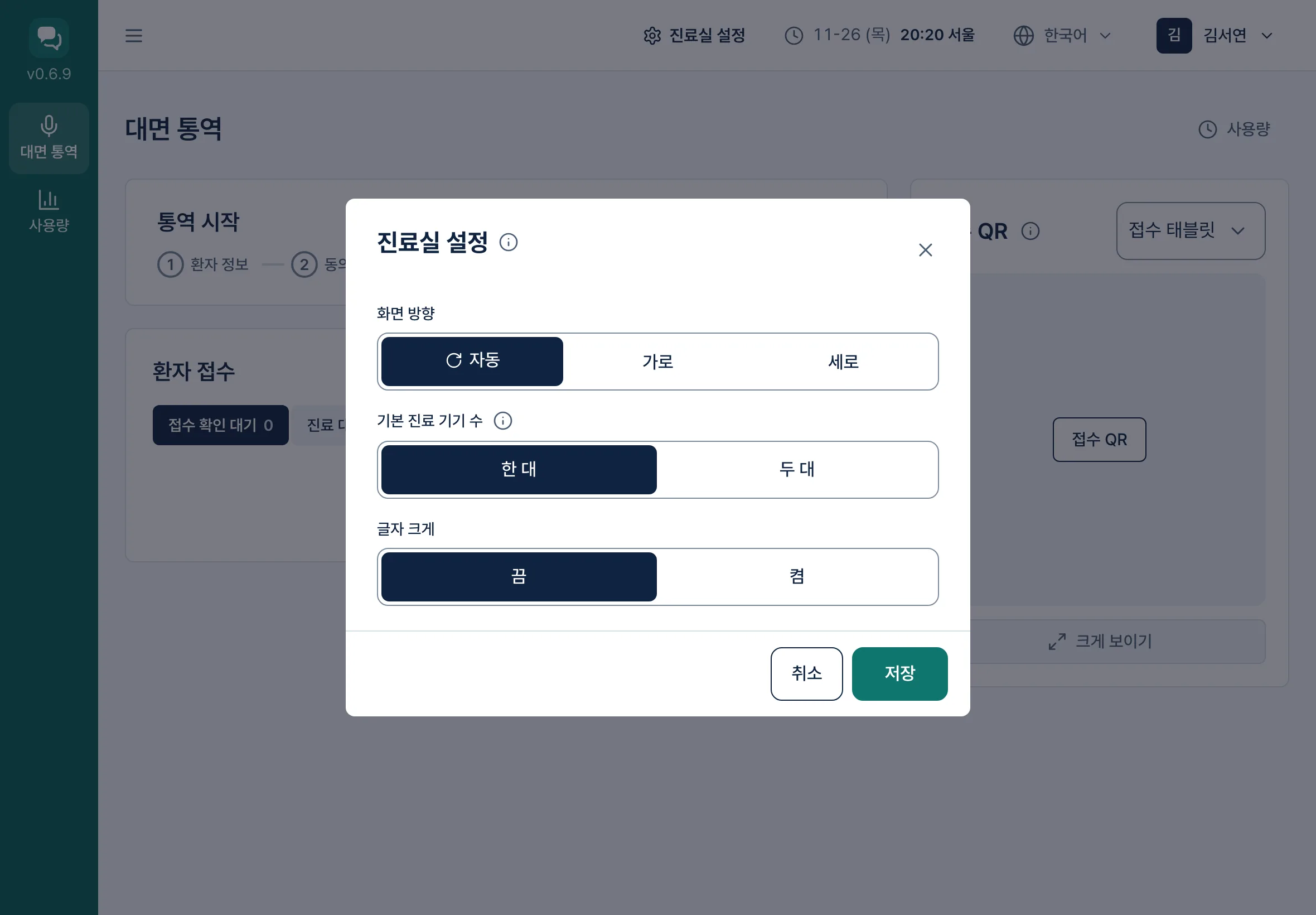
Настройки кабинета
Нажмите «진료실 설정» (Настройки кабинета) вверху первого экрана, и откроются настройки. Во время перевода их также открывает кнопка «⋯» на нижней панели. ① В «화면 방향» (Ориентация экрана) выберите: авто, горизонтально или вертикально. Авто следует за поворотом устройства. ② В «기본 진료 기기 수» (Число устройств по умолчанию) выберите одно или два. Для каждого перевода его можно изменить в «진료 자리» (Места на приёме). ③ Включите «글자 크게» (Крупный текст), чтобы текст разговора стал крупнее. ④ Нажмите «저장» (Сохранить). Настройки сохраняются только на этом устройстве.
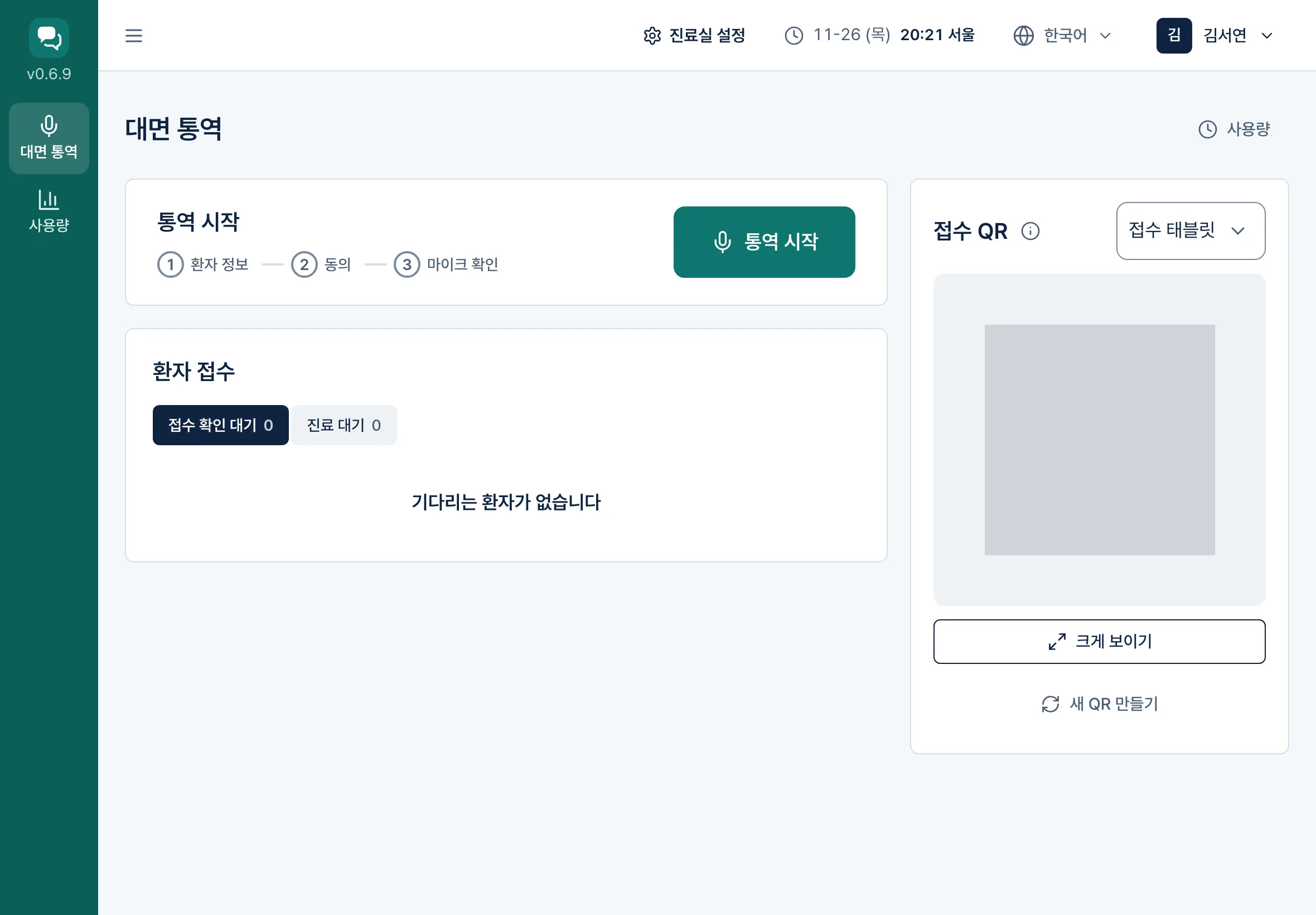
02Регистрация пациента
Создать QR-код для регистрации
① Выберите: показать код на планшете в регистратуре или использовать печатный QR-код. Нажмите «접수 QR» (QR-код для регистрации), и ② появится QR-код для пациента. Пациент сканирует его своим телефоном и регистрируется. ③ «크게 보이기» (Показать крупно) выводит QR-код на весь экран.
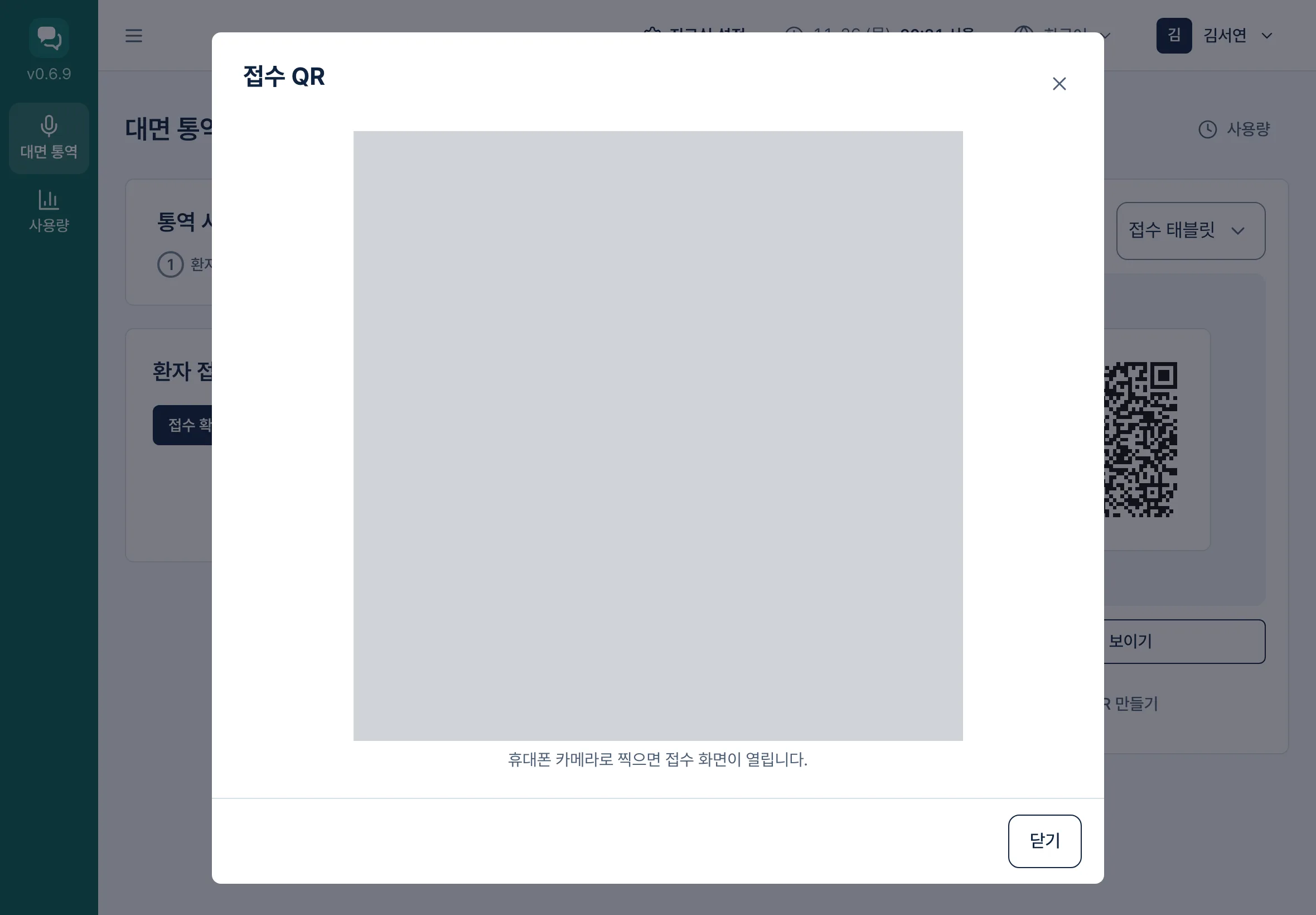
Показать QR-код крупно
① QR-код занимает весь экран, и пациент может отсканировать его чуть издалека. Когда он закончит, нажмите ② «닫기» (Закрыть).
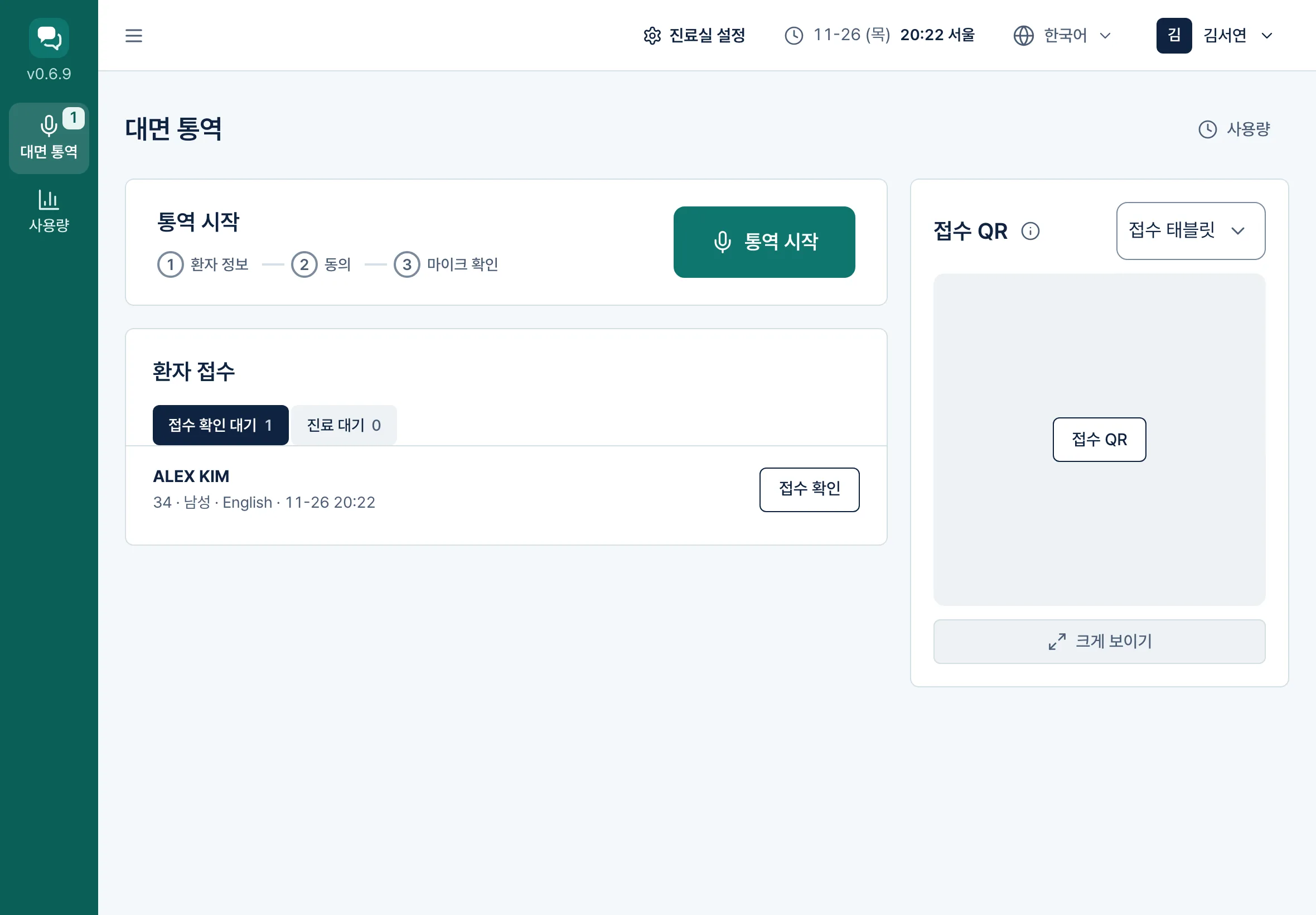
Подтвердить регистрацию
① Регистрации от пациентов собираются в «접수 확인 대기» (Ожидают подтверждения). ② Проверьте имя, возраст, пол, язык и время, затем нажмите ③ «접수 확인» (Подтвердить регистрацию). Пациент перейдёт в «진료 대기» (Ожидают приёма).
03Начало приёма
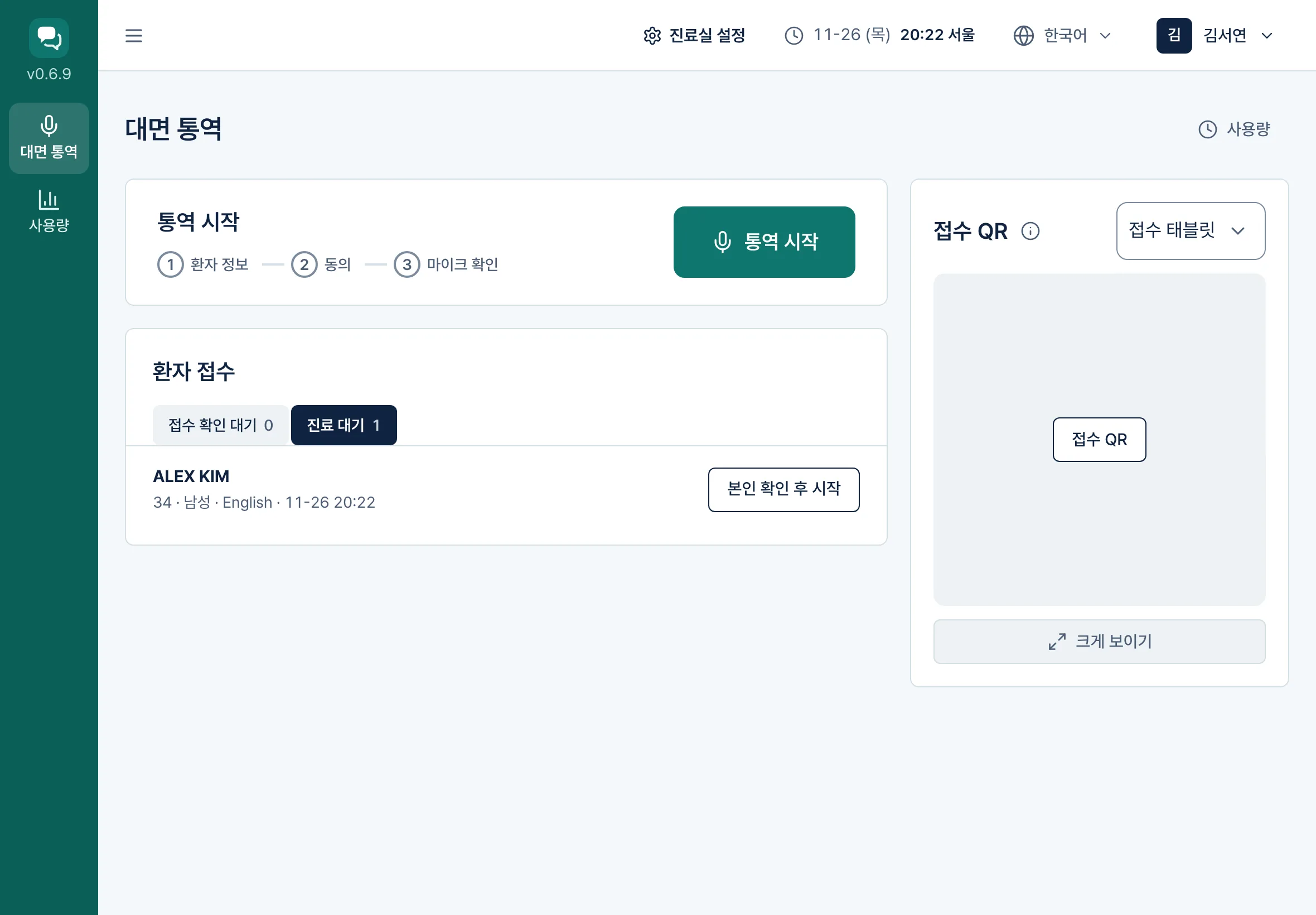
Начните из списка ожидания
В кабинете ① откройте «진료 대기» (Ожидают приёма) и ② в строке пациента нажмите «본인 확인 후 시작» (Подтвердить личность и начать).
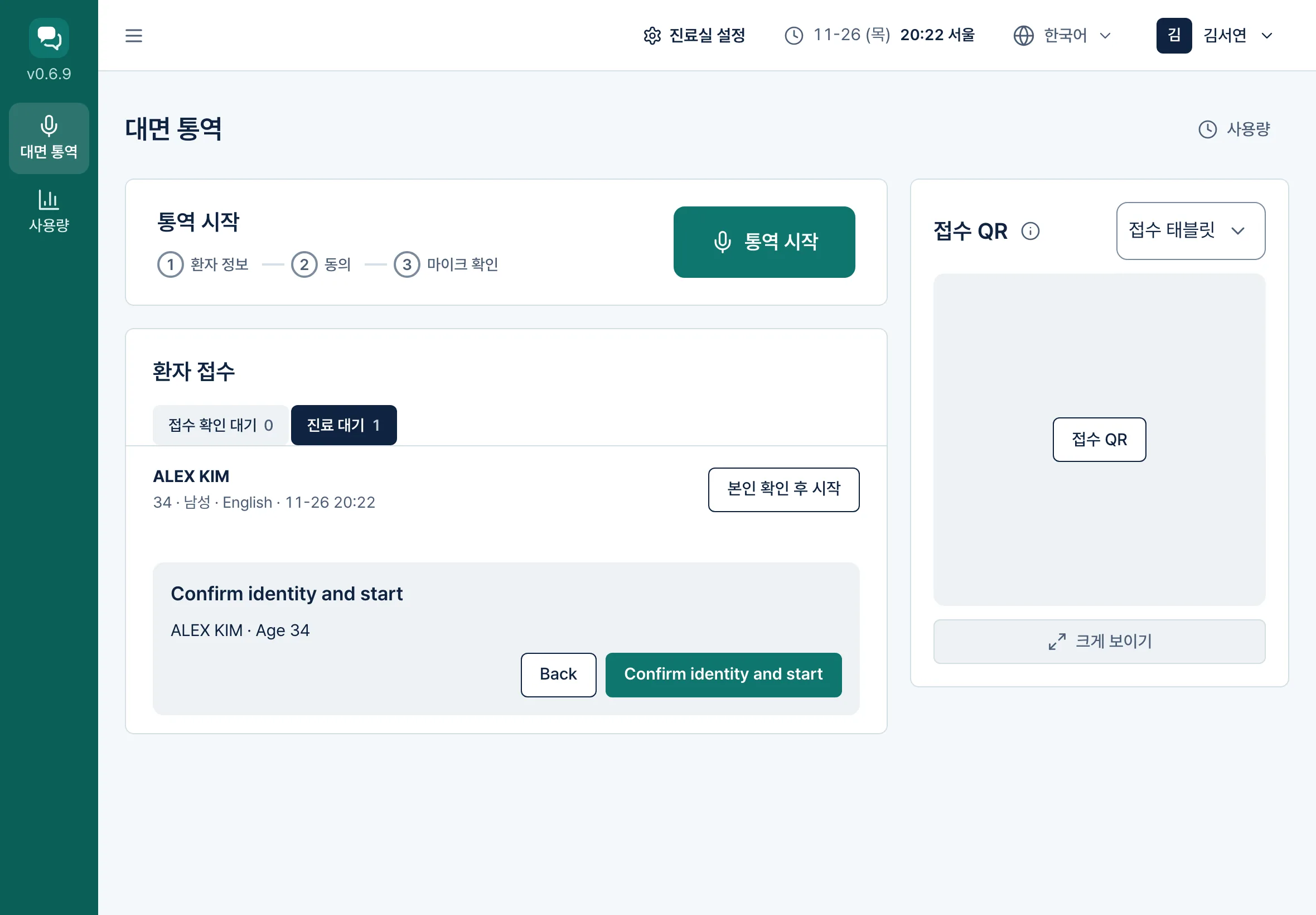
Проверить личность пациента
① Окно проверки появляется на языке пациента. Покажите пациенту имя и возраст. Если всё верно, нажмите ② «Confirm identity and start» (экран на английском). Пациент уже дал согласие на телефоне при регистрации, поэтому экран перевода открывается сразу.
Начать без регистрации
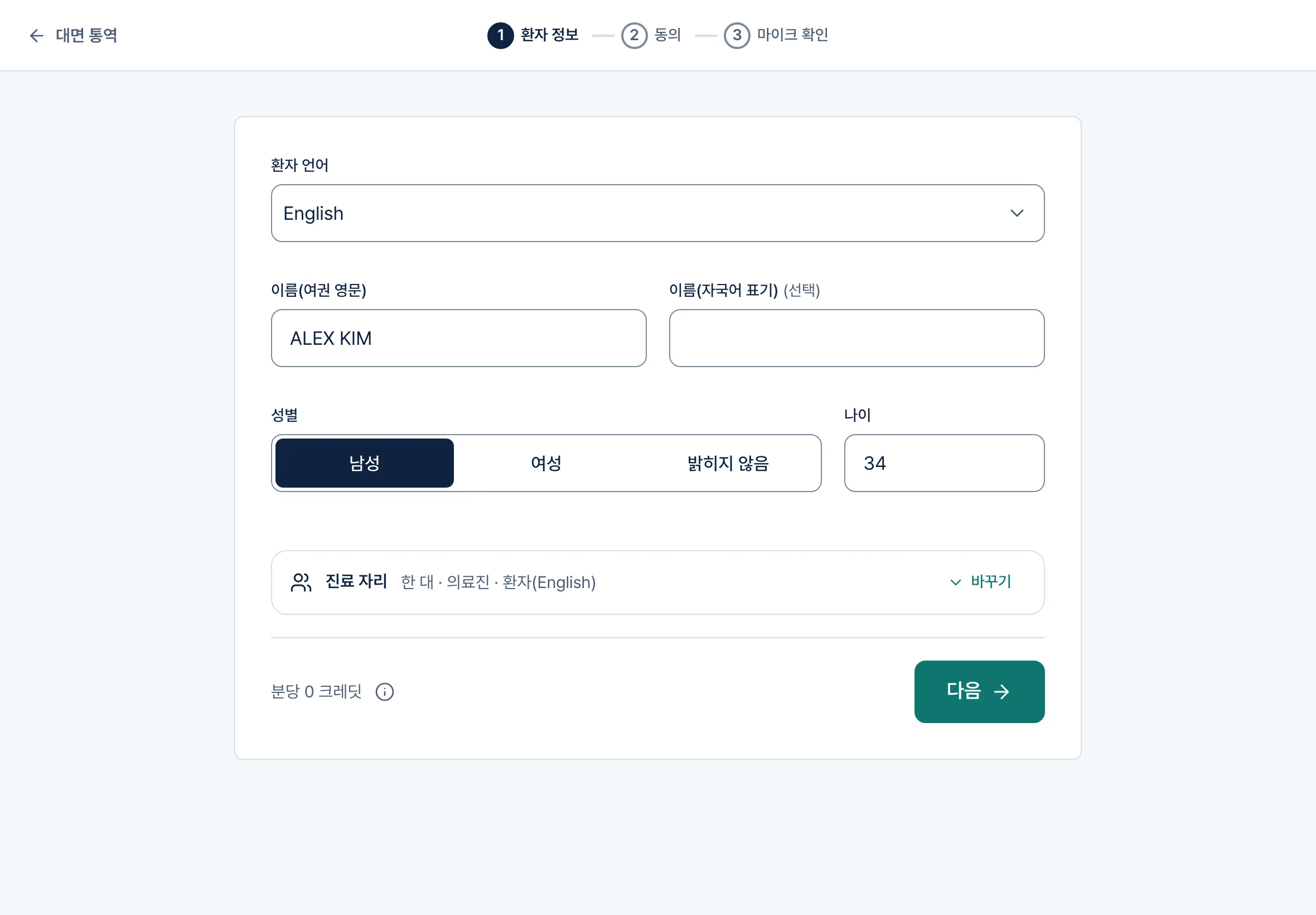
Для пациента без QR-регистрации нажмите «통역 시작» (Начать перевод) на первом экране и введите данные в «환자 정보» (Данные пациента). ① Выберите язык пациента и ② введите имя латиницей как в паспорте, пол и возраст. ③ Сводка «진료 자리» (Места на приёме) показывает, кто в кабинете. ④ Нажмите «다음» (Далее), чтобы перейти к согласию.
Указать, кто присутствует
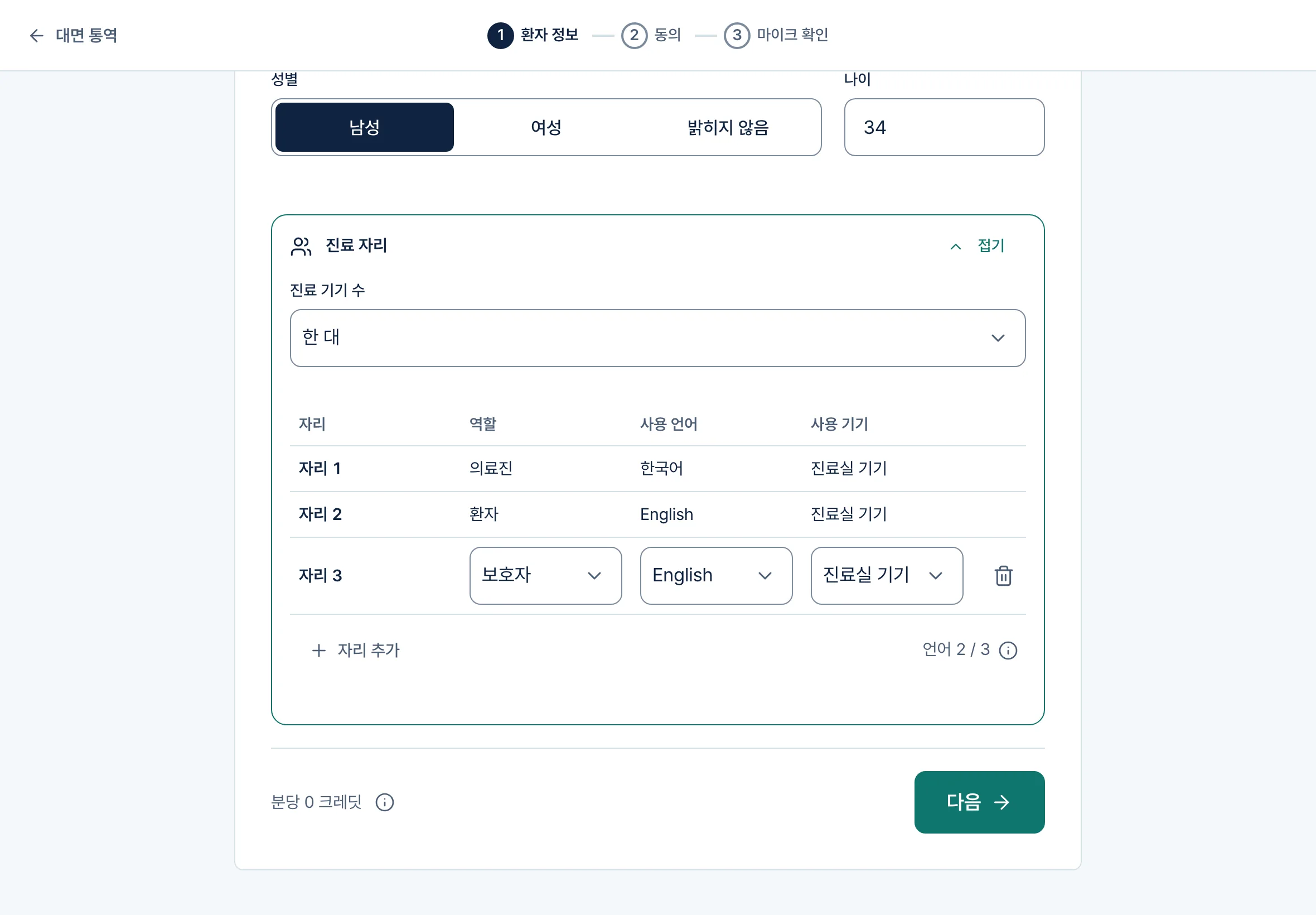
Если рядом опекун или другой медработник, раскройте таблицу кнопкой «바꾸기» (Изменить) в «진료 자리» (Места на приёме). ① В «진료 기기 수» (Число устройств) выберите одно или два. ② Для каждого места выберите роль, язык и устройство и ③ добавьте место кнопкой «자리 추가» (Добавить место). Одним устройством пользуются до 3 человек. В конце сверните таблицу кнопкой ④ «접기» (Свернуть).
Получите согласие пациента
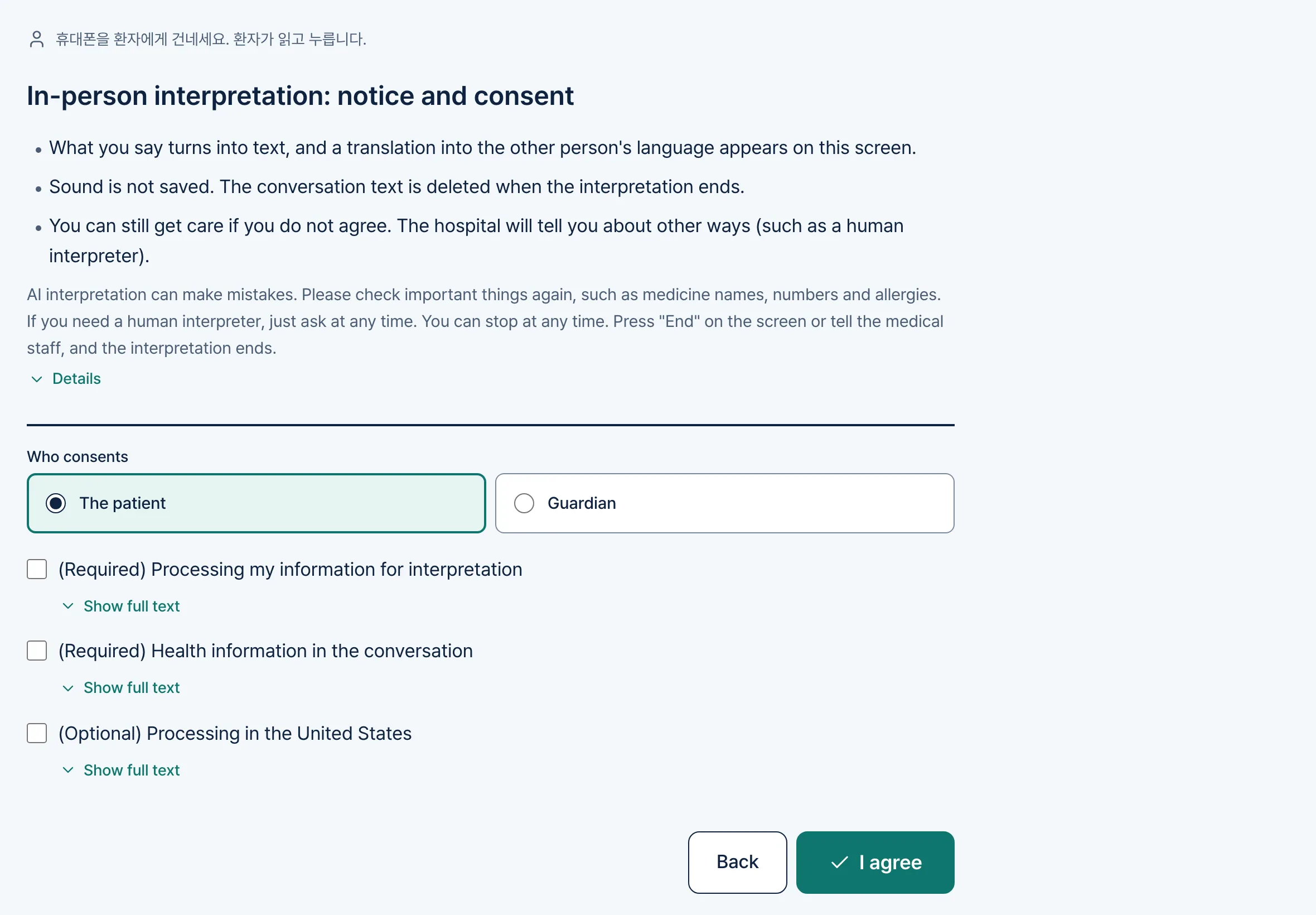
Когда появится ① «휴대폰을 환자에게 건네세요» (Передайте телефон пациенту), передайте устройство пациенту. Пациент читает ② краткое изложение в три строки, ③ отмечает пункты согласия и нажимает ④ «I agree» (на языке пациента). Медперсонал не нажимает за пациента.
Полный текст пункта согласия
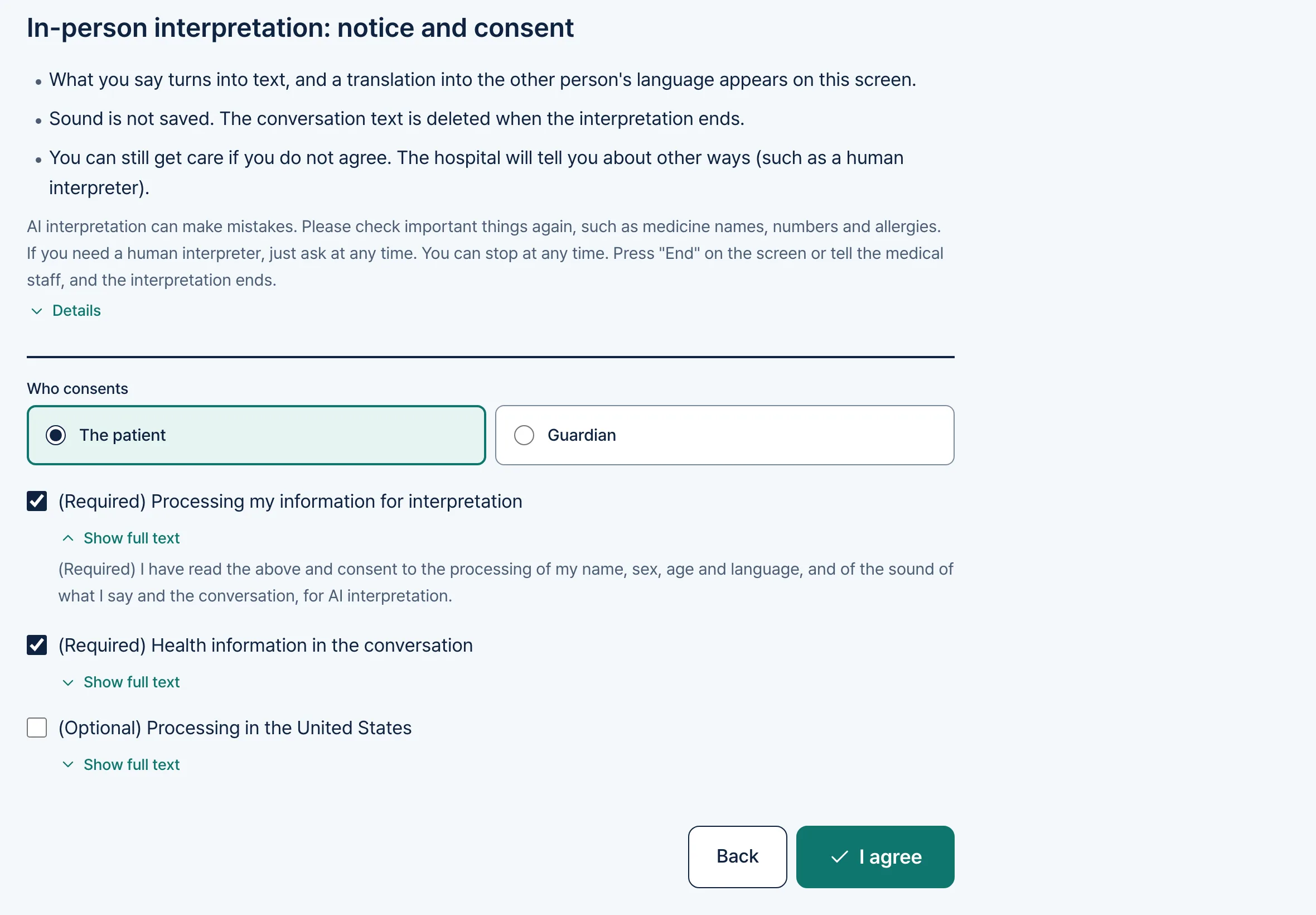
Нажмите ① «내용 보기» (Показать текст) под пунктом (на английском экране — «Show full text»), и ② откроется полный текст согласия.
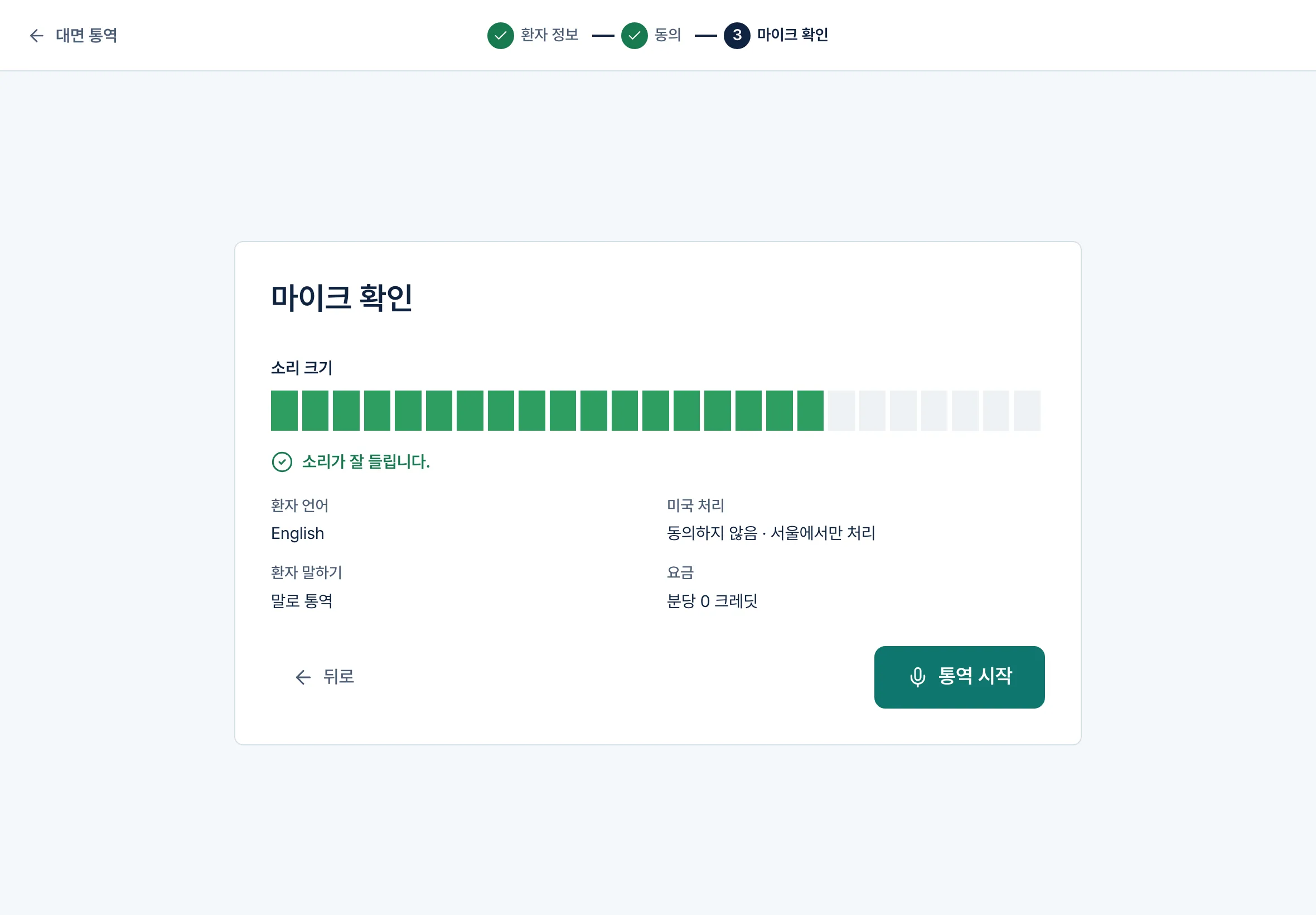
Проверка микрофона
Возьмите устройство обратно. ① Убедитесь, что шкала громкости двигается и ② появилась строка «소리가 잘 들립니다.» (Звук слышен хорошо.). ③ Нажмите «통역 시작» (Начать перевод).
04Перевод
Экран перевода
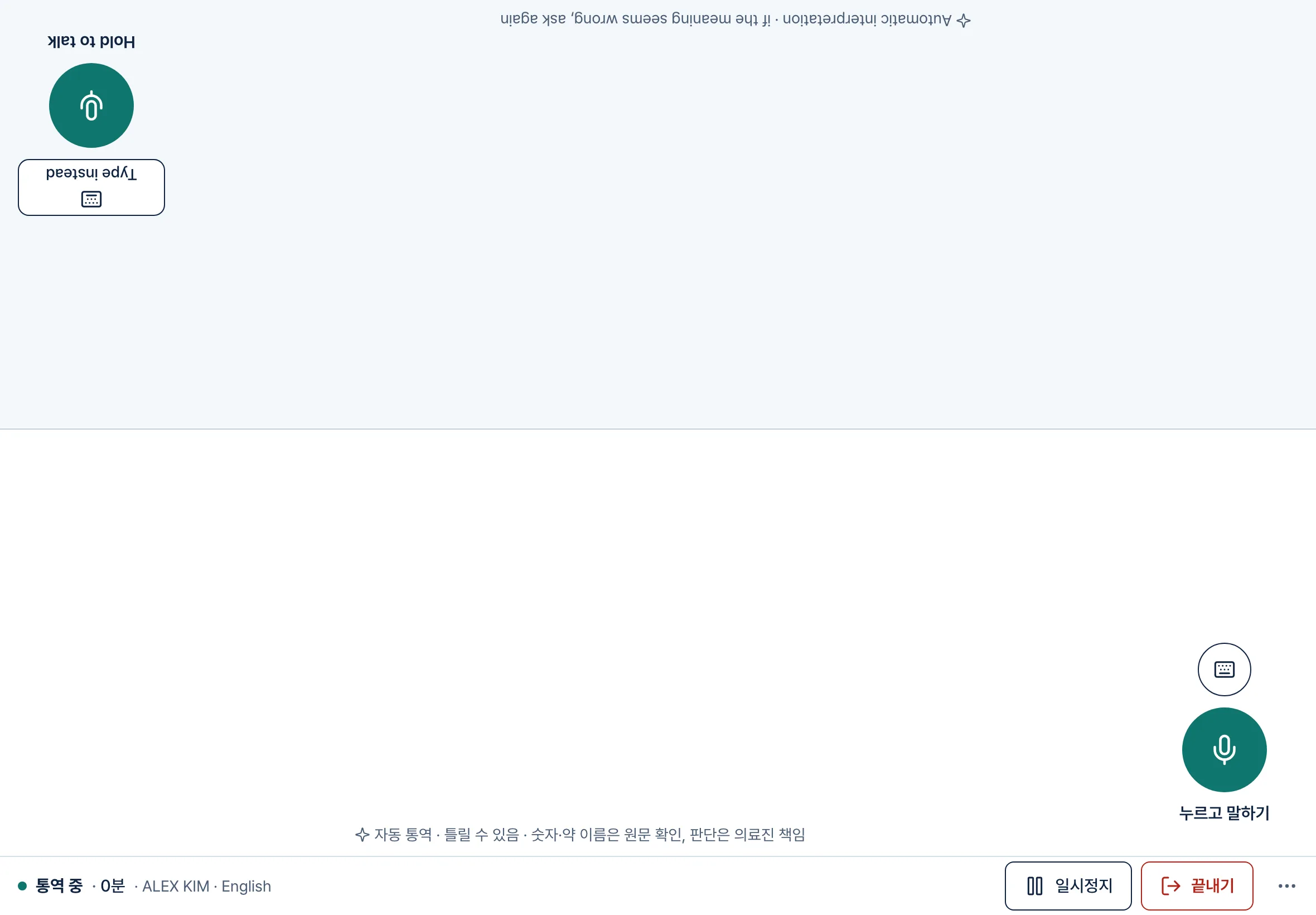
Если устройство лежит посередине, нижняя половина обращена к врачу, верхняя — к пациенту. Половина пациента повёрнута на 180°, поэтому её легко читать с другой стороны стола. ① «누르고 말하기» (Нажмите и говорите) врача ② «Hold to talk» пациента ③ В нижней строке — состояние, затраченное время и пациент.
Нажмите и говорите
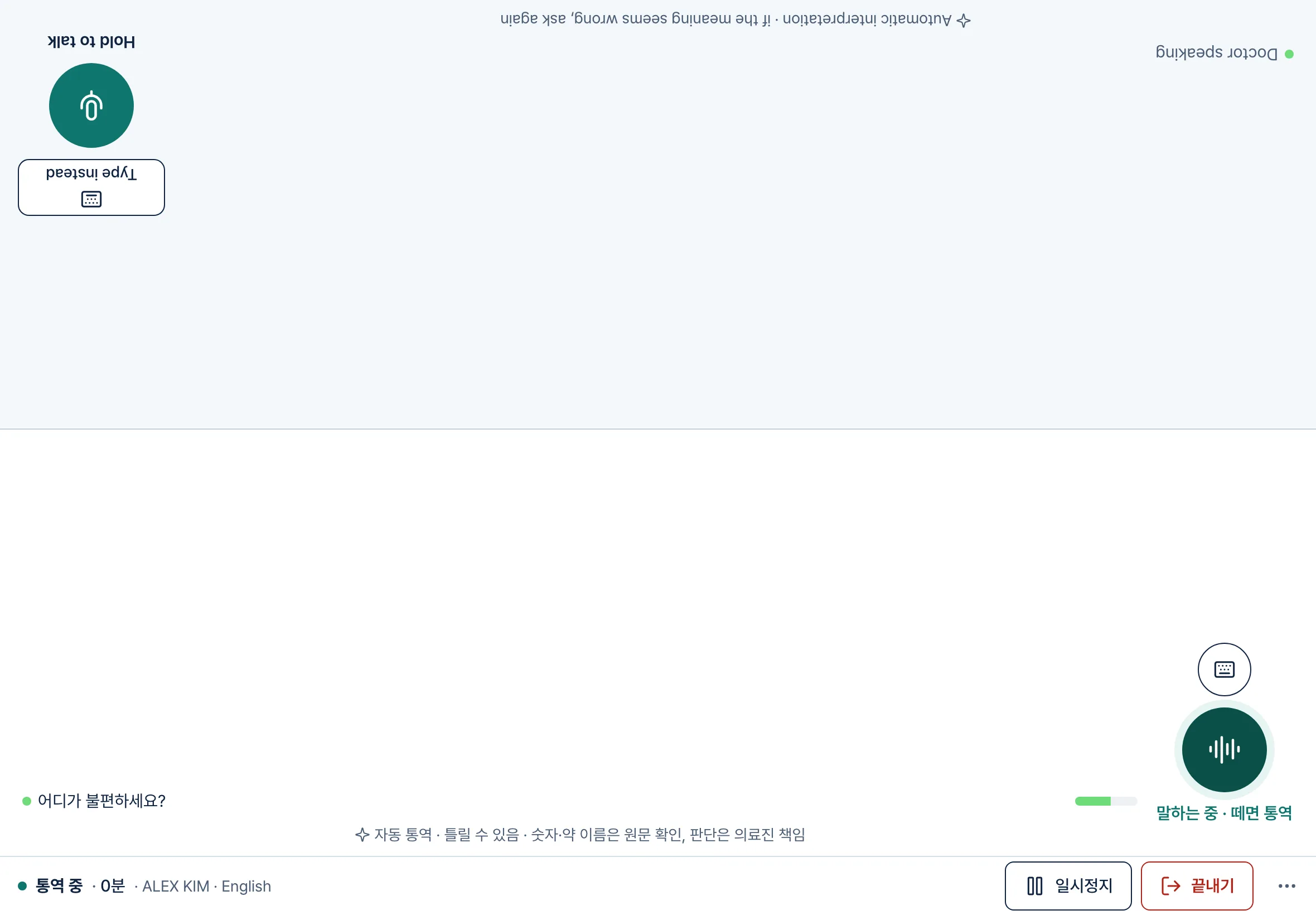
Удерживайте кнопку, пока говорите, и отпустите, когда закончите. Пока кнопка нажата, видно «말하는 중» (Говорит), а на половине пациента — «Doctor speaking».
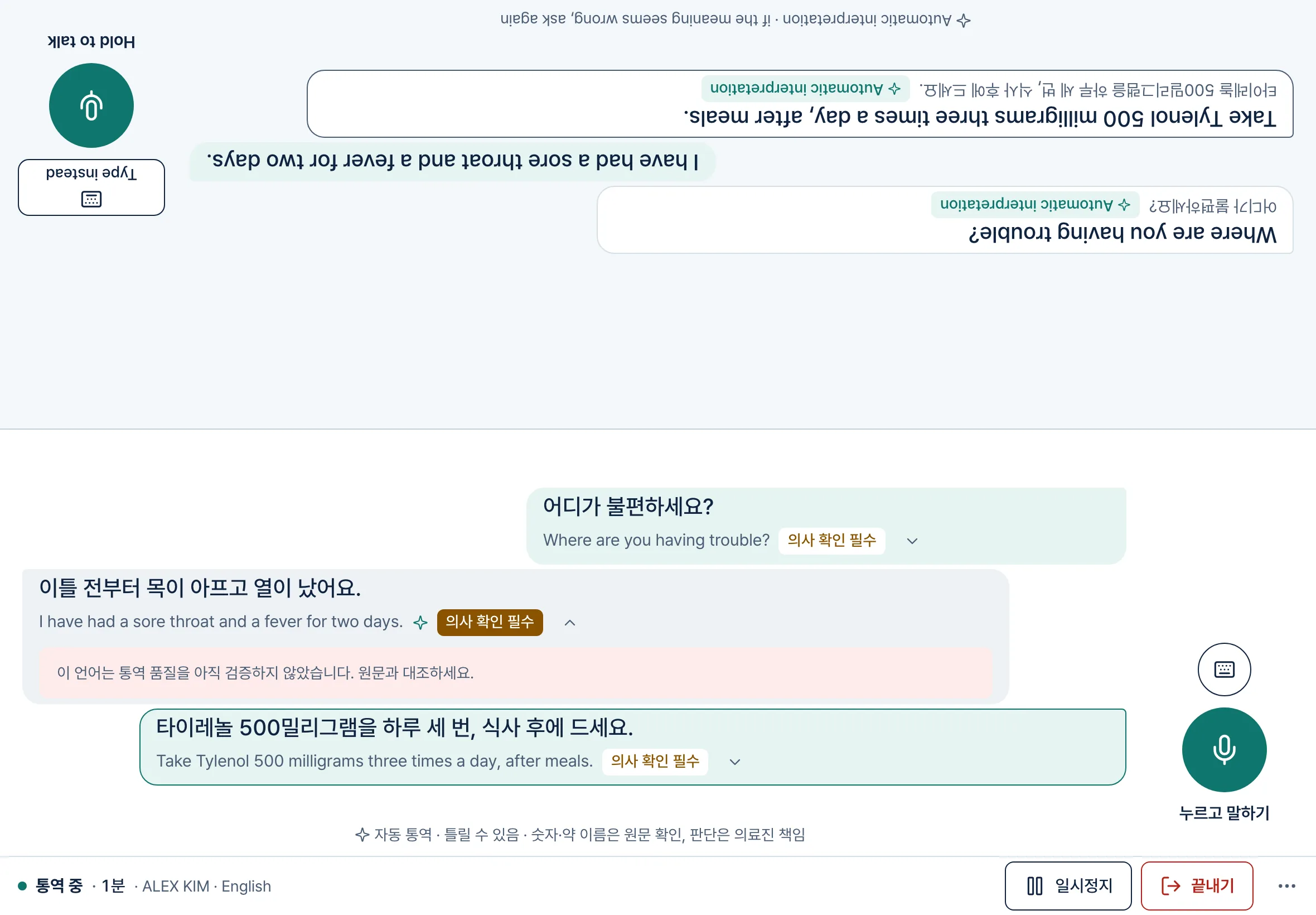
Проверьте услышанное
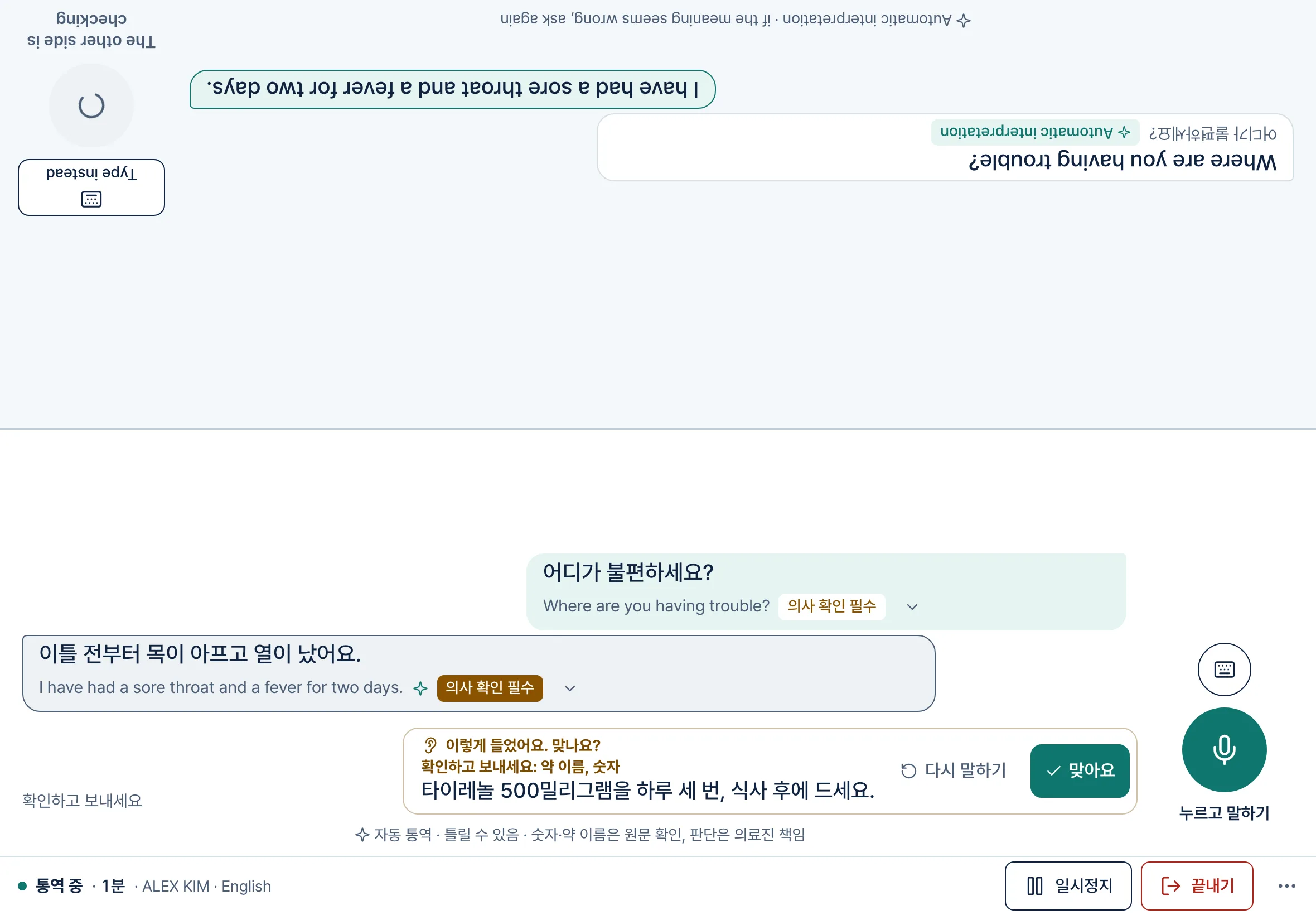
Перед отправкой фразы с названием лекарства или числом появится ① «이렇게 들었어요. 맞나요?» (Вот что я услышал. Верно?). Если верно, нажмите ② «맞아요» (Верно), если нет — ③ «다시 말하기» (Сказать ещё раз).
Метка «의사 확인 필수» (Нужна проверка врача)
Если у перевода есть метка ① «의사 확인 필수» (Нужна проверка врача), нажмите ② стрелку «자세히» (Подробнее) и посмотрите ③ причину. Сравните оригинал и перевод.
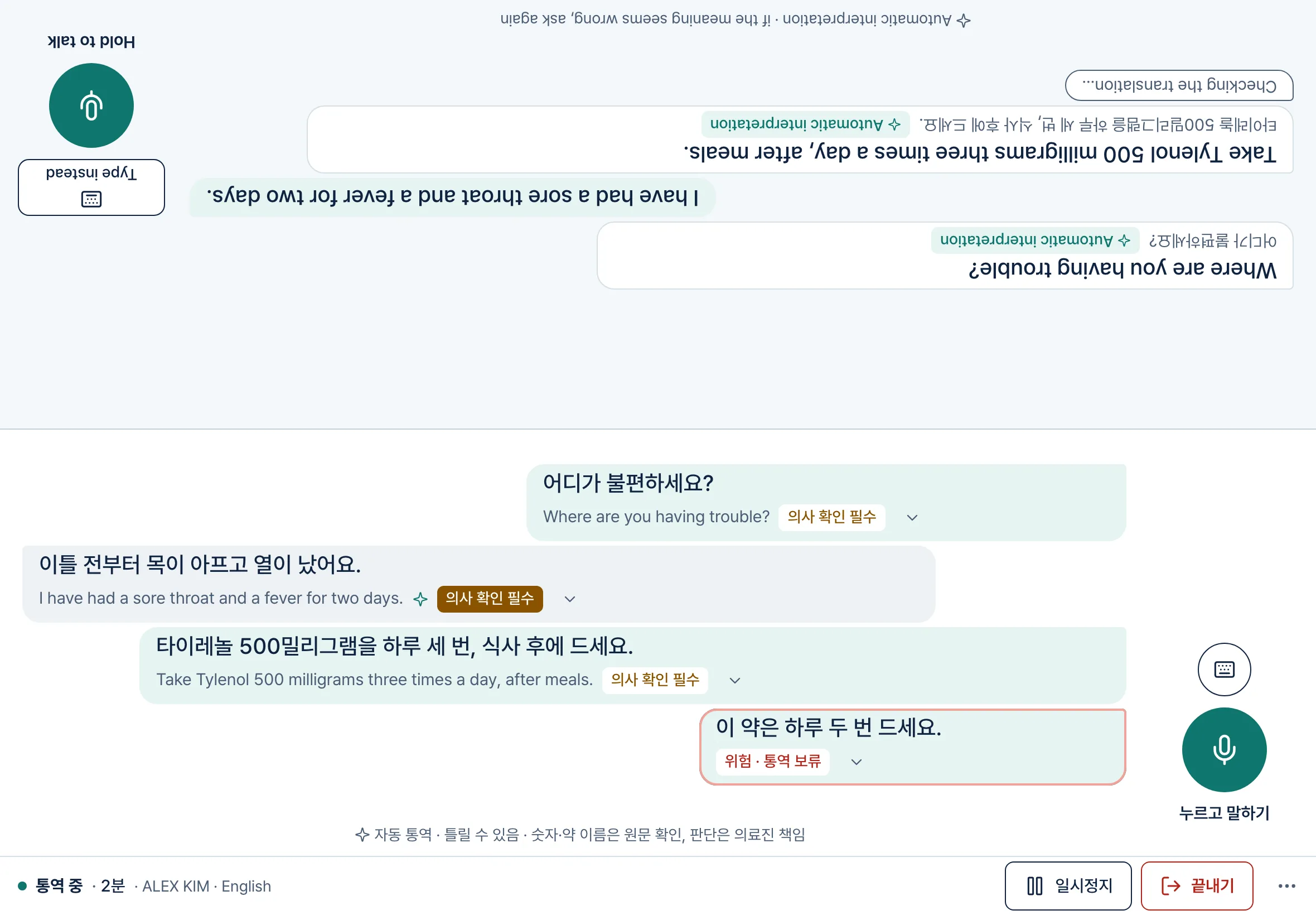
Опасный перевод останавливается
Перевод, в котором изменилось число или доза, не отправляется пациенту и останавливается. У фразы врача появляется красная метка «위험 · 통역 보류» (Опасно · Перевод приостановлен).
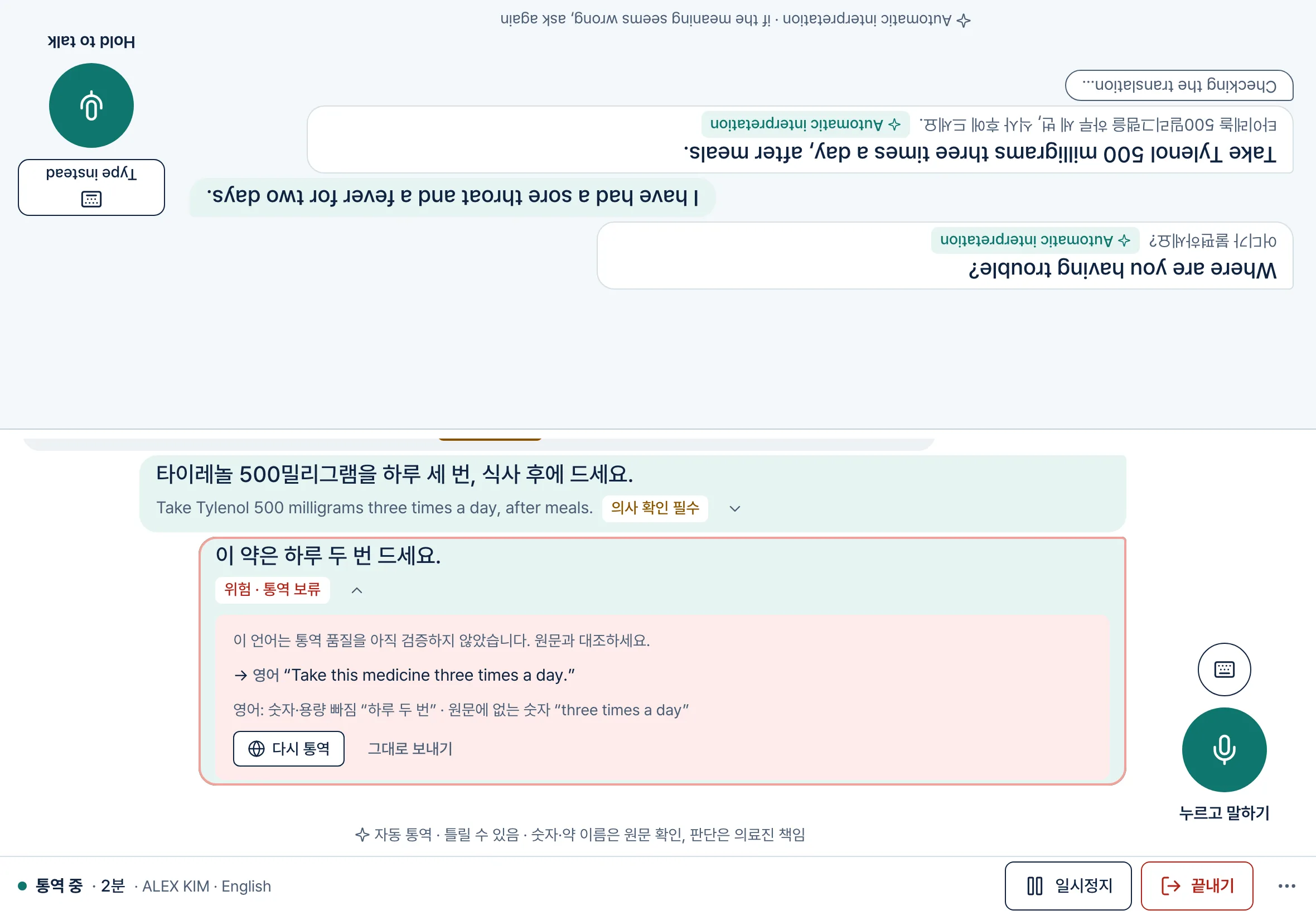
Остановленный перевод
① Нажмите «자세히» (Подробнее), чтобы ② увидеть оригинал, перевод и причину. ③ «다시 통역» (Перевести снова) переводит заново и проверяет ещё раз. ④ «그대로 보내기» (Отправить как есть) отправляет проверенный перевод без изменений.
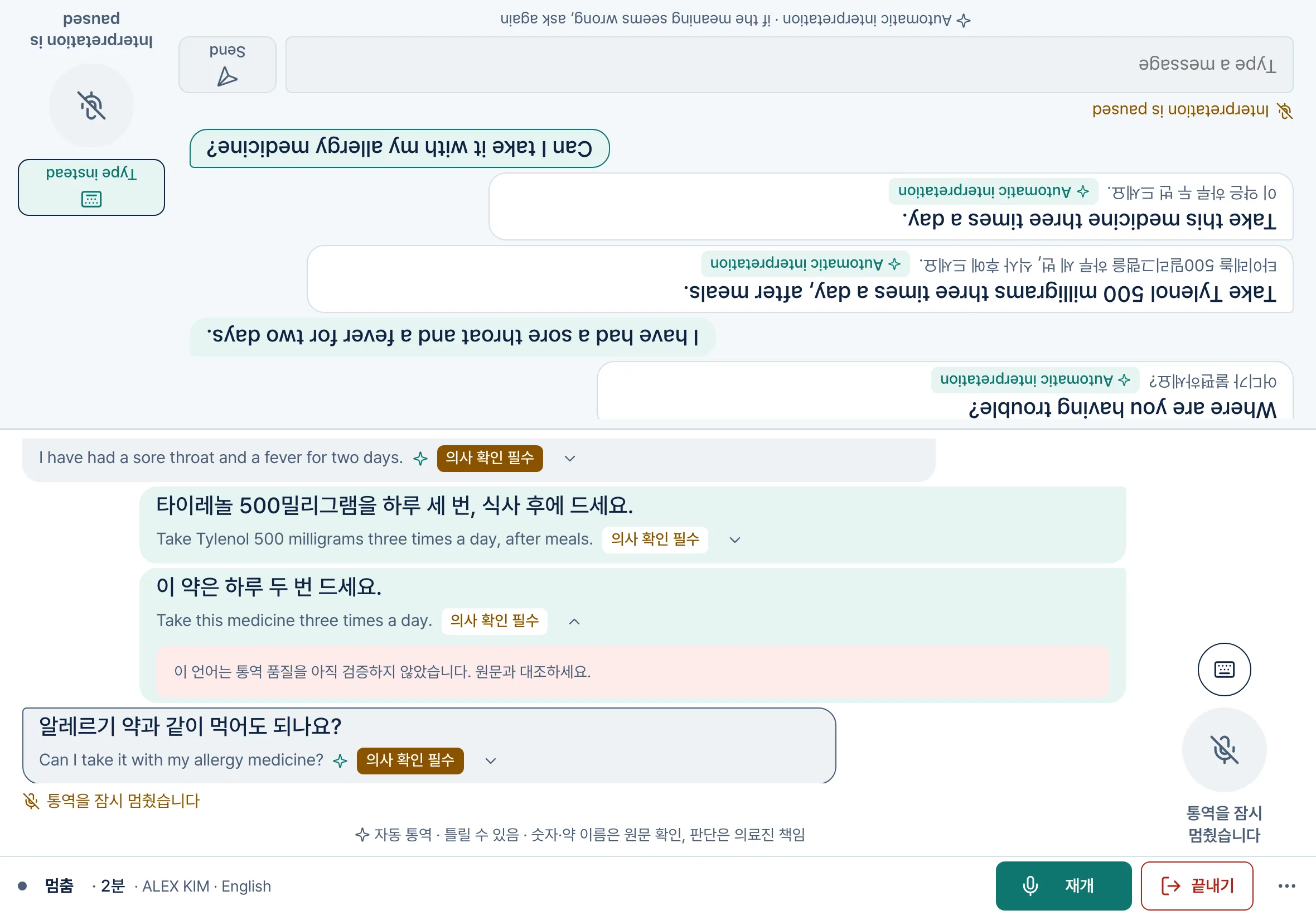
Ввод текстом
Если говорить трудно, нажмите ① кнопку с клавиатурой над кнопкой речи («글로 입력», Ввести текстом), напишите и отправьте. Пациент нажимает ② «Type instead».
05Пауза и завершение
Кнопки паузы и завершения
Справа на нижней панели — ① «일시정지» (Пауза) и ② «끝내기» (Завершить). ③ «⋯» открывает настройки кабинета.
Пауза
После нажатия «일시정지» (Пауза) ① состояние меняется на «멈춤» (Остановлено), а ② на месте кнопки появляется «재개» (Продолжить). Чтобы продолжить, нажмите «재개» (Продолжить). Если 10 минут никто не говорит, перевод сам встаёт на паузу и спрашивает «계속할까요?» (Продолжить?).
Завершение
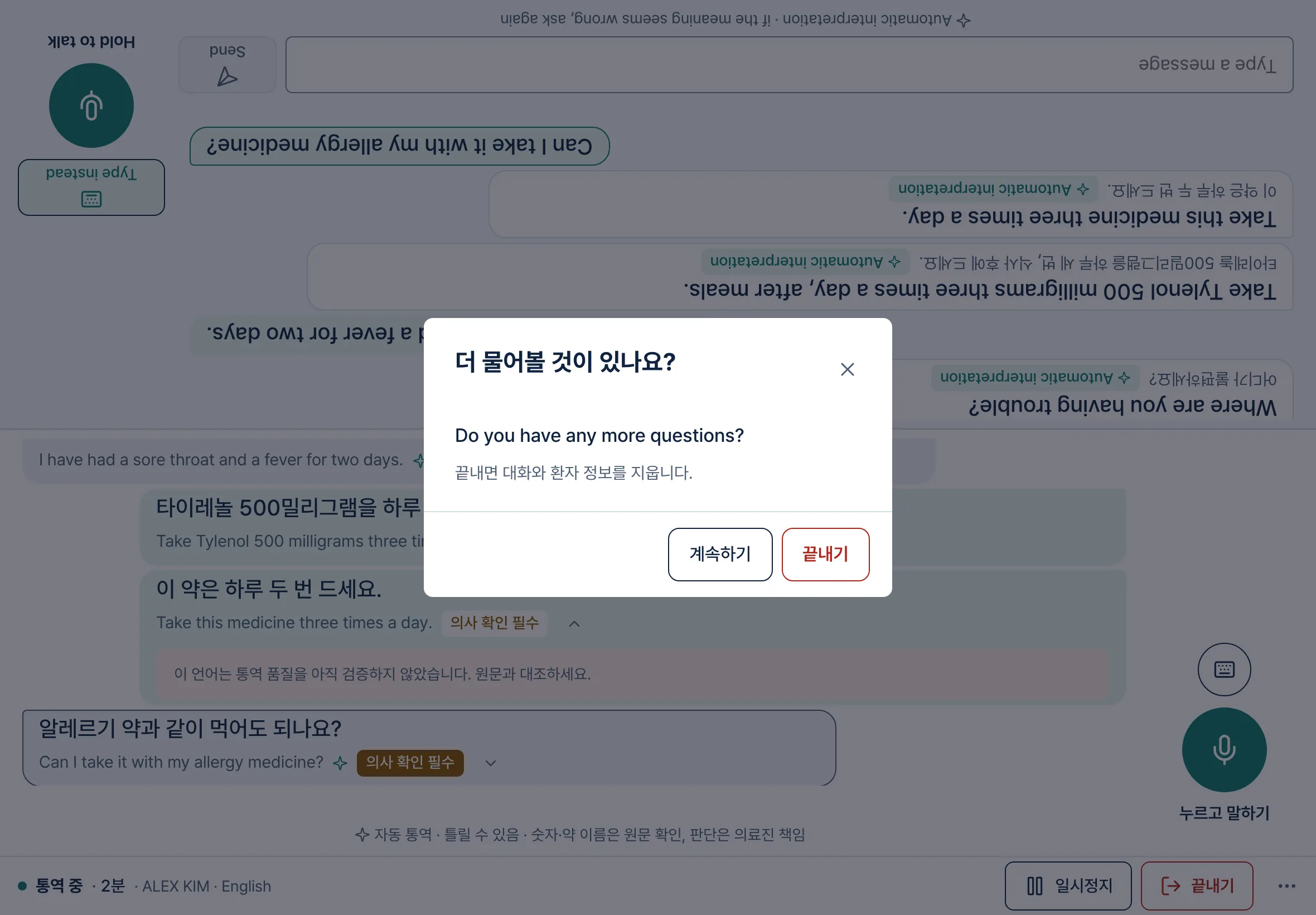
После нажатия «끝내기» (Завершить) ① откроется окно подтверждения, и ② вопрос «더 물어볼 것이 있나요?» (Есть ещё вопросы?) появится и на языке пациента. Чтобы завершить, нажмите ③ «끝내기» (Завершить) ещё раз.
После завершения
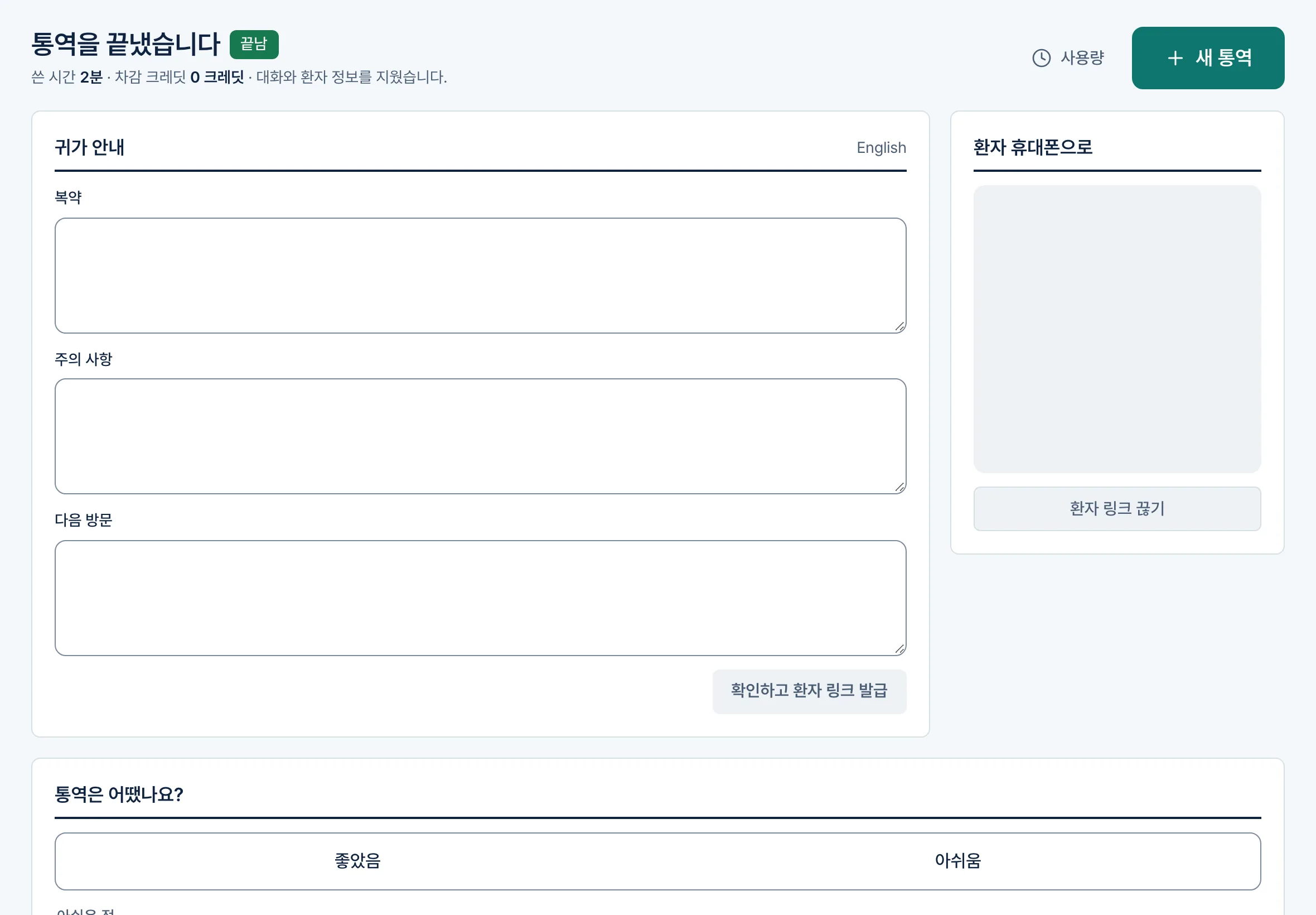
Появится «통역을 끝냈습니다» (Перевод завершён), а также ① затраченное время и списанные кредиты. Разговор и данные пациента в этот момент удаляются. Следующего пациента начните кнопкой ② «새 통역» (Новый перевод).
06После приёма
Напишите памятку после приёма
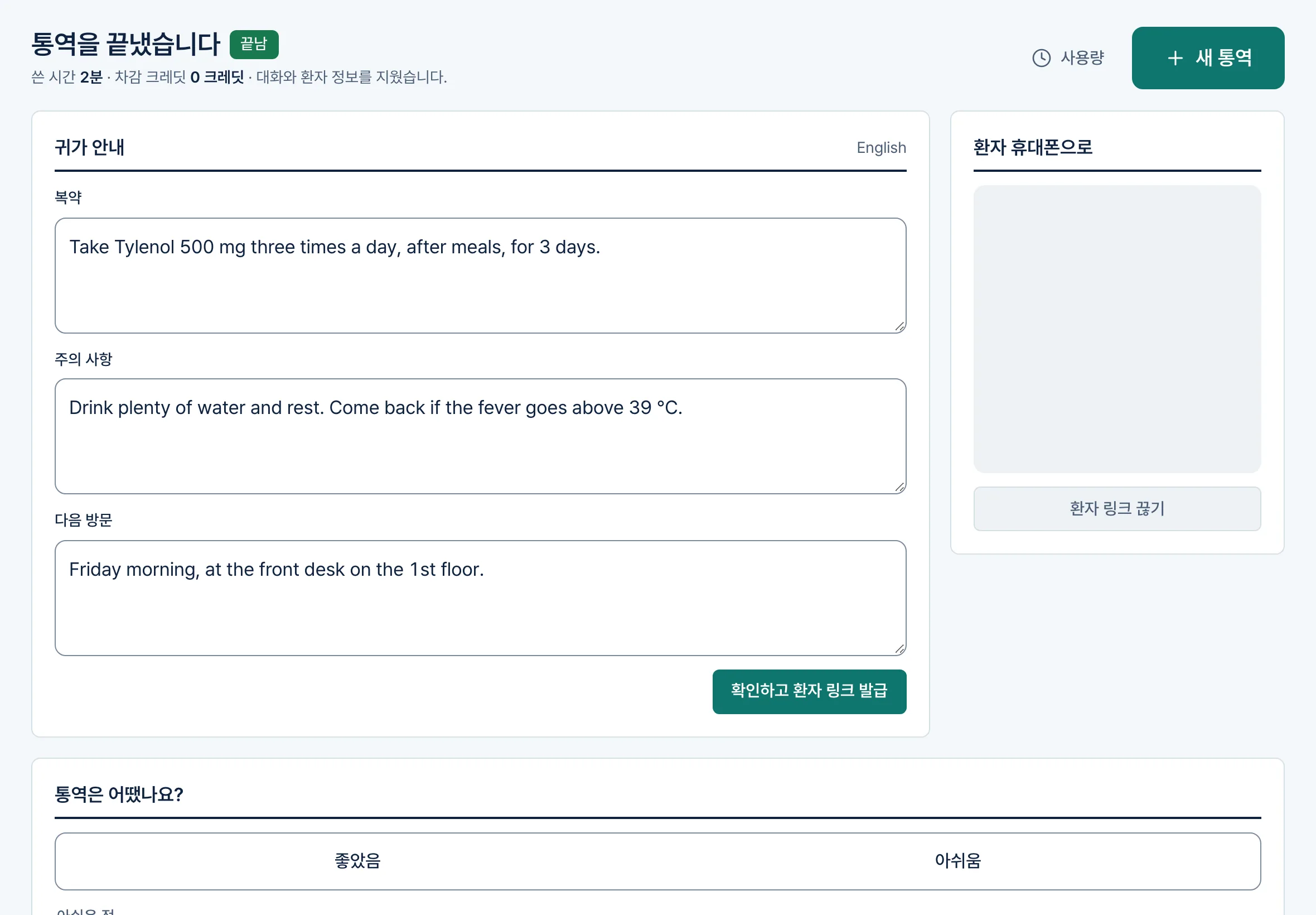
В разделе «귀가 안내» (Памятка после приёма) внизу экрана завершения ① напишите о лекарствах, мерах предосторожности и следующем визите. Памятка не переводится, поэтому пишите её на языке пациента. Затем нажмите ② «확인하고 환자 링크 발급» (Подтвердить и выдать ссылку пациенту). Памятку видит только врач, который начал перевод.
Передайте QR-код памятки
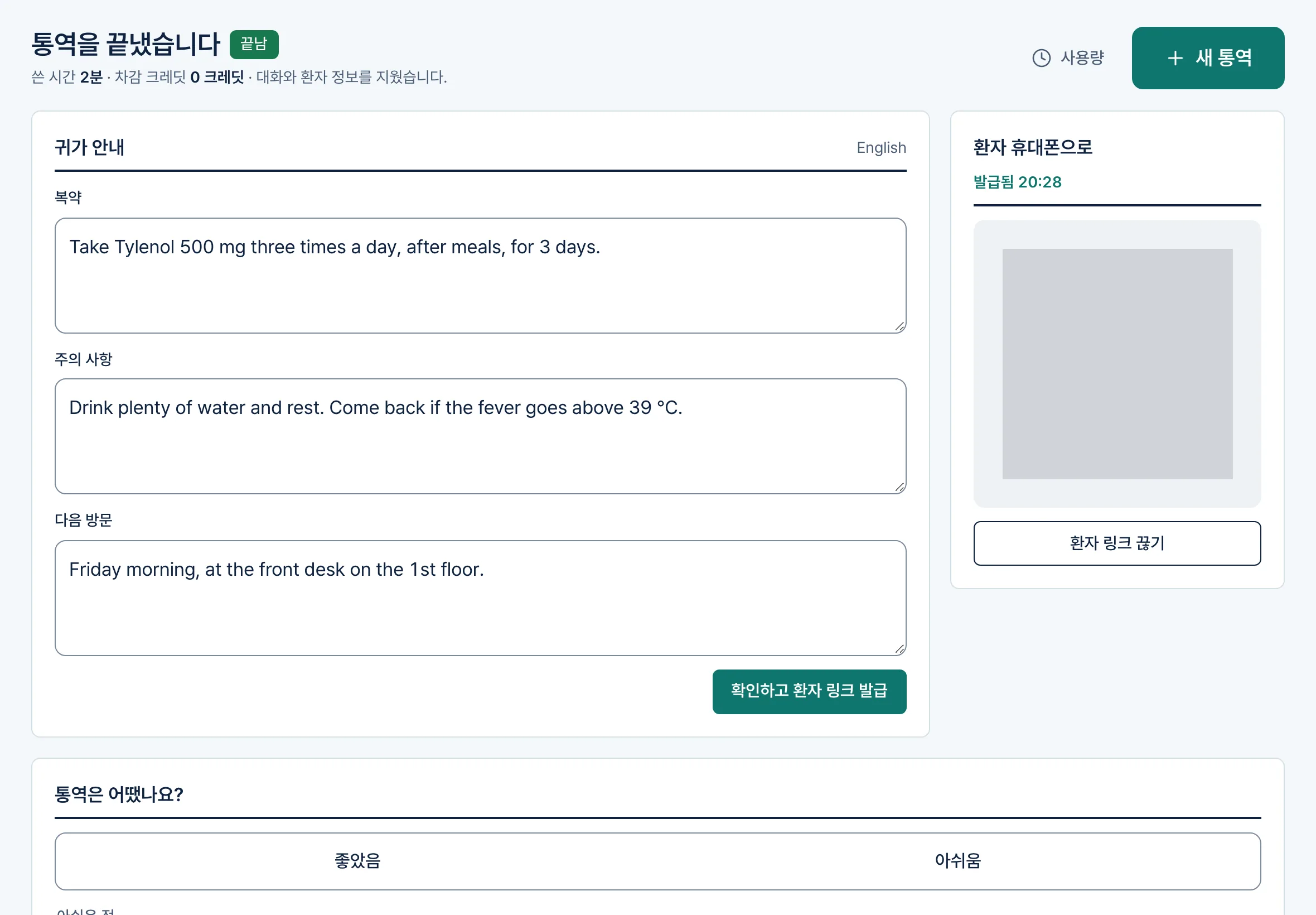
① Когда пациент сканирует QR-код телефоном, открывается памятка. Если отправили её по ошибке, нажмите ② «환자 링크 끊기» (Отключить ссылку пациента).
Использование
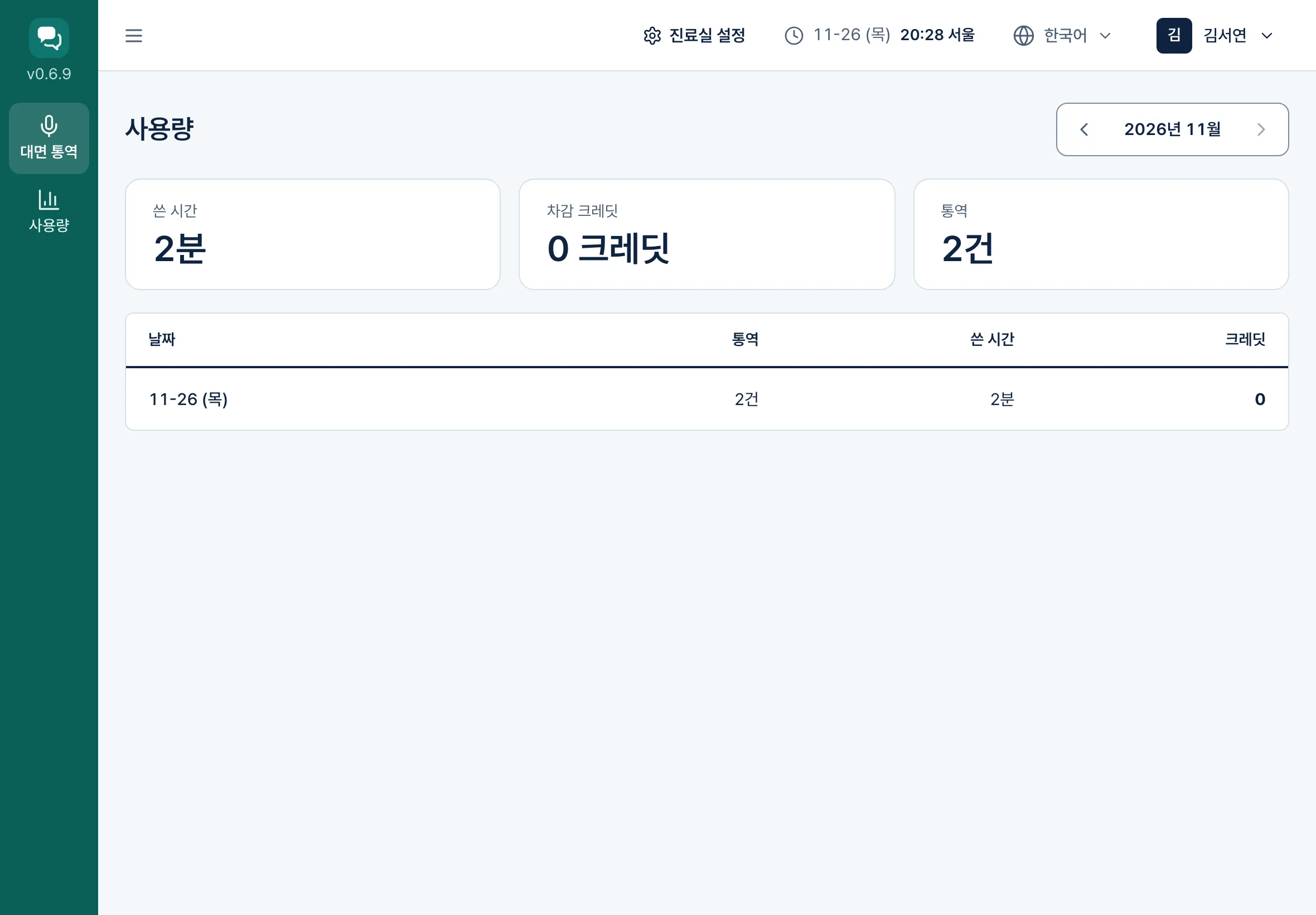
Откройте «사용량» (Использование) на первом экране, чтобы увидеть переводы по месяцам. ① Кнопки ‹ › переключают месяц. ② Видны затраченное время, списанные кредиты, число переводов и ③ таблица по датам. Имён пациентов нет.
Возникла проблема?
- Доступ к микрофону запрещён
- Проверьте разрешение на микрофон на устройстве. При вводе текстом прочитайте фразу перед отправкой.
- Соединение прервалось
- Перестаньте говорить и проверьте соединение. После восстановления проверьте последнюю переданную фразу и продолжайте.
- Пациент не хочет перевода
- Остановите перевод и завершите приём. Скажите пациенту, что отозвать согласие можно по инструкции больницы.
Сначала попробуйте в своём кабинете
Сообщите число кабинетов и основные языки ваших пациентов. Мы предложим демонстрацию и расчёт стоимости.