Untuk tenaga medis
Panduan tenaga medis
Urutan alih bahasa saat duduk berhadapan dengan pasien memakai satu perangkat ruang periksa. Kotak merah dan nomor pada layar menunjukkan bagian yang ditekan di langkah itu.
01Memulai
Masuk
Buat akun lewat email undangan dari admin rumah sakit. Ketuk “Masuk” di kanan atas situs ini untuk membuka layar masuk (di layar sempit, ada di menu ≡). Di layar masuk, masukkan email dan kata sandi, lalu kode 6 digit dari aplikasi autentikator. Jika tidak ada undangan atau tidak bisa masuk, hubungi admin rumah sakit.
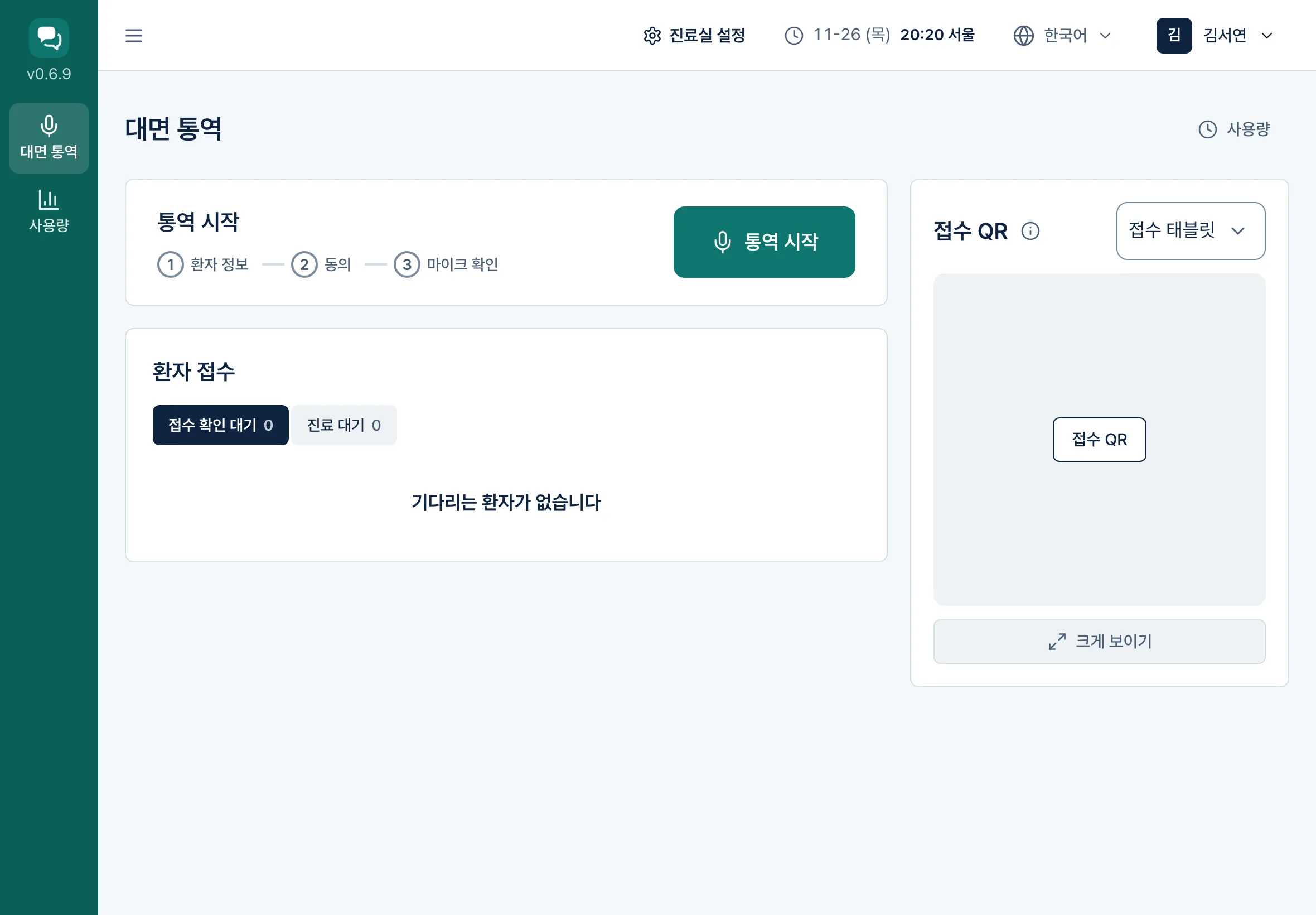
Layar awal
Setelah masuk, layar awal “대면 통역” (alih bahasa tatap muka) terbuka. ① “통역 시작” (mulai alih bahasa) langsung memulai alih bahasa tanpa pendaftaran. ② Di “환자 접수” (pendaftaran pasien), periksa pendaftaran yang dikirim pasien. ③ “접수 QR” (QR pendaftaran) membuat QR untuk pasien. ④ Di “사용량” (pemakaian), lihat alih bahasa bulan ini.
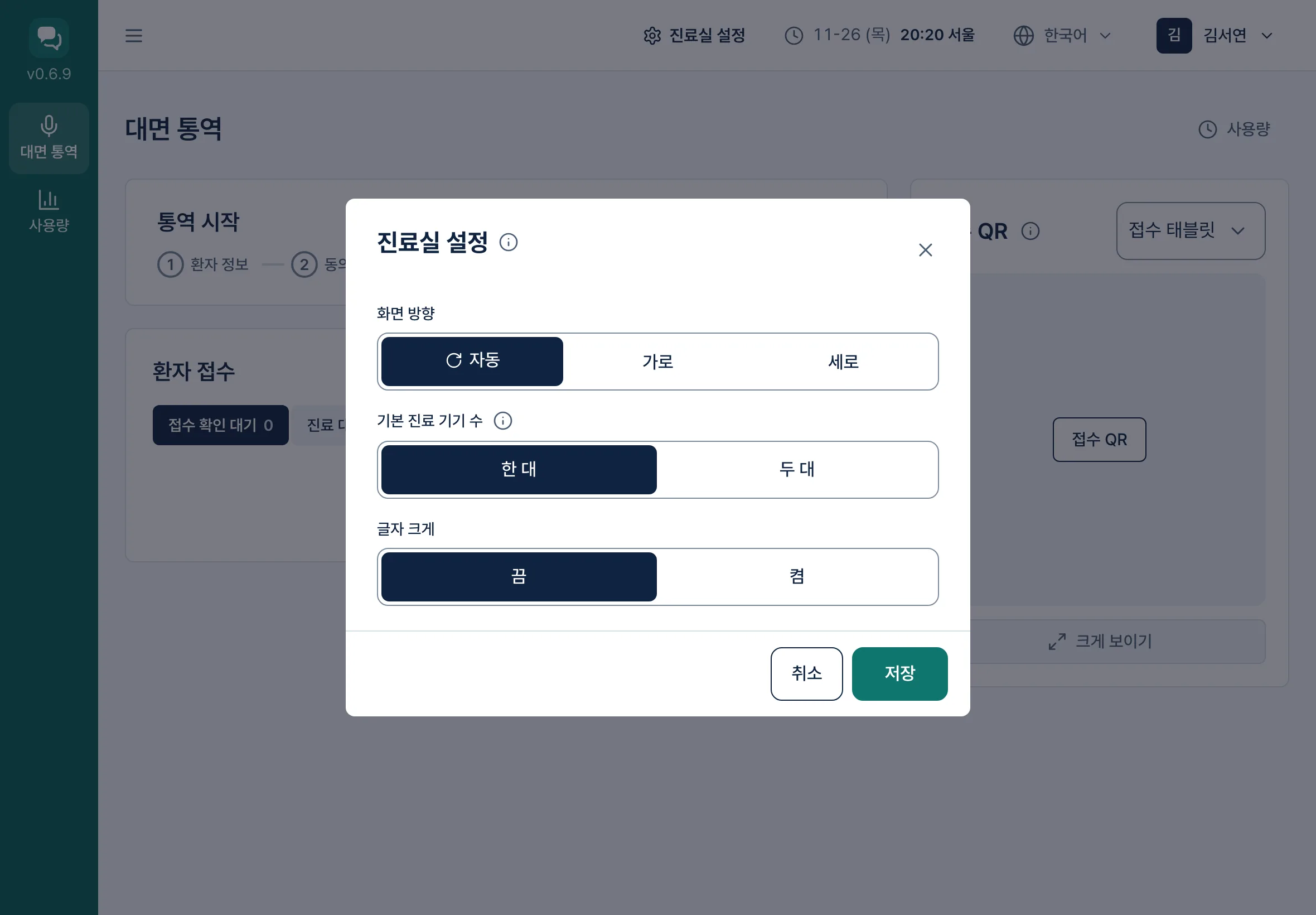
Pengaturan ruang periksa
Ketuk “진료실 설정” (pengaturan ruang periksa) di bagian atas layar awal untuk membuka pengaturan. Saat alih bahasa berjalan, buka juga dengan tombol “⋯” di bilah bawah. ① Di “화면 방향” (arah layar), pilih otomatis, mendatar, atau tegak. Otomatis mengikuti arah perangkat diputar. ② Di “기본 진료 기기 수” (jumlah perangkat bawaan), pilih satu atau dua. Nilai ini bisa diubah tiap alih bahasa di “진료 자리” (posisi pemeriksaan). ③ Nyalakan “글자 크게” (huruf besar) agar teks percakapan lebih besar. ④ Ketuk “저장” (simpan). Pengaturan ini hanya disimpan di perangkat ini.
02Pendaftaran pasien
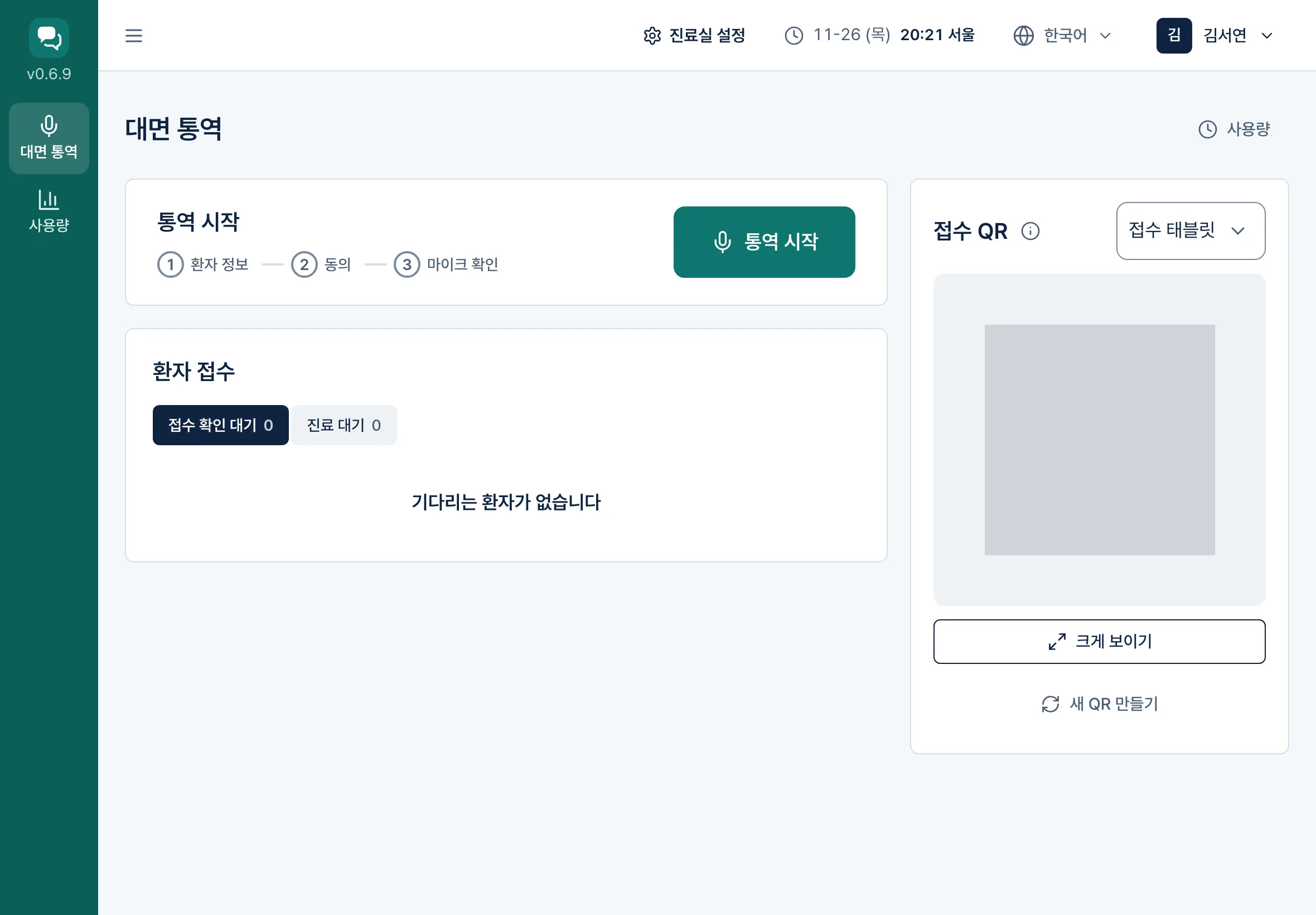
Membuat QR pendaftaran
① Pilih apakah kode ditampilkan di tablet pendaftaran atau dipakai sebagai QR cetak. Ketuk “접수 QR” (QR pendaftaran), lalu ② QR untuk pasien muncul. Pasien memindai QR dengan ponselnya untuk mendaftar. ③ “크게 보이기” (tampilkan besar) menampilkan QR memenuhi layar.
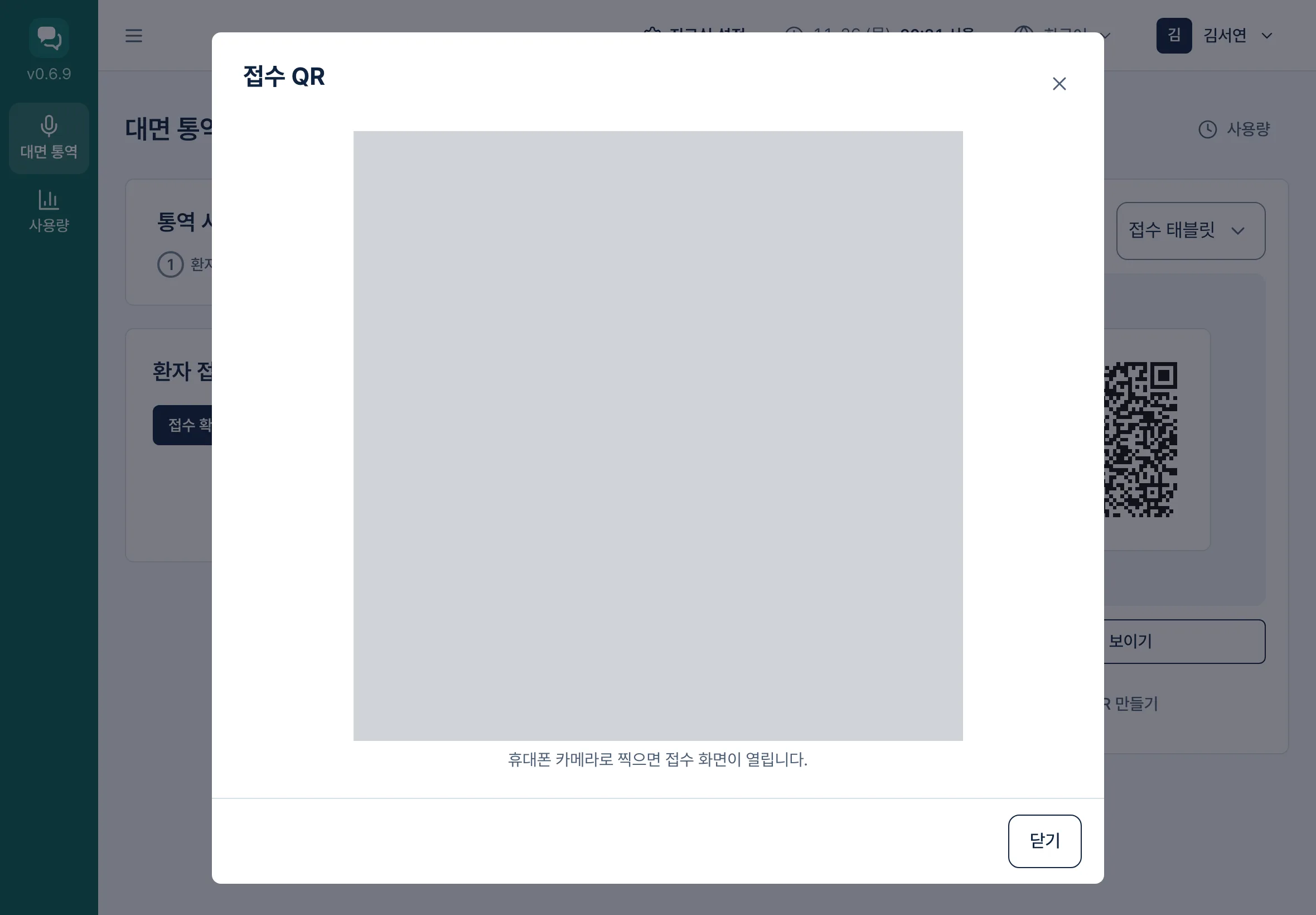
Menampilkan QR besar
① QR memenuhi layar sehingga pasien bisa memindainya dari agak jauh. Setelah selesai, ketuk ② “닫기” (tutup).
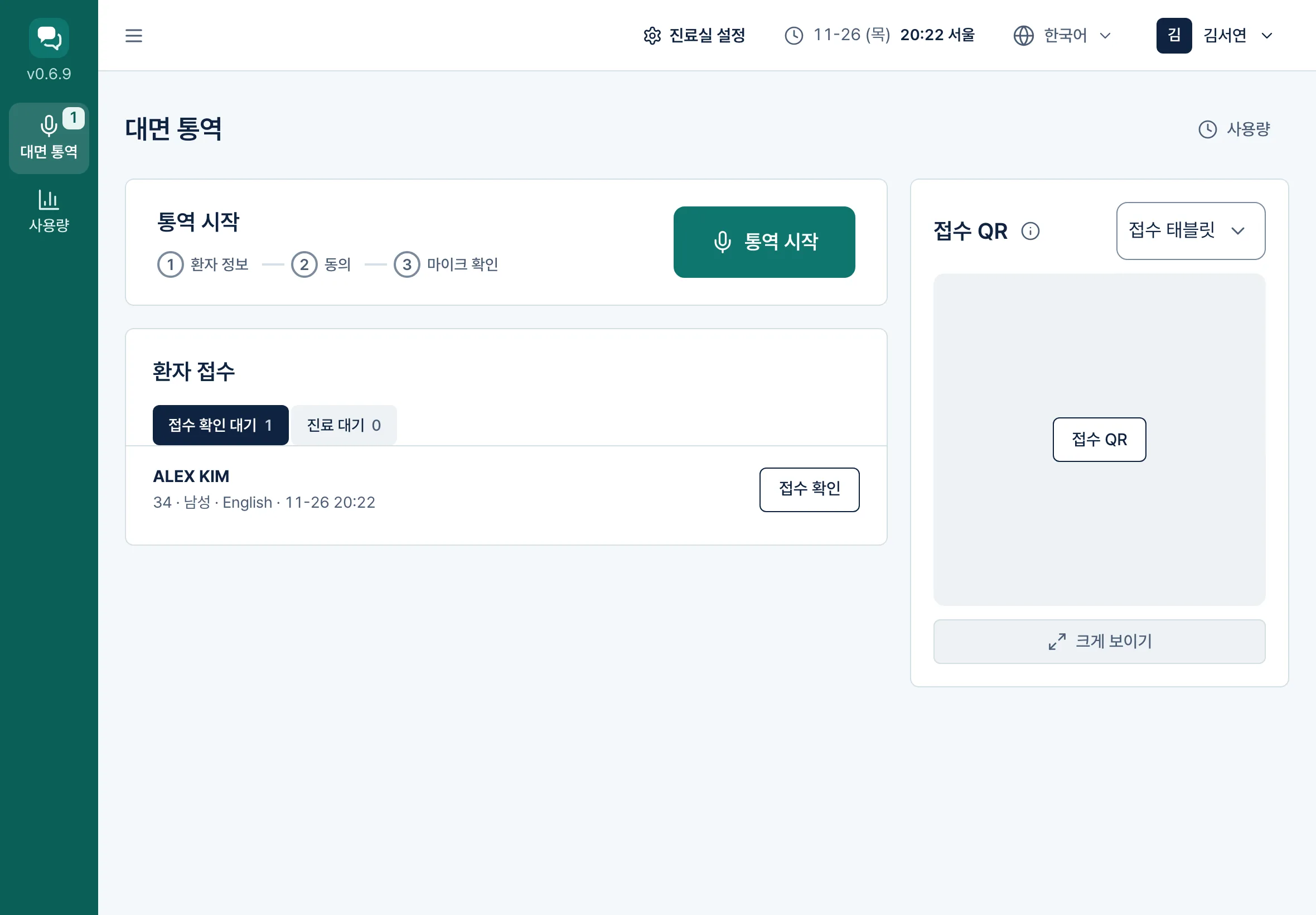
Konfirmasi pendaftaran
① Pendaftaran dari pasien terkumpul di “접수 확인 대기” (menunggu konfirmasi pendaftaran). ② Periksa nama, usia, jenis kelamin, bahasa, dan waktu, lalu ketuk ③ “접수 확인” (konfirmasi pendaftaran). Pasien pindah ke “진료 대기” (menunggu pemeriksaan).
03Memulai pemeriksaan
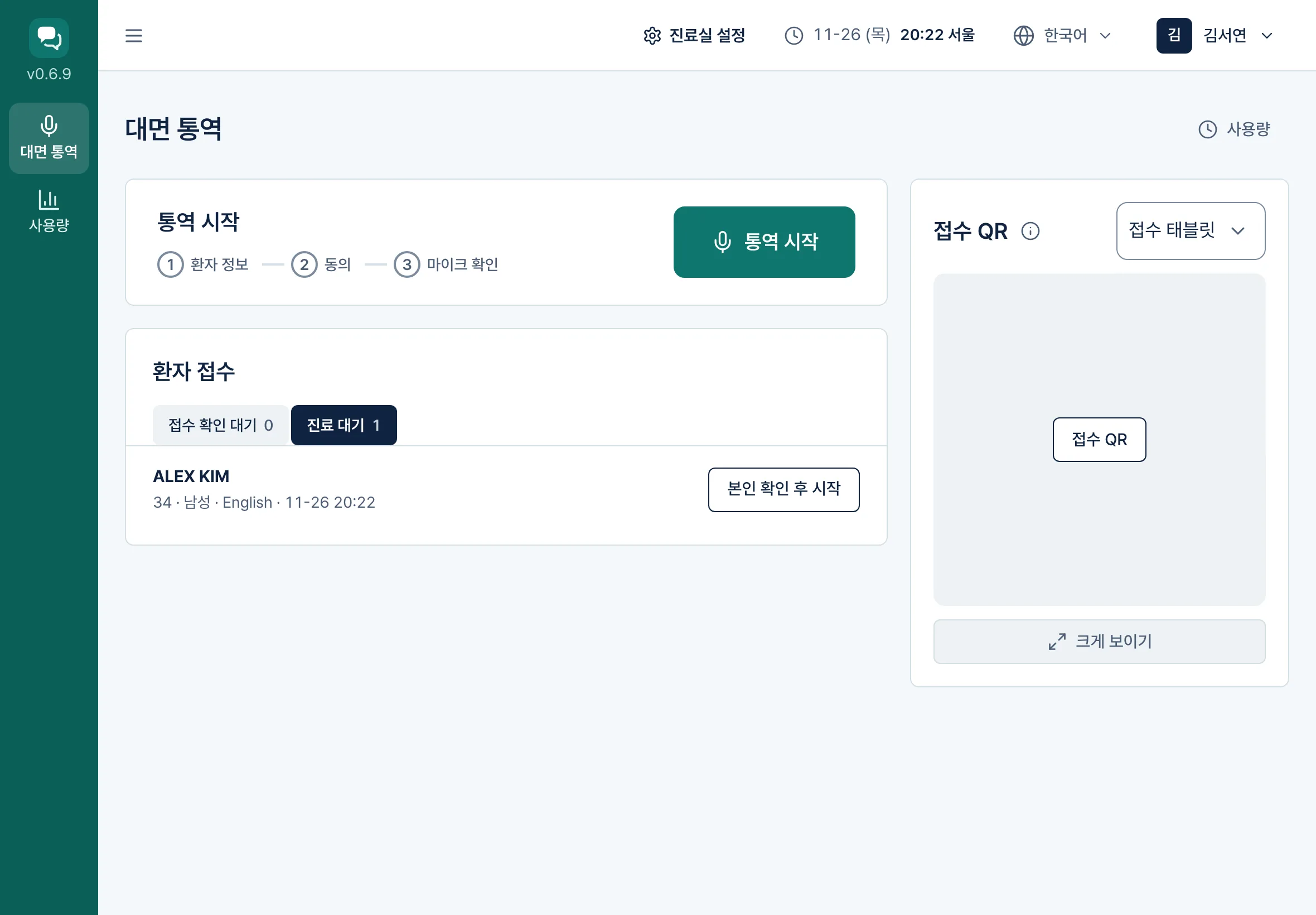
Mulai dari daftar tunggu
Di ruang periksa, ① buka “진료 대기” (menunggu pemeriksaan), lalu tekan ② “본인 확인 후 시작” (konfirmasi identitas lalu mulai) di baris pasien.
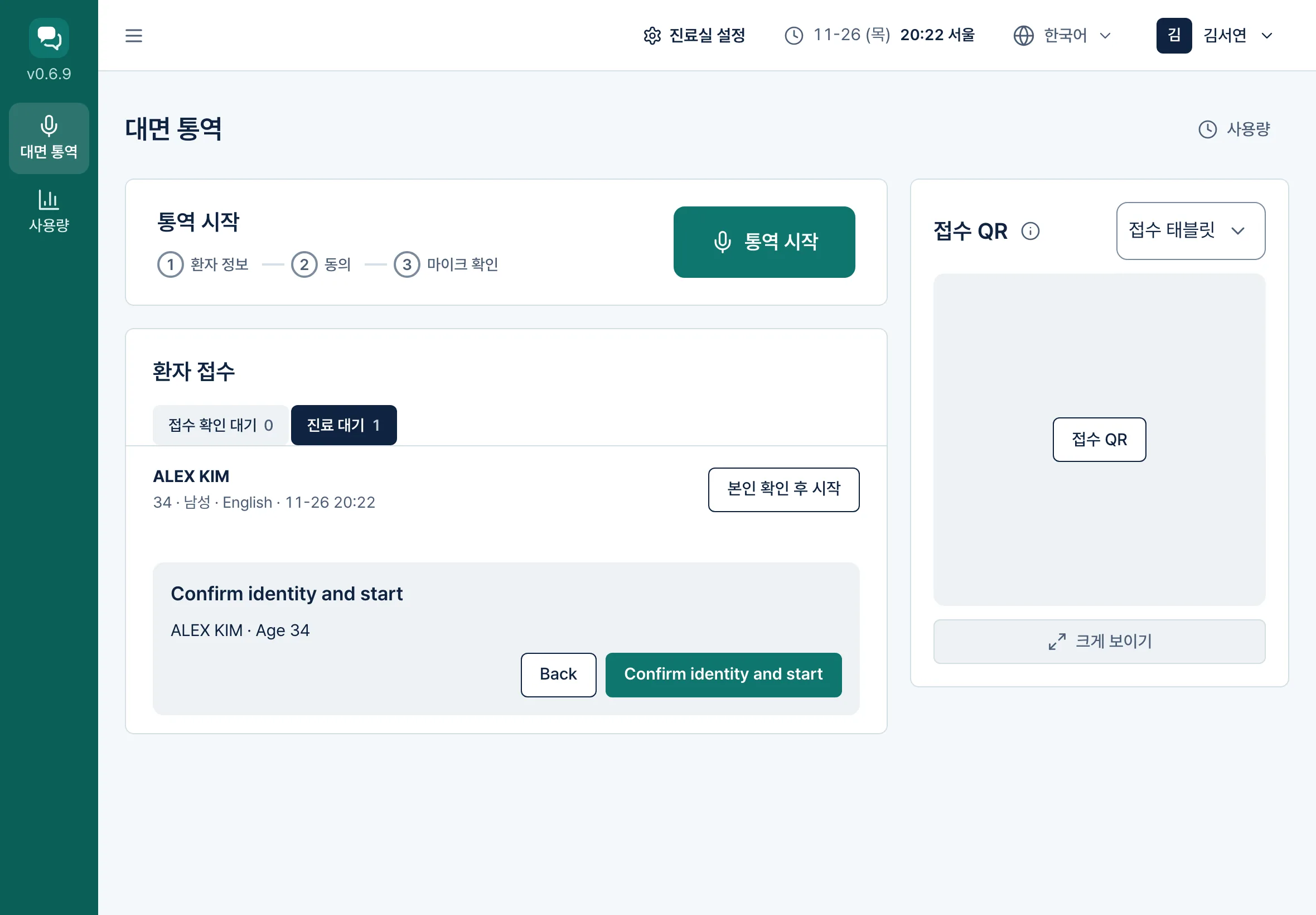
Konfirmasi identitas bersama pasien
① Kotak konfirmasi tampil dalam bahasa pasien. Tunjukkan nama dan usia kepada pasien. Jika benar, ketuk ② “Confirm identity and start” (layar bahasa Inggris). Pasien sudah memberi persetujuan di ponselnya saat mendaftar, jadi layar alih bahasa langsung terbuka.
Mulai tanpa pendaftaran
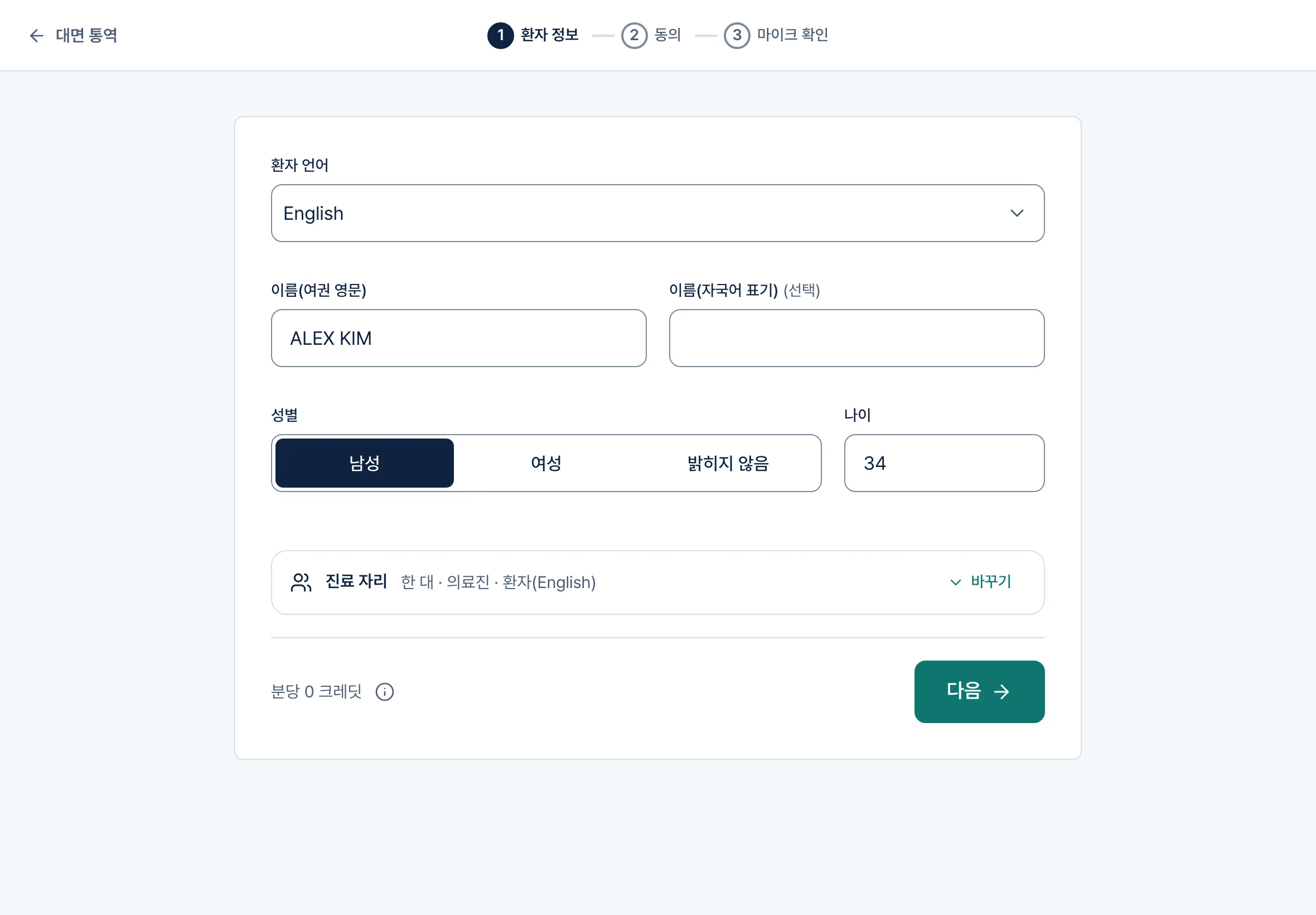
Untuk pasien yang datang tanpa pendaftaran QR, ketuk “통역 시작” (mulai alih bahasa) di layar awal dan isi “환자 정보” (data pasien). ① Pilih bahasa pasien dan ② isi nama Latin sesuai paspor, jenis kelamin, dan usia. ③ Ringkasan “진료 자리” (posisi pemeriksaan) menunjukkan siapa yang ada di ruangan. ④ Ketuk “다음” (berikutnya) untuk ke layar persetujuan.
Menentukan siapa yang hadir
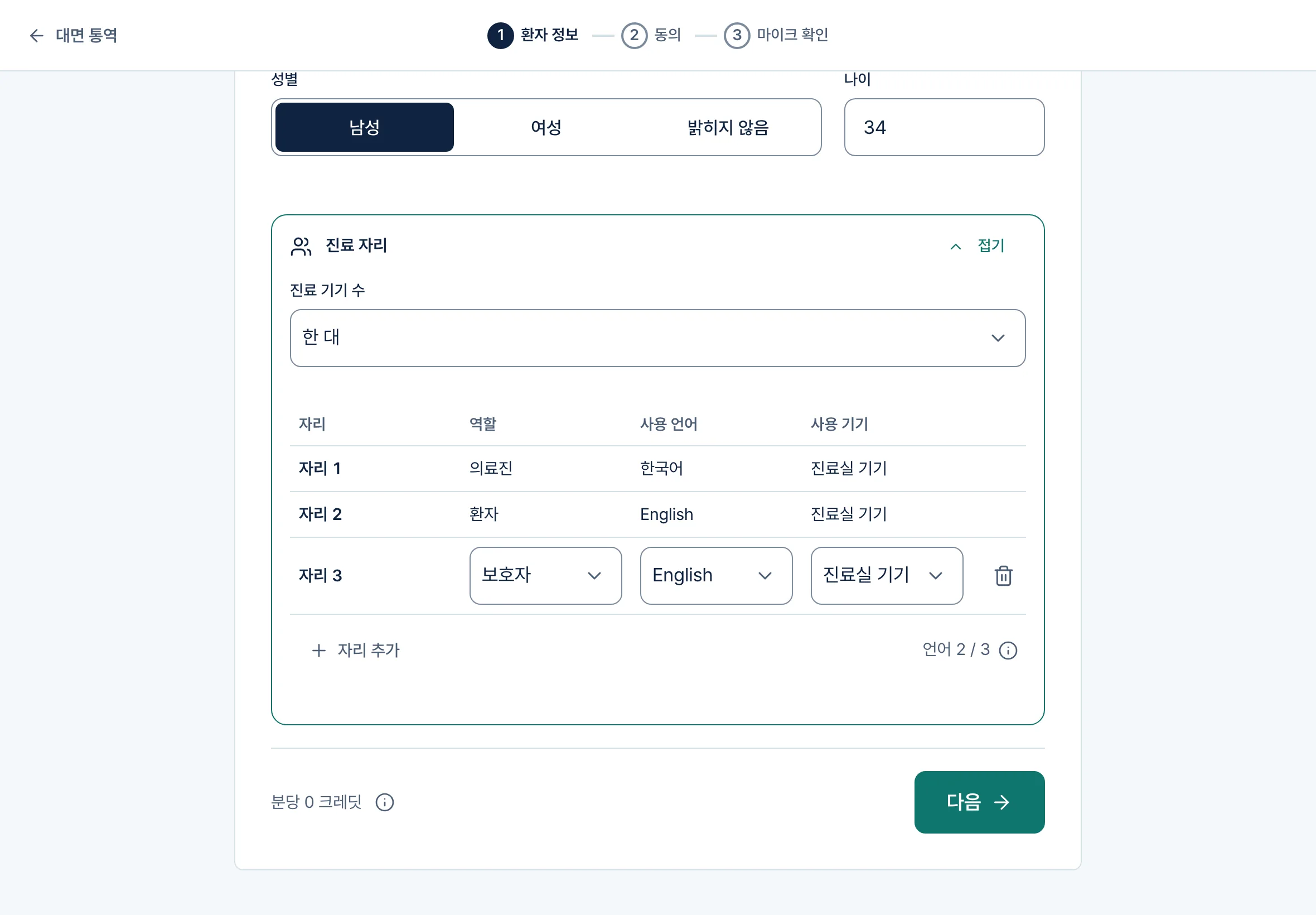
Jika ada wali atau tenaga medis lain, buka tabel posisi dengan “바꾸기” (ubah) di “진료 자리” (posisi pemeriksaan). ① Di “진료 기기 수” (jumlah perangkat), pilih satu atau dua. ② Pilih peran, bahasa, dan perangkat tiap posisi, lalu ③ tambah posisi dengan “자리 추가” (tambah posisi). Satu perangkat dipakai hingga 3 orang. Setelah selesai, lipat dengan ④ “접기” (lipat).
Meminta persetujuan pasien
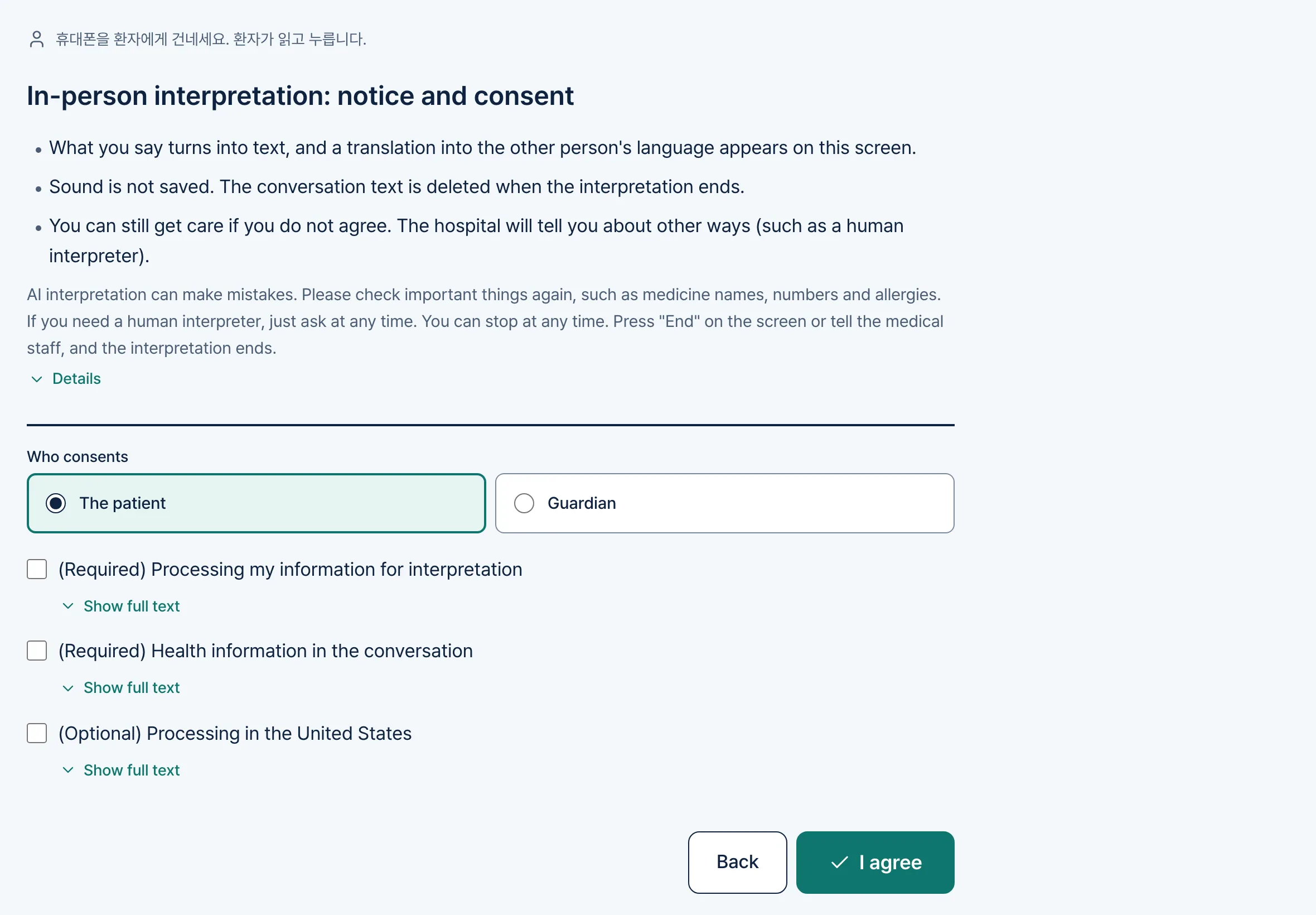
Saat ① “휴대폰을 환자에게 건네세요” (serahkan ponsel kepada pasien) muncul, serahkan perangkat kepada pasien. Pasien membaca ② ringkasan tiga baris, ③ mencentang butir persetujuan, lalu ④ menekan “I agree” (dalam bahasa pasien). Tenaga medis tidak menekannya atas nama pasien.
Teks lengkap butir persetujuan
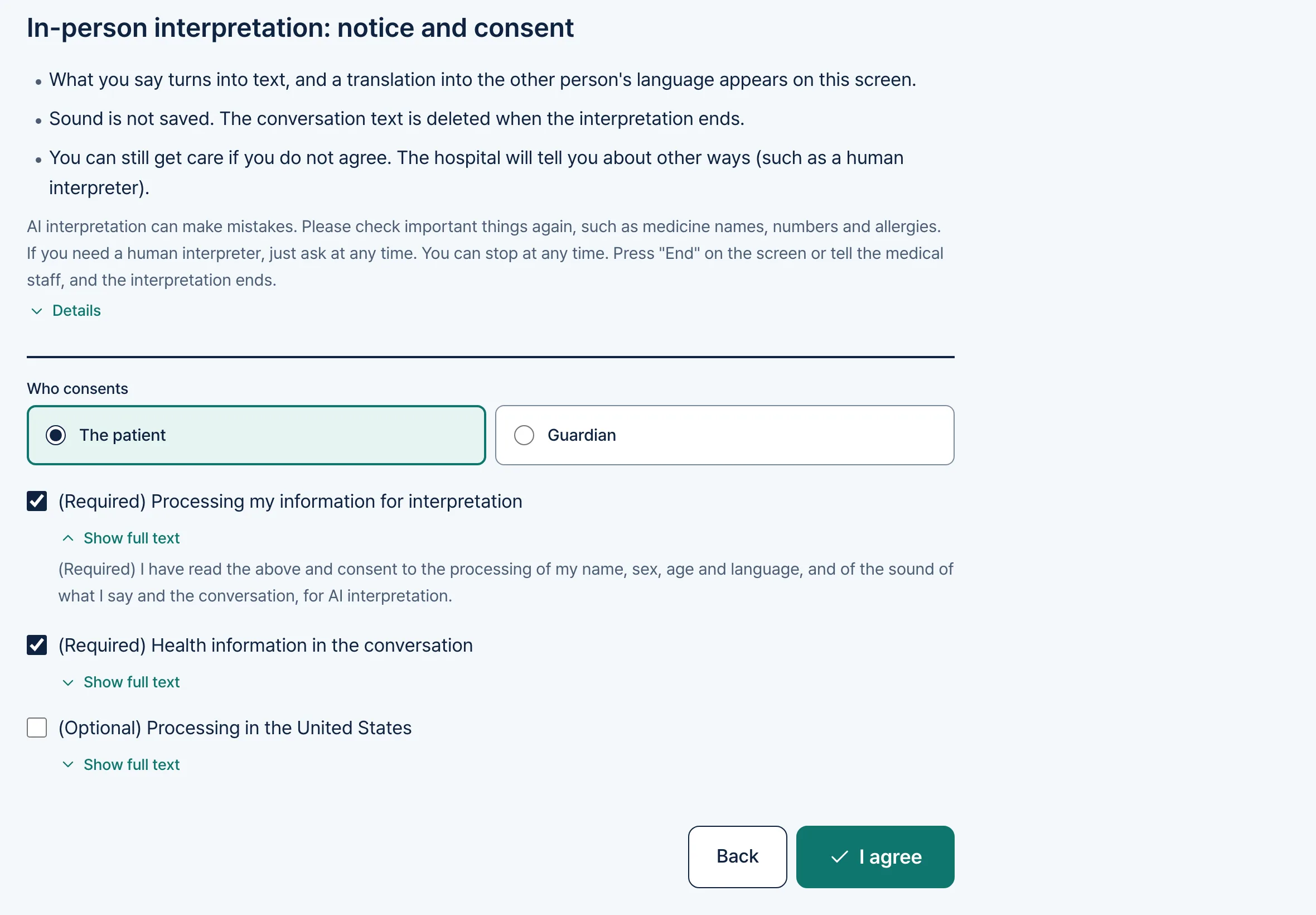
Tekan ① “내용 보기” (lihat isi) di bawah butir (di layar bahasa Inggris “Show full text”), lalu ② teks lengkap persetujuan terbuka.
Pemeriksaan mikrofon
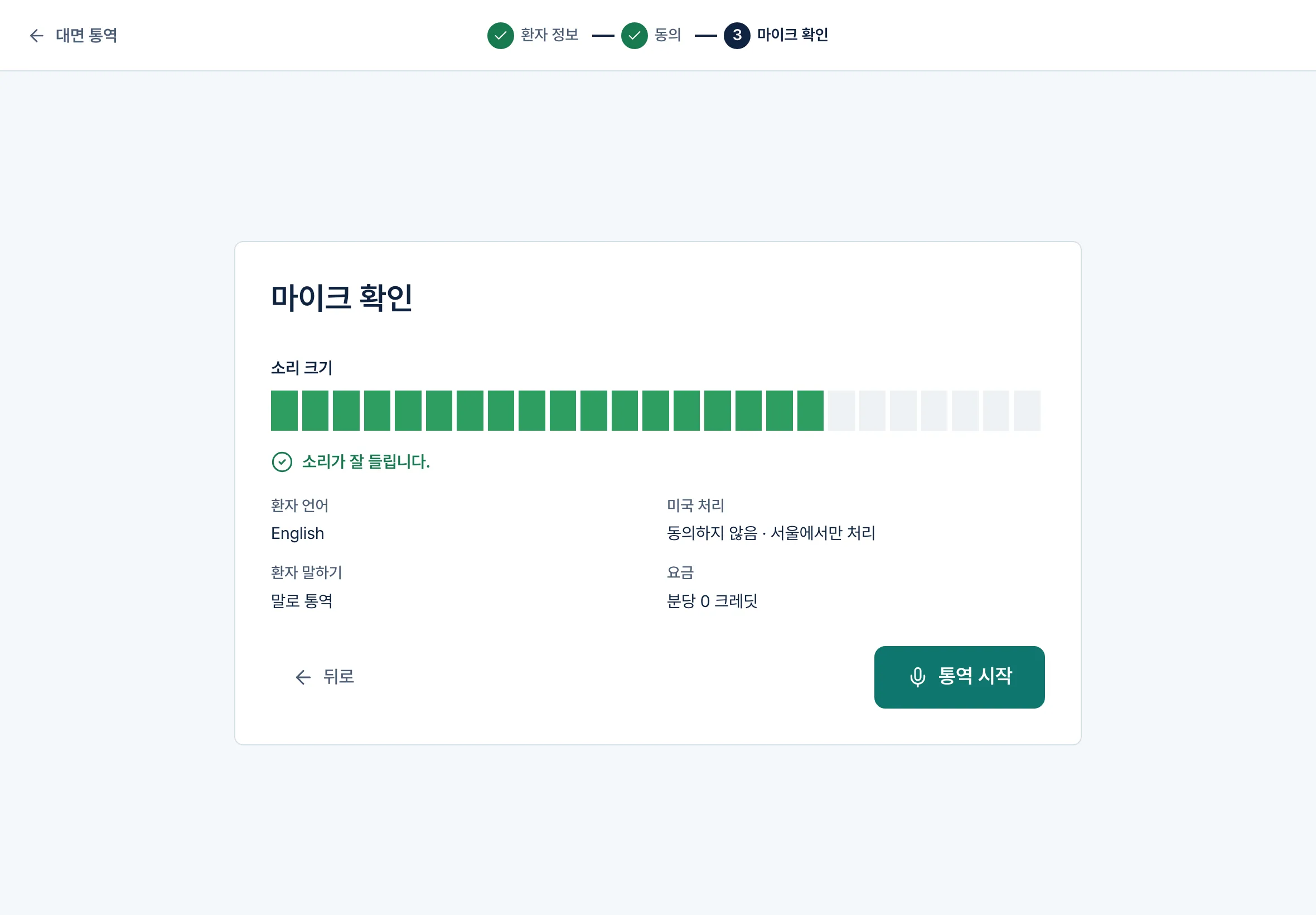
Ambil kembali perangkat. ① Pastikan bilah volume bergerak dan ② muncul “소리가 잘 들립니다.” (suara terdengar jelas). ③ Ketuk “통역 시작” (mulai alih bahasa).
04Alih bahasa
Layar alih bahasa
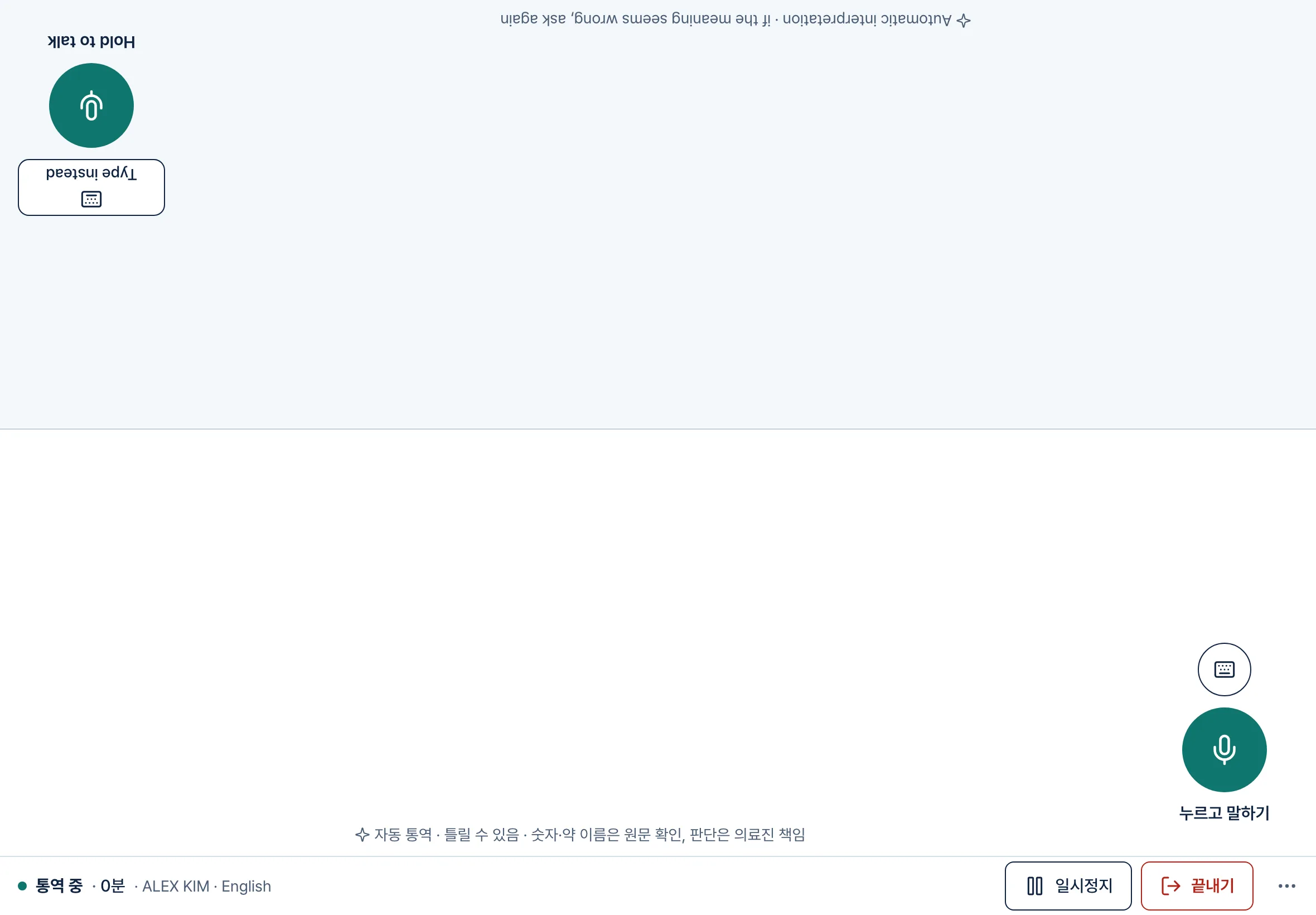
Saat perangkat diletakkan di tengah, separuh bawah menghadap tenaga medis dan separuh atas menghadap pasien. Bagian pasien diputar 180° sehingga langsung terbaca dari seberang. ① “누르고 말하기” (tekan dan bicara) milik tenaga medis ② “Hold to talk” milik pasien ③ Baris bawah menampilkan status, waktu terpakai, dan pasien.
Tekan dan bicara
Bicaralah sambil menahan tombol, lalu lepaskan setelah selesai. Selama tombol ditahan, tampil “말하는 중” (sedang bicara), dan di bagian pasien muncul “Doctor speaking”.
Memeriksa ucapan yang terdengar
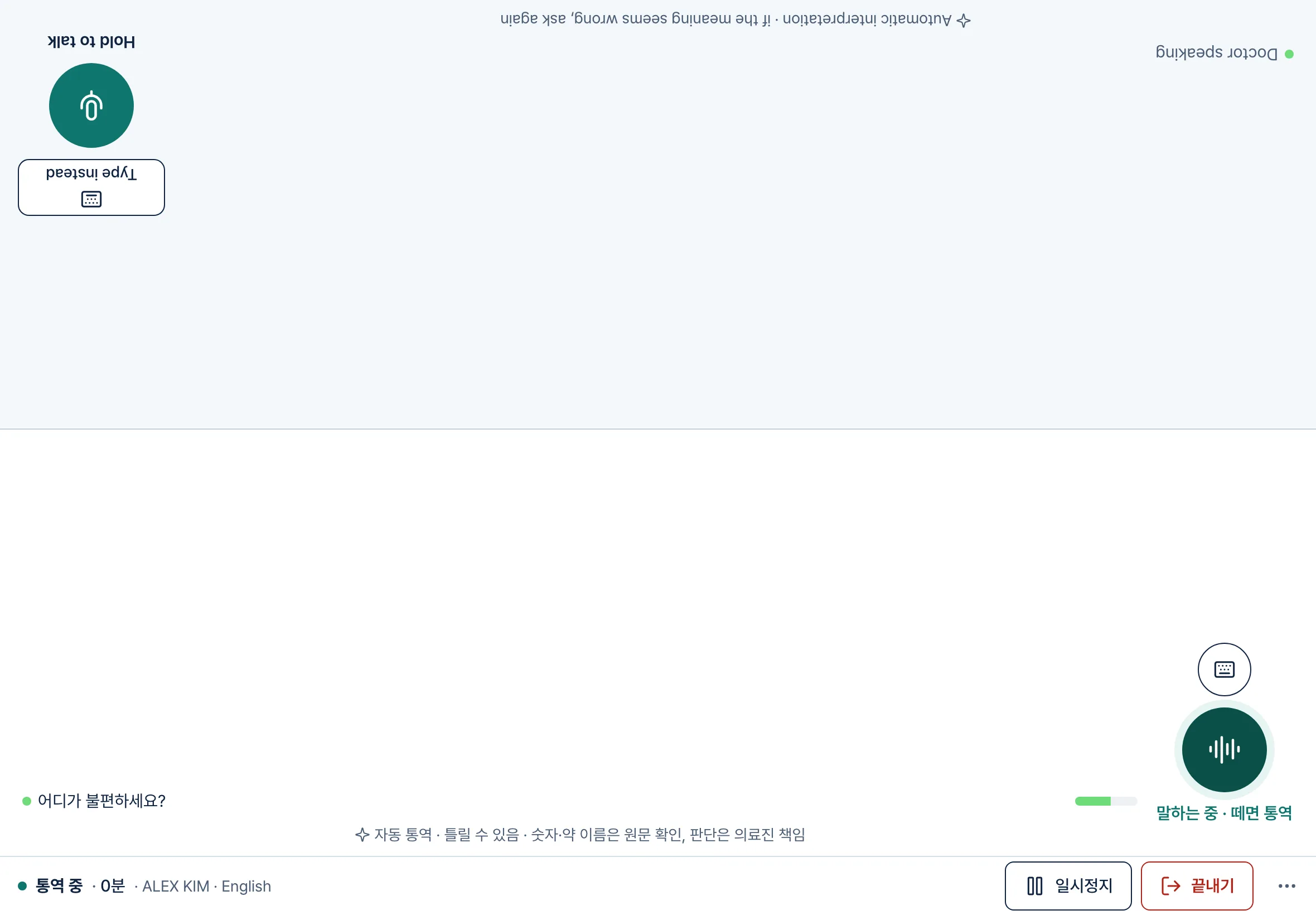
Untuk ucapan yang berisi nama obat atau angka, sebelum dikirim muncul ① “이렇게 들었어요. 맞나요?” (begini yang terdengar, benar?). Jika benar, tekan ② “맞아요” (benar). Jika berbeda, tekan ③ “다시 말하기” (ucapkan lagi).
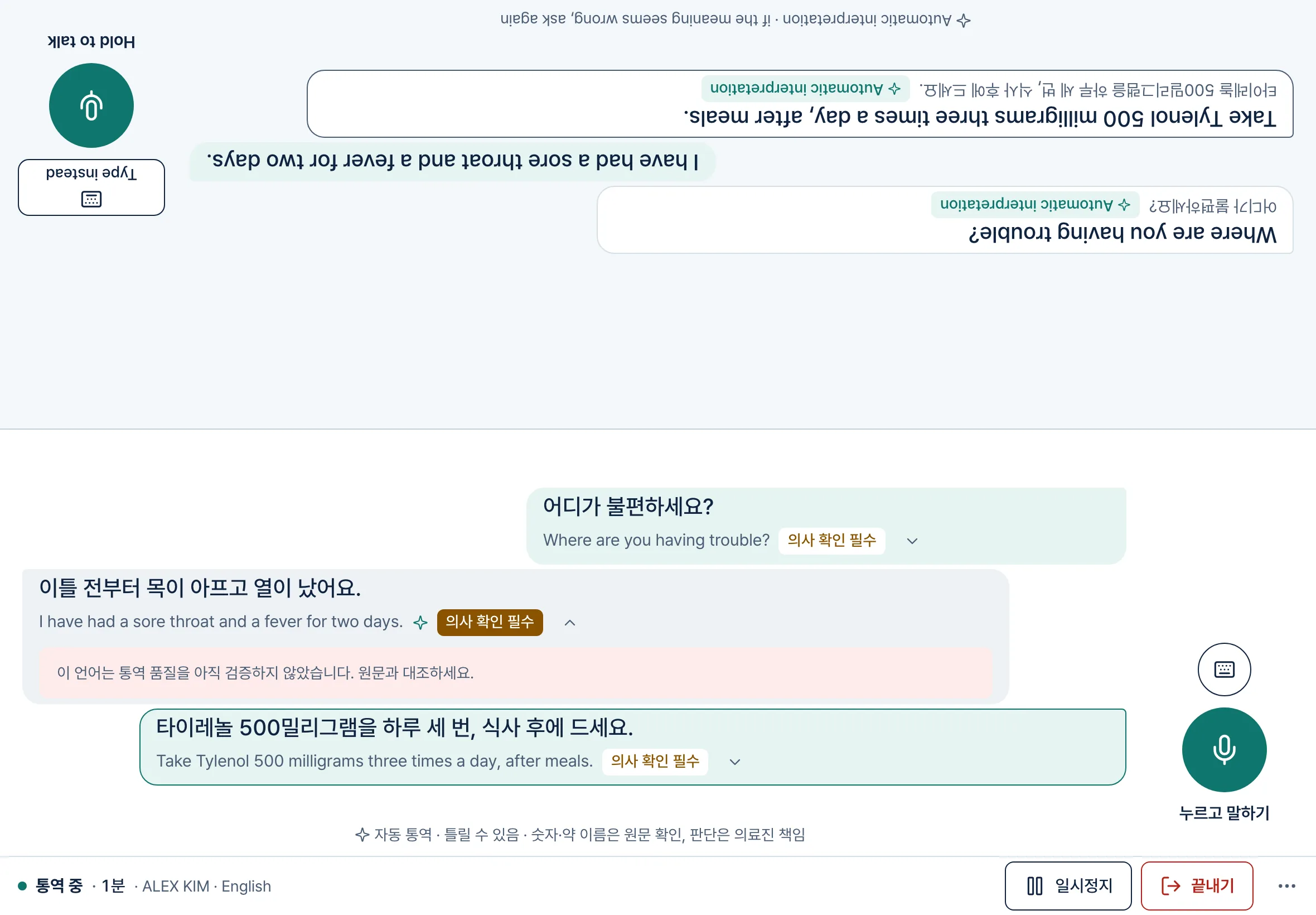
Tanda “의사 확인 필수” (wajib dicek dokter)
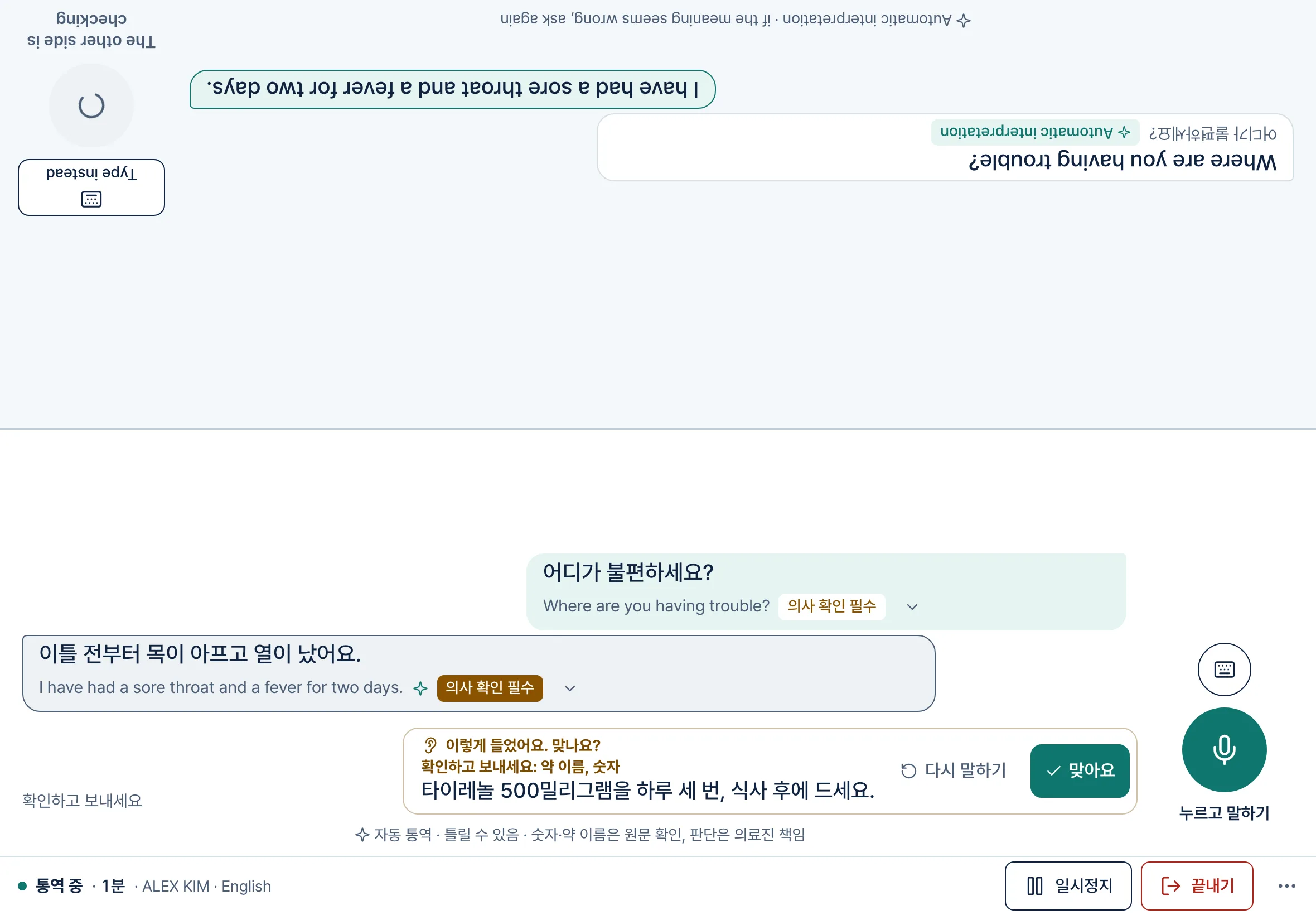
Jika terjemahan diberi ① “의사 확인 필수” (wajib dicek dokter), tekan ② tanda panah (“자세히”, rincian) untuk ③ melihat alasannya. Bandingkan kalimat asli dengan terjemahannya.
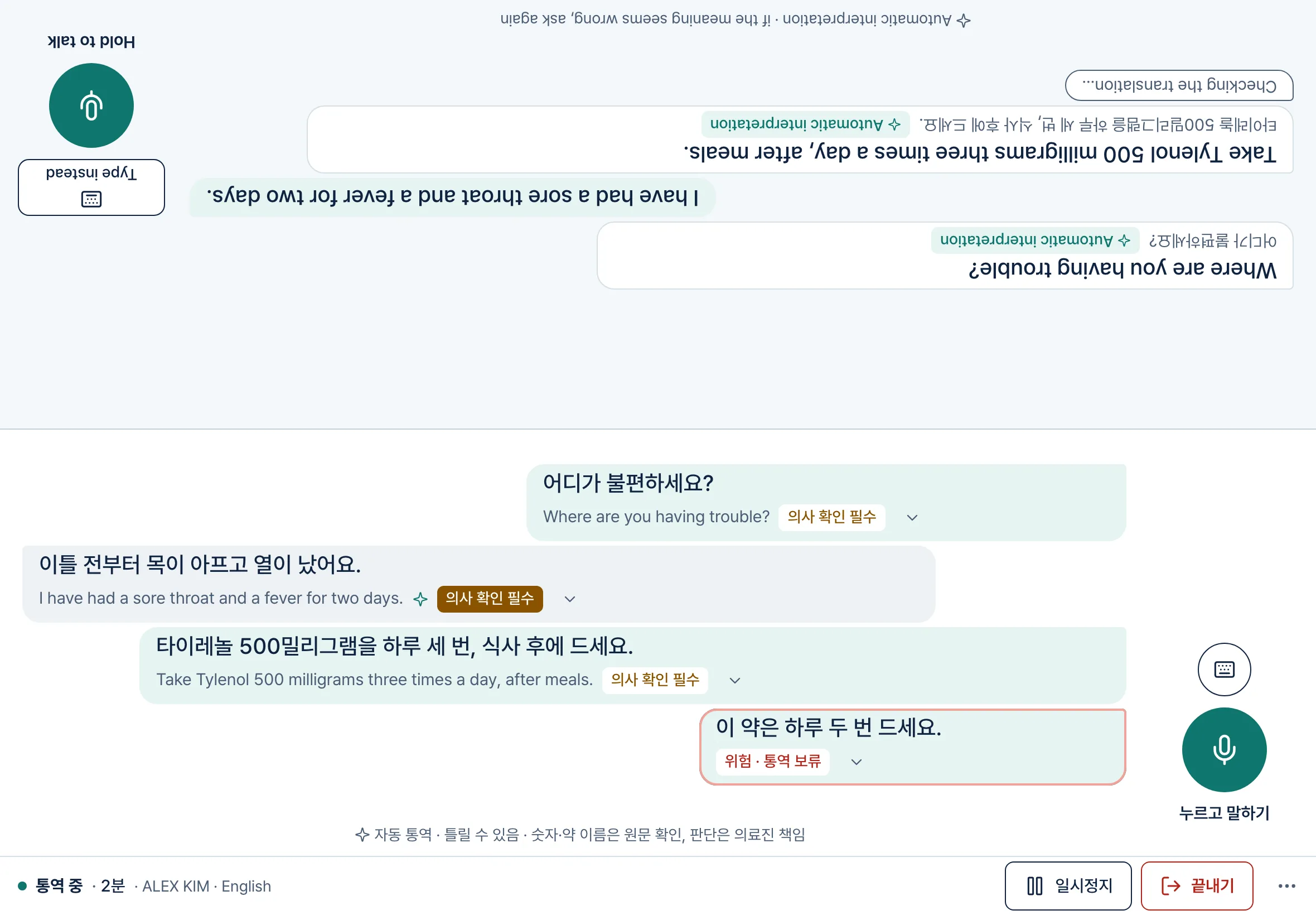
Terjemahan berbahaya ditahan
Terjemahan yang angka atau dosisnya berubah tidak dikirim ke pasien, tetapi ditahan. Ucapan tenaga medis diberi label merah “위험 · 통역 보류” (berbahaya · alih bahasa ditahan).
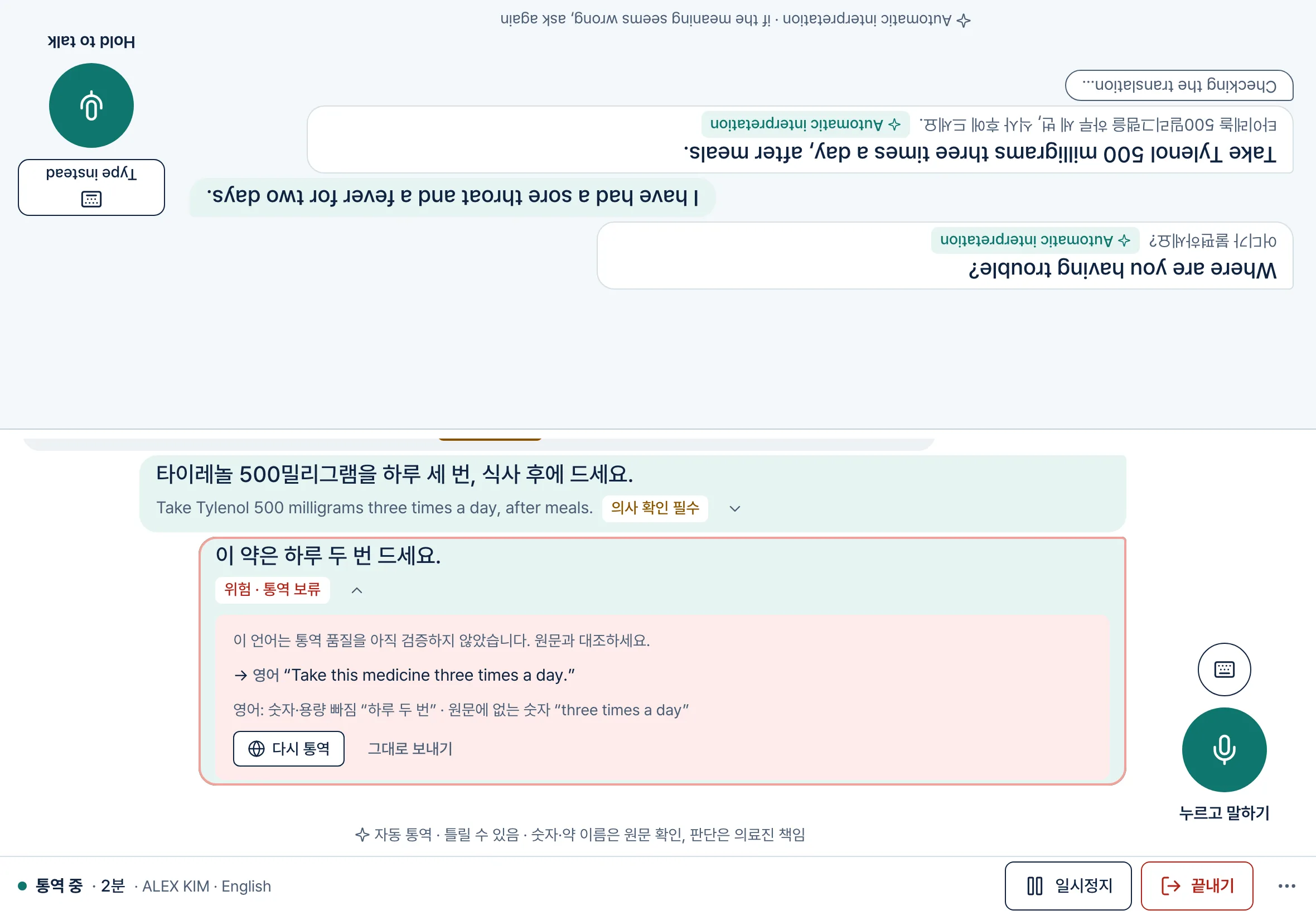
Menangani terjemahan yang ditahan
① Tekan “자세히” (rincian) untuk ② melihat kalimat asli, terjemahan, dan alasannya. ③ “다시 통역” (terjemahkan lagi) membuat terjemahan baru dan memeriksanya lagi. ④ “그대로 보내기” (kirim apa adanya) mengirim terjemahan yang sudah dicek tanpa diubah.
Mengetik
Jika sulit berbicara, ketuk ① tombol papan ketik di atas tombol bicara (“글로 입력”, ketik), tulis, lalu kirim. Pasien mengetuk ② “Type instead”.
05Jeda dan selesai
Tombol jeda dan selesai
Di kanan bilah bawah ada ① “일시정지” (jeda) dan ② “끝내기” (selesai). ③ “⋯” membuka pengaturan ruang periksa.
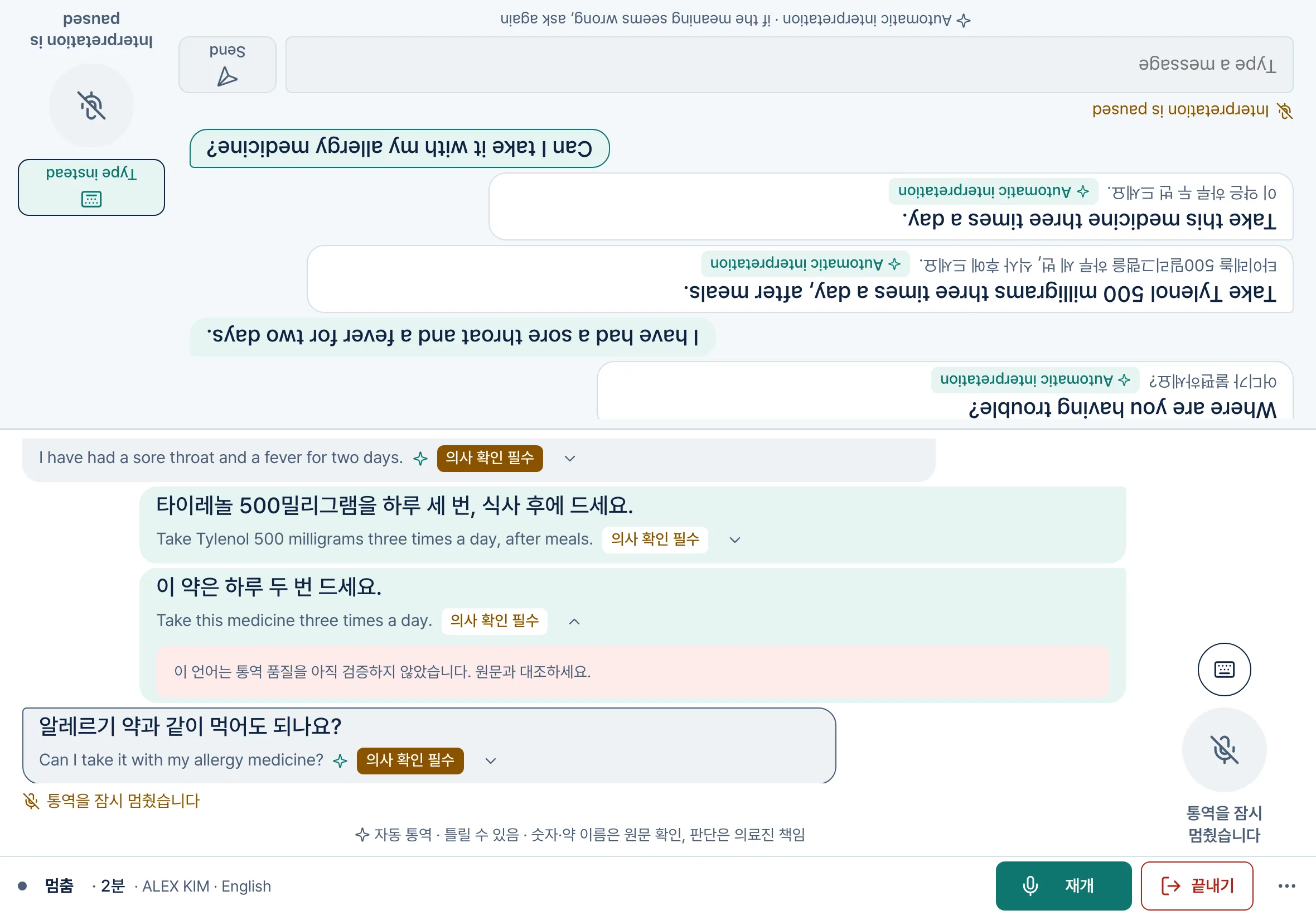
Jeda
Saat “일시정지” (jeda) ditekan, ① status berubah menjadi “멈춤” (berhenti) dan ② “재개” (lanjutkan) muncul di tempat itu. Untuk meneruskan, tekan “재개” (lanjutkan). Jika tidak ada yang berbicara selama 10 menit, alih bahasa berhenti sendiri dan bertanya “계속할까요?” (lanjutkan?).
Selesai
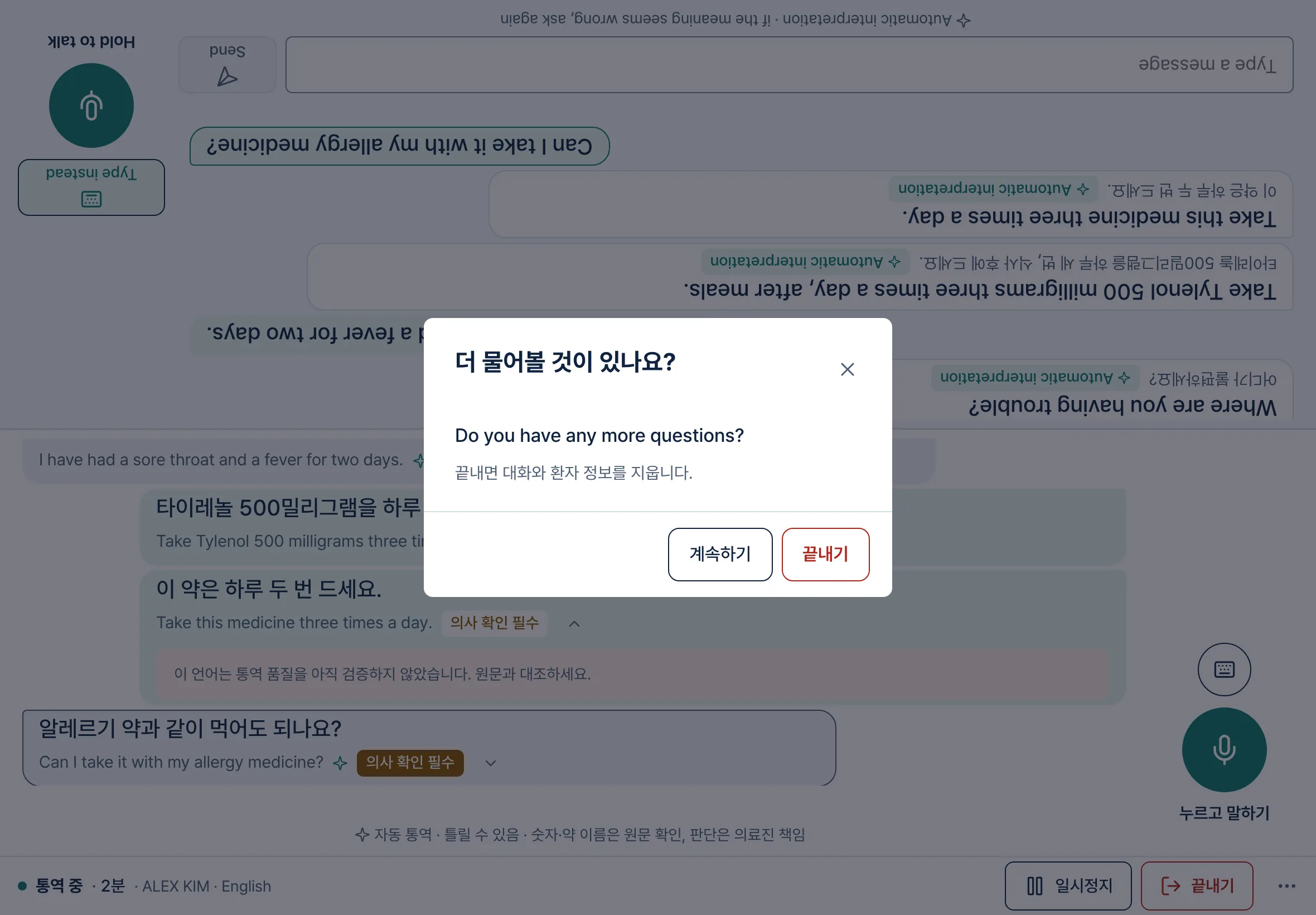
Saat “끝내기” (selesai) ditekan, ① jendela konfirmasi terbuka dan ② bertanya juga dalam bahasa pasien “더 물어볼 것이 있나요?” (ada lagi yang ingin ditanyakan?). Untuk mengakhiri, tekan ③ “끝내기” (selesai) sekali lagi.
Setelah selesai
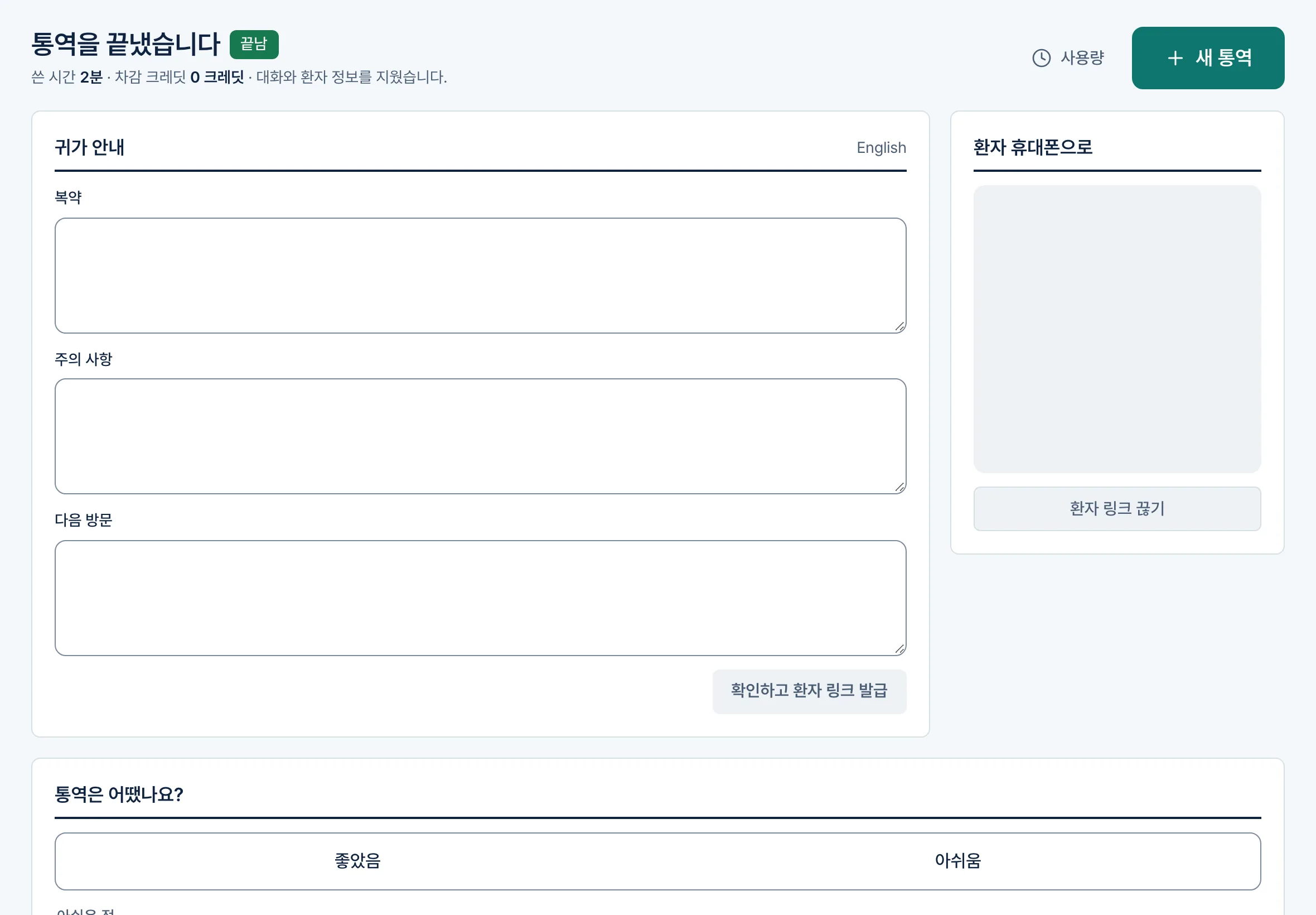
Muncul “통역을 끝냈습니다” (alih bahasa selesai) beserta ① waktu terpakai dan kredit yang dipotong. Saat itu percakapan dan data pasien dihapus. Mulai pasien berikutnya dengan ② “새 통역” (alih bahasa baru).
06Setelah pemeriksaan
Menulis petunjuk pulang
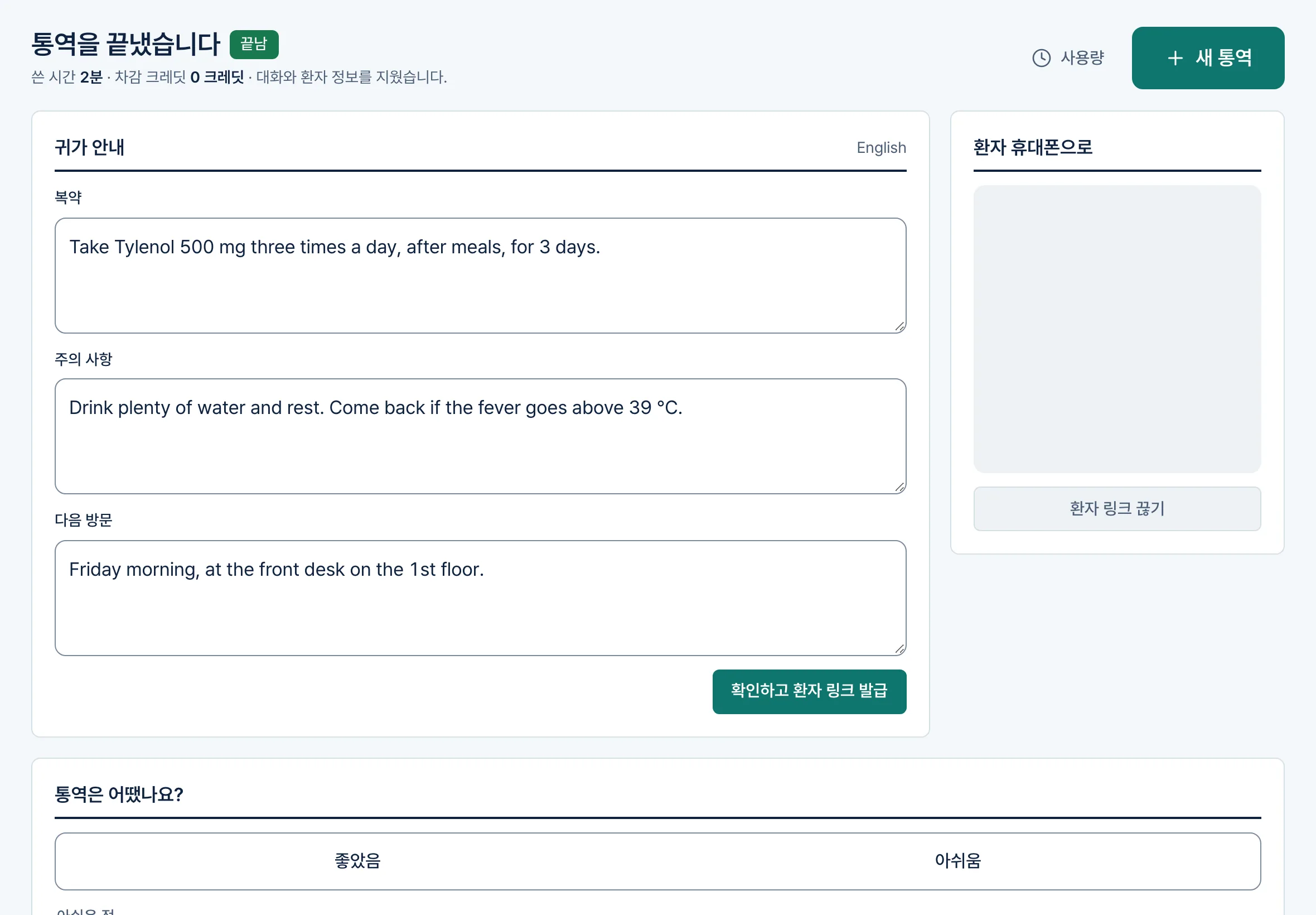
Di “귀가 안내” (petunjuk pulang) di bawah layar alih bahasa yang sudah selesai, ① tulis obat, hal yang perlu diperhatikan, dan kunjungan berikutnya. Petunjuk pulang tidak diterjemahkan, jadi tulislah dalam bahasa pasien. Setelah selesai, tekan ② “확인하고 환자 링크 발급” (konfirmasi dan buat tautan pasien). Petunjuk pulang hanya terlihat oleh dokter yang memulai alih bahasa.
Memberikan QR petunjuk pulang
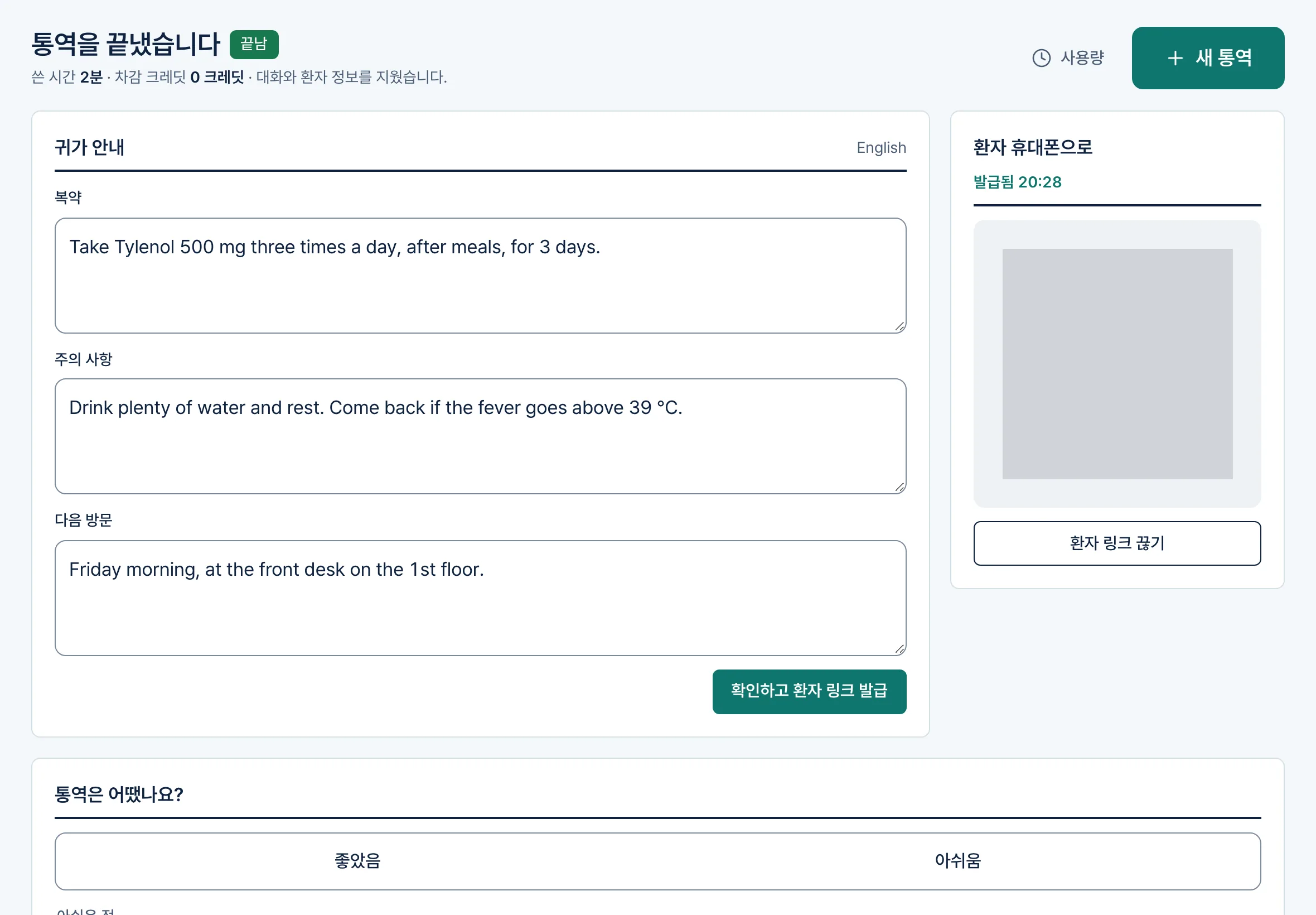
① Saat pasien memindai QR dengan ponselnya, petunjuk pulang terbuka. Jika salah kirim, tekan ② “환자 링크 끊기” (putuskan tautan pasien).
Pemakaian
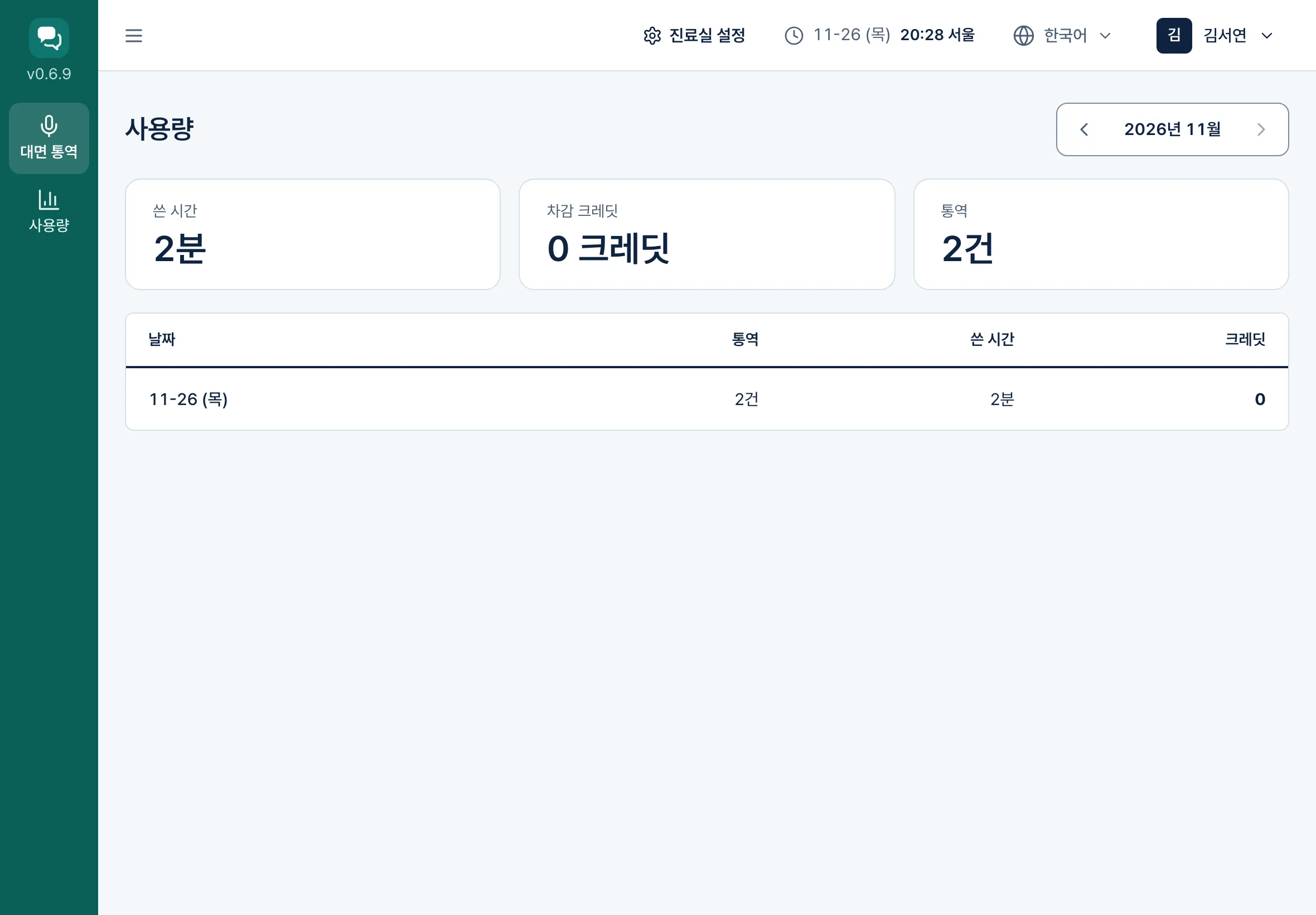
Buka “사용량” (pemakaian) dari layar awal untuk melihat alih bahasa per bulan. ① Pindah bulan dengan ‹ ›. ② Waktu terpakai, kredit yang dipotong, jumlah alih bahasa, dan ③ tabel per tanggal ditampilkan. Nama pasien tidak ditampilkan.
Ada masalah?
- Jika akses mikrofon ditolak
- Periksa izin mikrofon perangkat. Jika mengetik, baca kalimatnya dulu, lalu kirim.
- Jika koneksi terputus
- Berhenti berbicara dan periksa koneksi. Setelah tersambung lagi, periksa ucapan terakhir yang terkirim, lalu lanjutkan.
- Jika pasien tidak ingin alih bahasa
- Hentikan alih bahasa dan selesaikan pemeriksaan. Beri tahu pasien bahwa cara menarik persetujuan ada di petunjuk rumah sakit.
Coba dulu demonya di ruang periksa
Beri tahu kami jumlah ruang periksa dan bahasa pasien yang paling sering Anda layani. Kami akan mengatur demo dan penawaran harga.