Untuk pasien
Panduan pasien
Tidak perlu memasang aplikasi atau masuk. Kotak merah dan nomor pada layar menunjukkan bagian yang ditekan di langkah itu.
01Mendaftar lewat ponsel
Pindai QR dan pilih bahasa
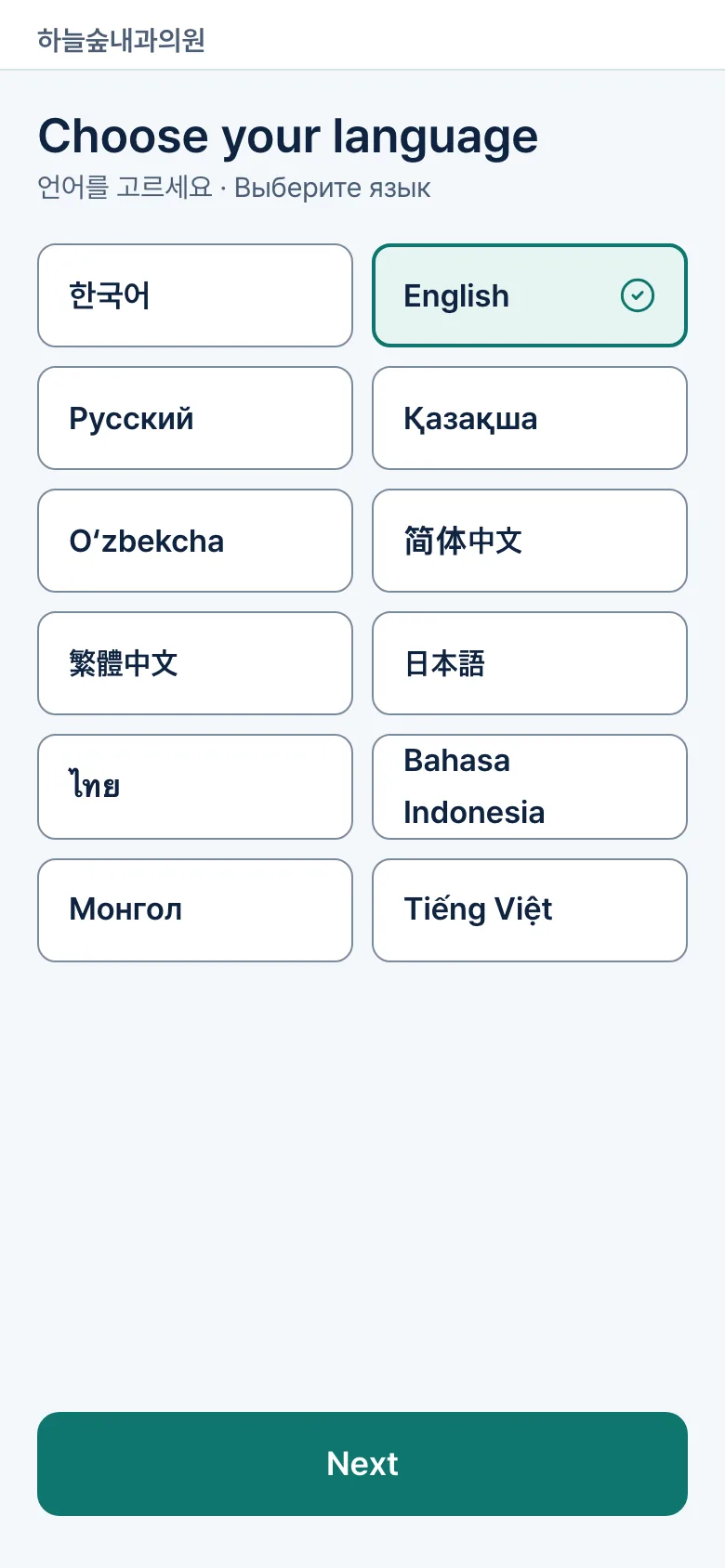
Pindai QR di meja pendaftaran dengan kamera ponsel, lalu halaman pendaftaran terbuka. ① Ketuk bahasa yang ingin dibaca, dan halaman berganti ke bahasa itu. ② Ketuk “Next”.
Mengisi data Anda
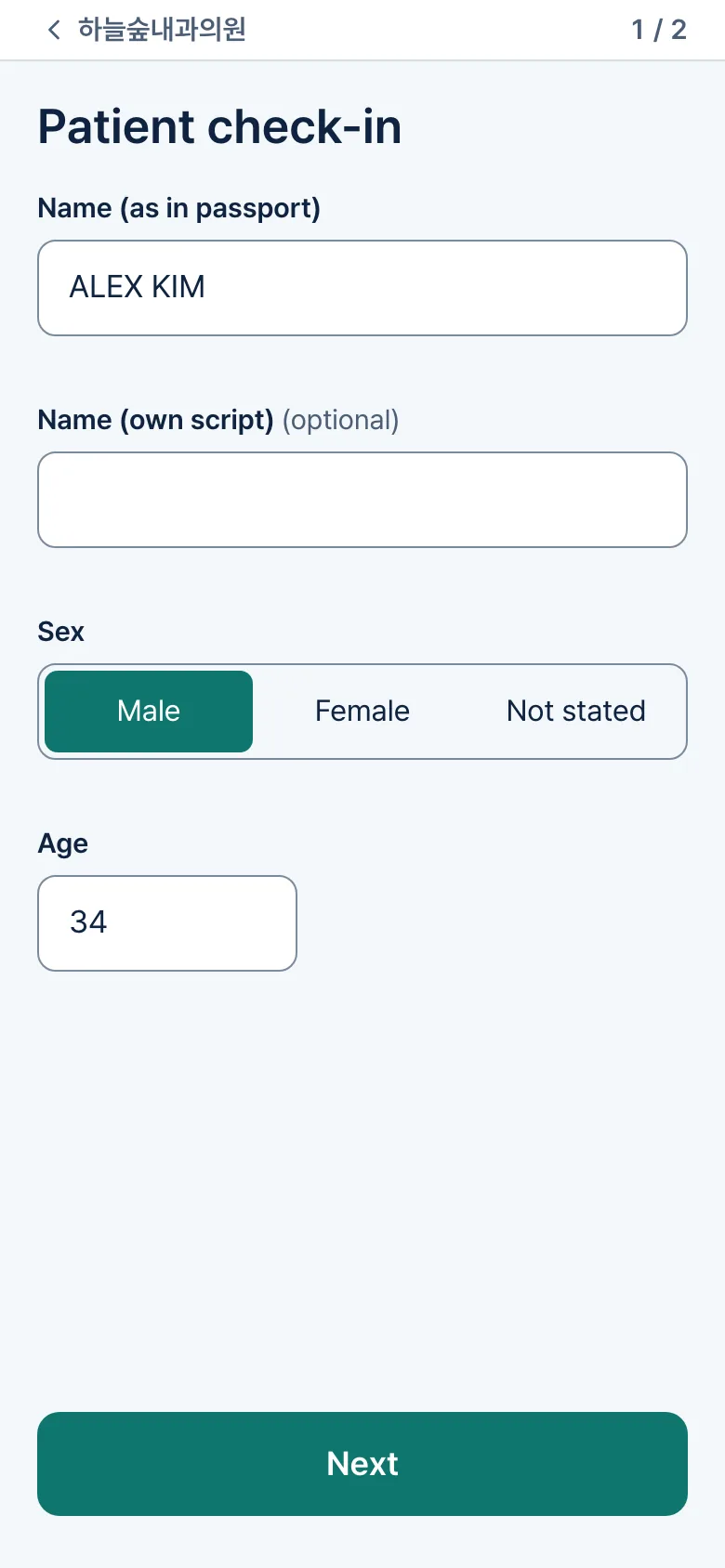
Isi ① nama Latin sesuai paspor, ② jenis kelamin, dan ③ usia, lalu ketuk ④ “Next”. Nama dalam aksara negara Anda boleh tidak diisi.
Membaca persetujuan
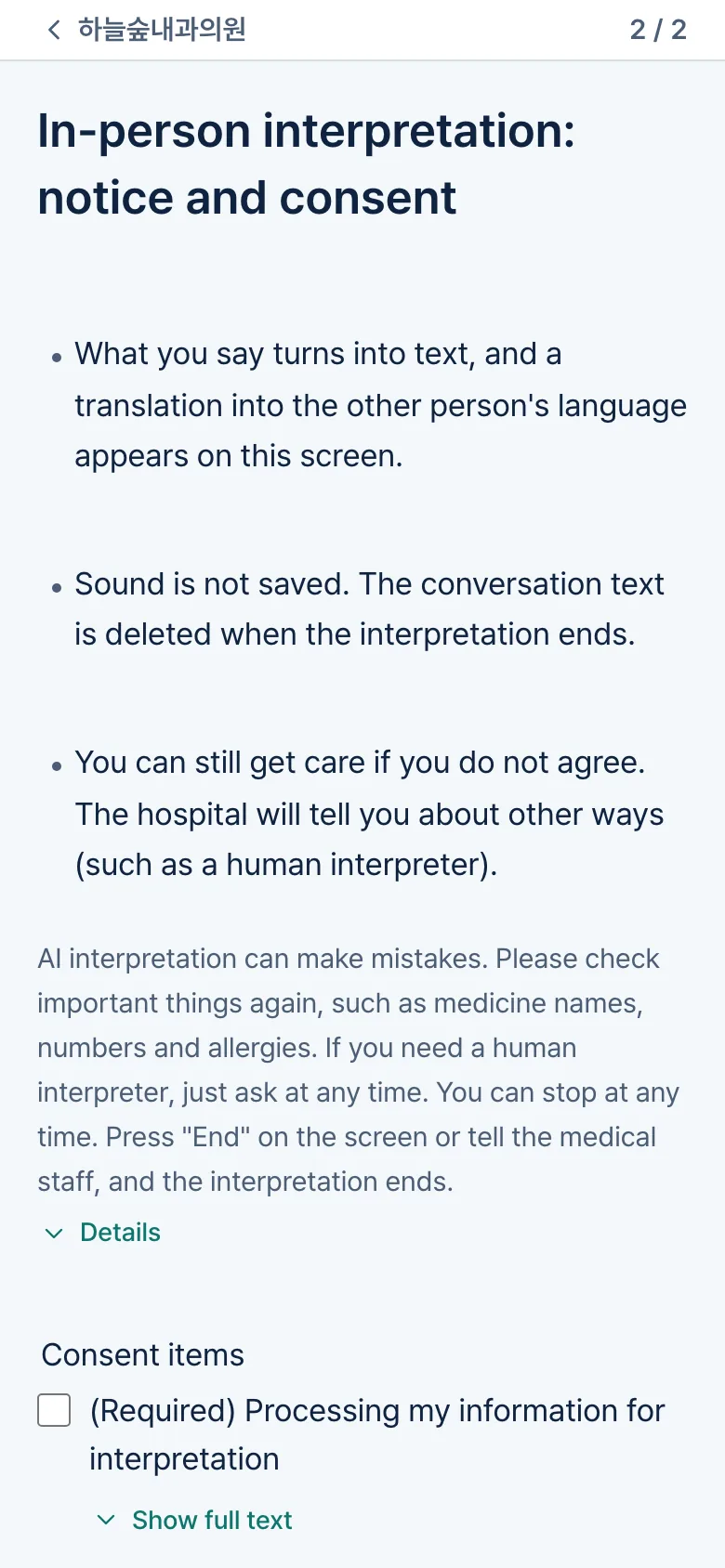
① Baca ringkasan tiga baris: apa yang dilakukan alih bahasa, apa yang dihapus, dan Anda tetap bisa dirawat walau tidak setuju. Ketuk ② “Details” untuk membaca lebih lanjut.
Memberi persetujuan
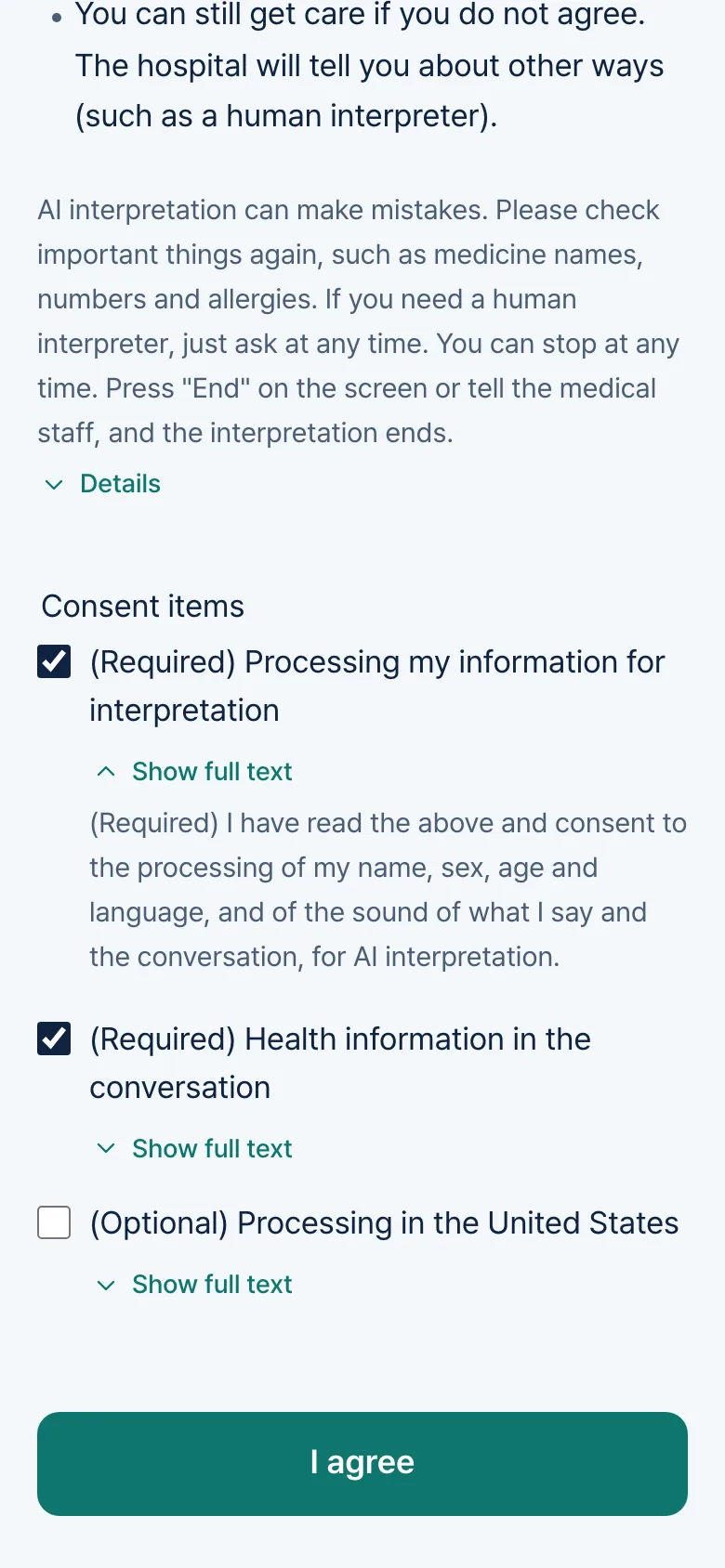
Centang dua butir wajib. Ketuk ① “Show full text” di bawah butir, lalu ② teks lengkap persetujuan terbuka. Setelah membaca, ketuk ③ “I agree”. Butir pilihan boleh tidak dipilih.
Menunggu
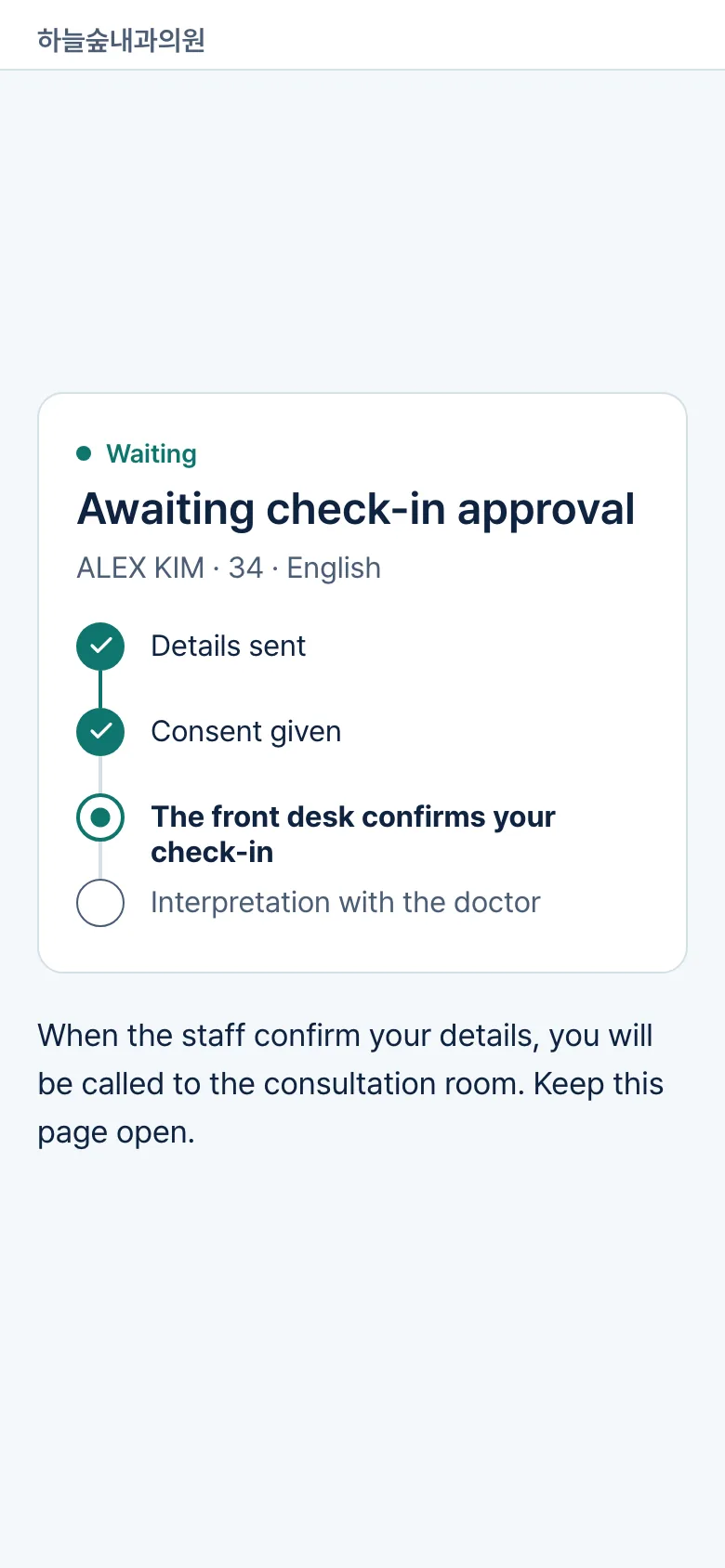
Jika ① “Awaiting check-in approval” muncul, pendaftaran selesai. ② Langkah kemajuan menunjukkan posisi Anda sekarang. Setelah rumah sakit memeriksa, Anda akan diantar ke ruang periksa. Biarkan halaman ini terbuka.
02Di ruang periksa
Bicara saat giliran Anda, lalu periksa
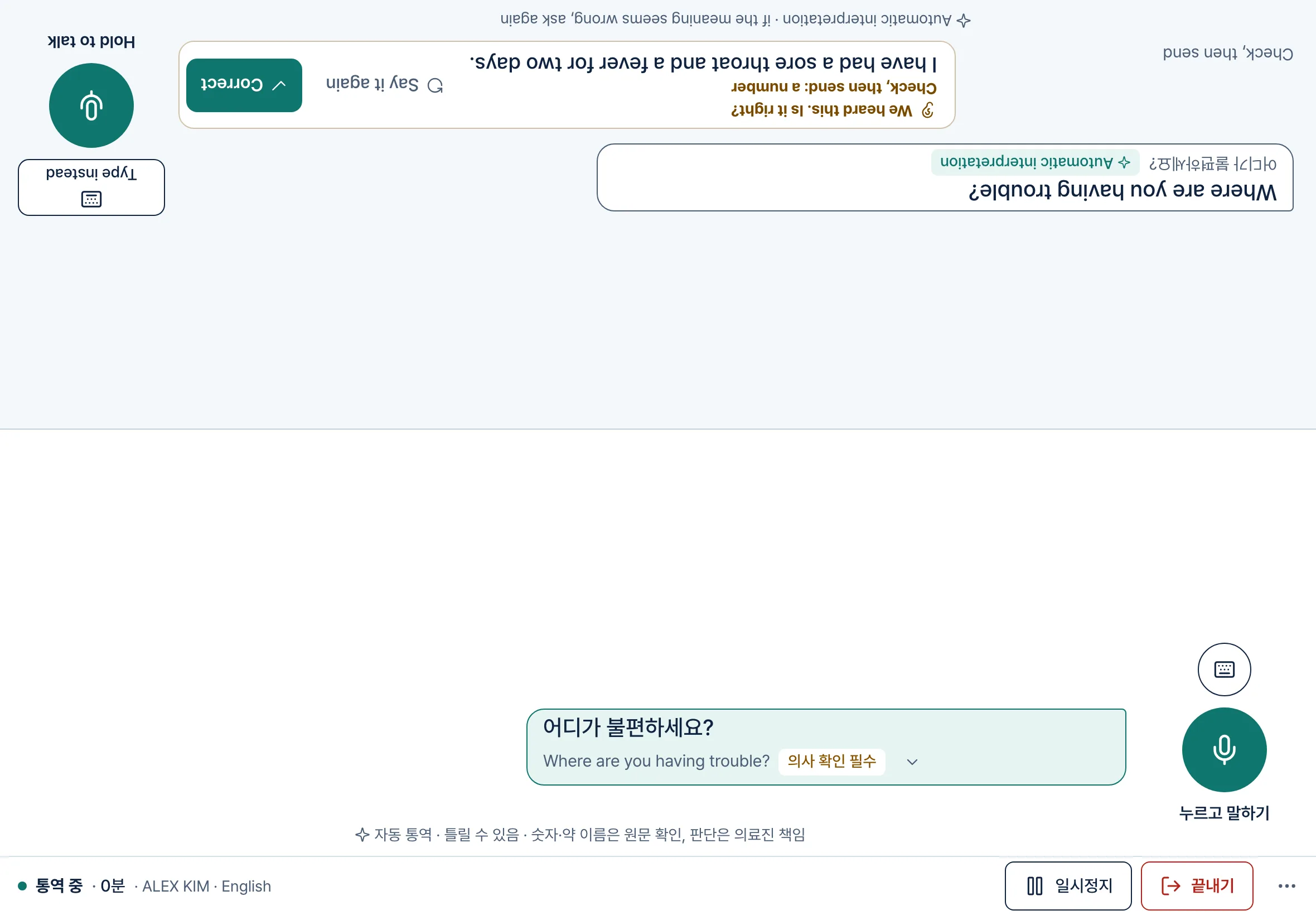
Di perangkat ruang periksa, tahan “Hold to talk” di bagian yang menghadap Anda selama berbicara, lalu lepaskan setelah selesai. Untuk ucapan yang berisi angka, muncul ① “We heard this. Is it right?”. Jika benar, tekan ② “Correct”. Jika berbeda, tekan ③ “Say it again”.
Menulis
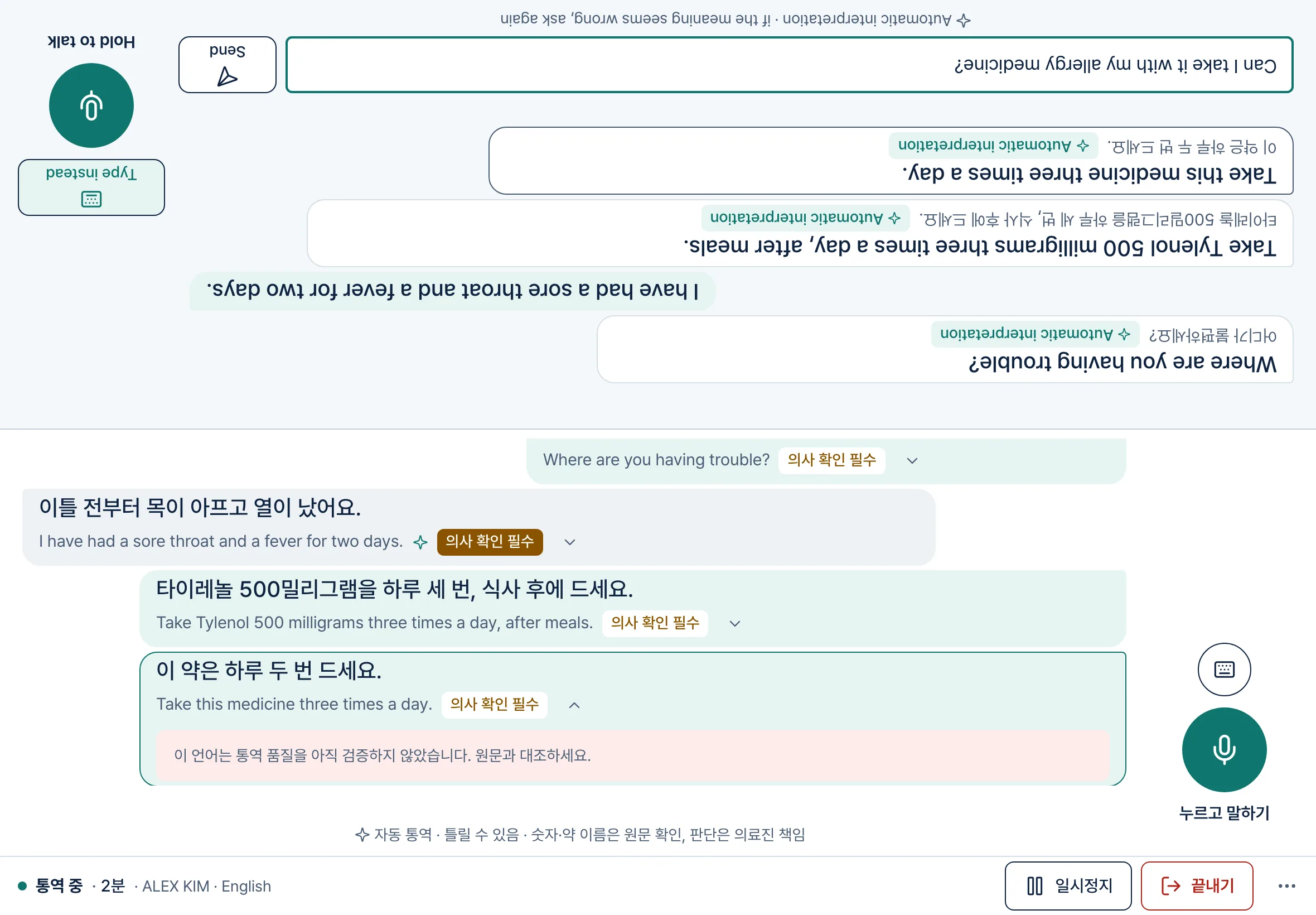
Jika sulit berbicara, tekan “Type instead”, ① tulis di kolom, lalu ② tekan kirim.
Saat ingin istirahat atau butuh bantuan
Untuk beristirahat sebentar, lepaskan tombol bicara dan beri tahu staf. Jika butuh juru bahasa manusia, katakan kapan saja. Cara menarik persetujuan ada di petunjuk rumah sakit setelah pemeriksaan selesai.
03Setelah pemeriksaan
Membaca petunjuk setelah kunjungan
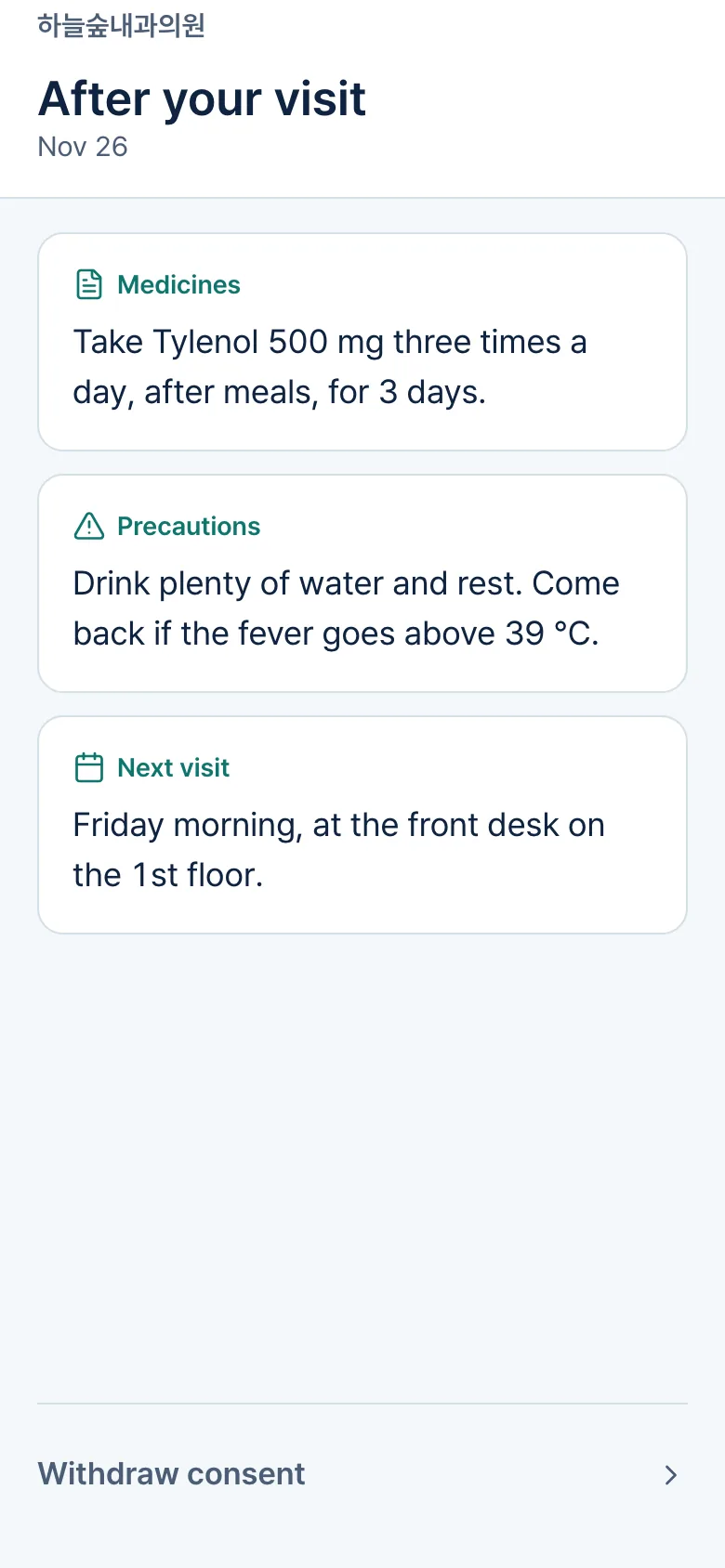
Pindai QR yang ditunjukkan dokter, lalu “After your visit” terbuka. ① Baca obat, hal yang perlu diperhatikan, dan kunjungan berikutnya. Untuk menarik persetujuan, ketuk ② “Withdraw consent”. Isi akan terhapus jika Anda menutup halaman atau pindah ke aplikasi lain, jadi baca di tempat.
Ada masalah?
- Jika petunjuk tidak bisa dibuka
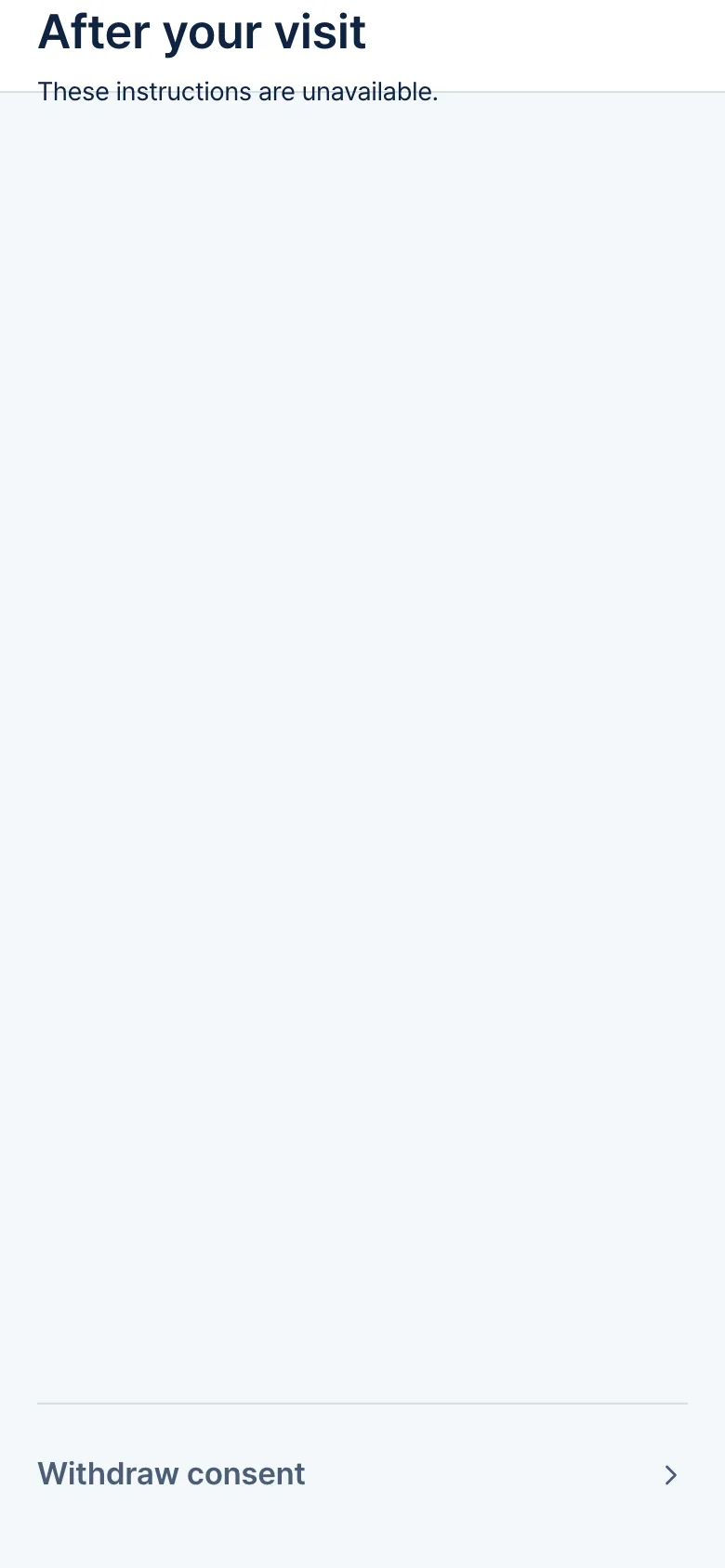
- Jika halaman petunjuk menampilkan “These instructions are unavailable.”, tautan sudah diputus atau kedaluwarsa. Minta lagi kepada petugas.
- Jika mikrofon tidak berfungsi
- Tekan “Type instead” untuk mengetik.
- Jika tidak yakin pesan sudah terkirim
- Periksa ucapan terakhir yang terkirim bersama staf.
Coba dulu demonya di ruang periksa
Beri tahu kami jumlah ruang periksa dan bahasa pasien yang paling sering Anda layani. Kami akan mengatur demo dan penawaran harga.