01スマートフォンで受付
QRを読み取って言語を選ぶ
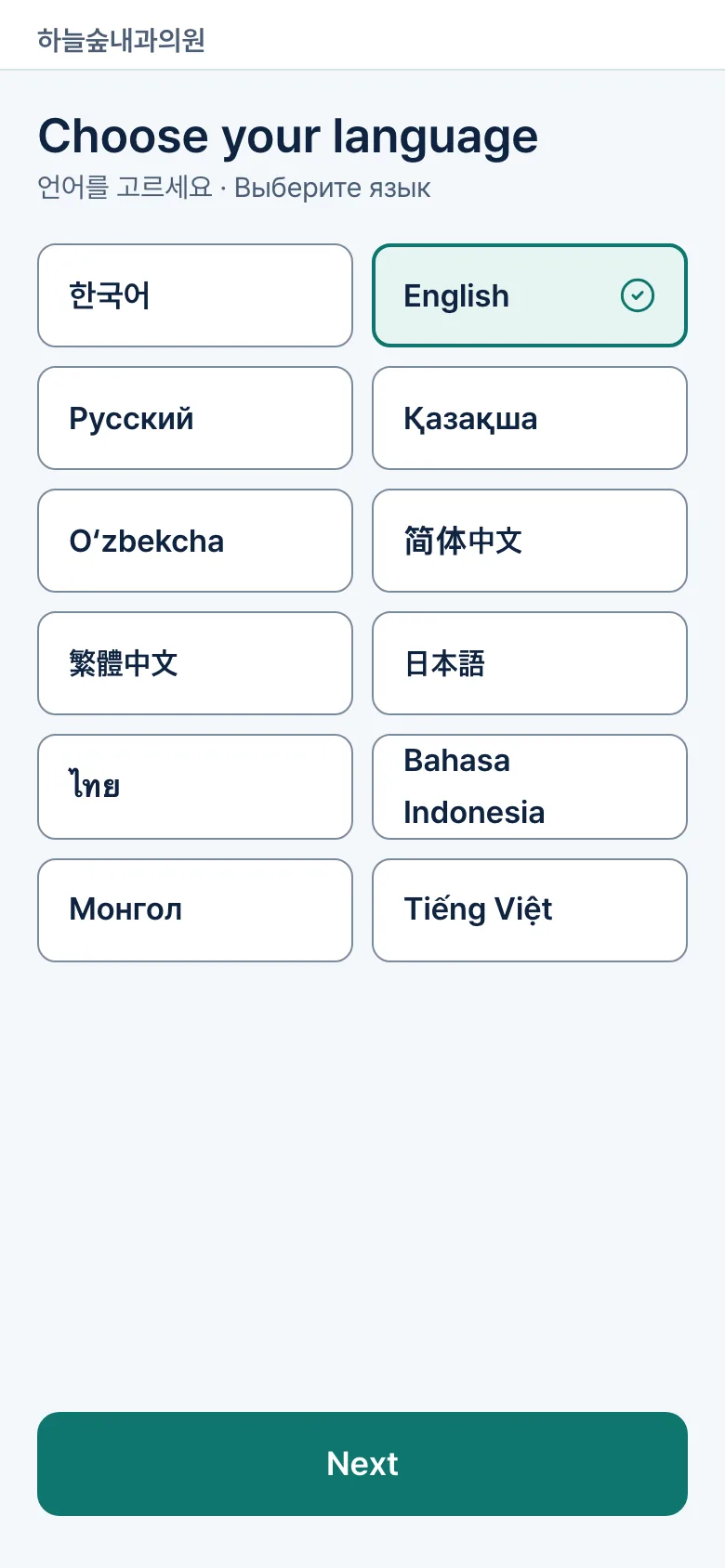
受付のQRをスマートフォンのカメラで読み取ると、受付ページが開きます。① 読みたい言語を押すと、ページがその言語に変わります。②「Next」を押します。
自分の情報を入れる
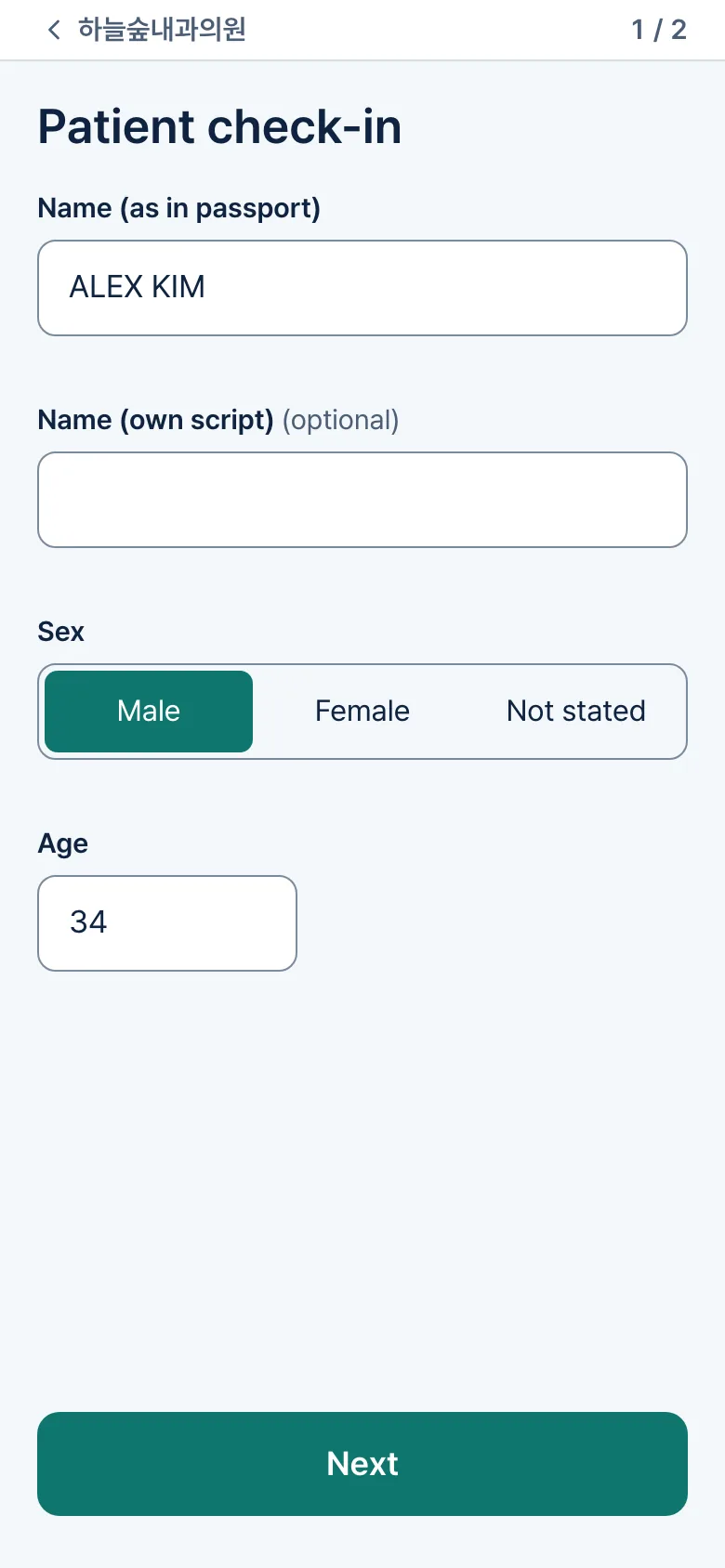
① パスポートどおりのローマ字氏名、② 性別、③ 年齢を入れて ④「Next」を押します。自国の文字の名前は入れなくてもかまいません。
同意の内容を読む
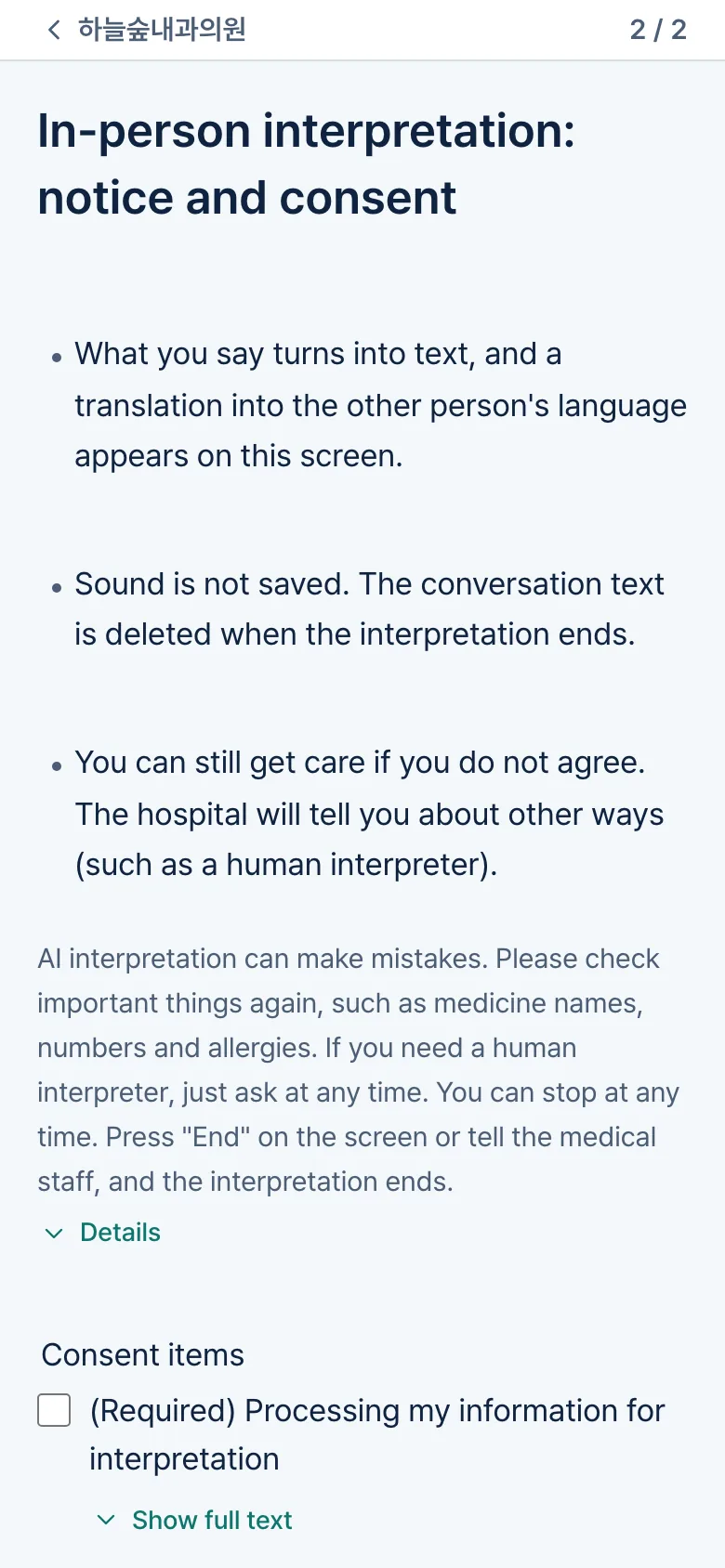
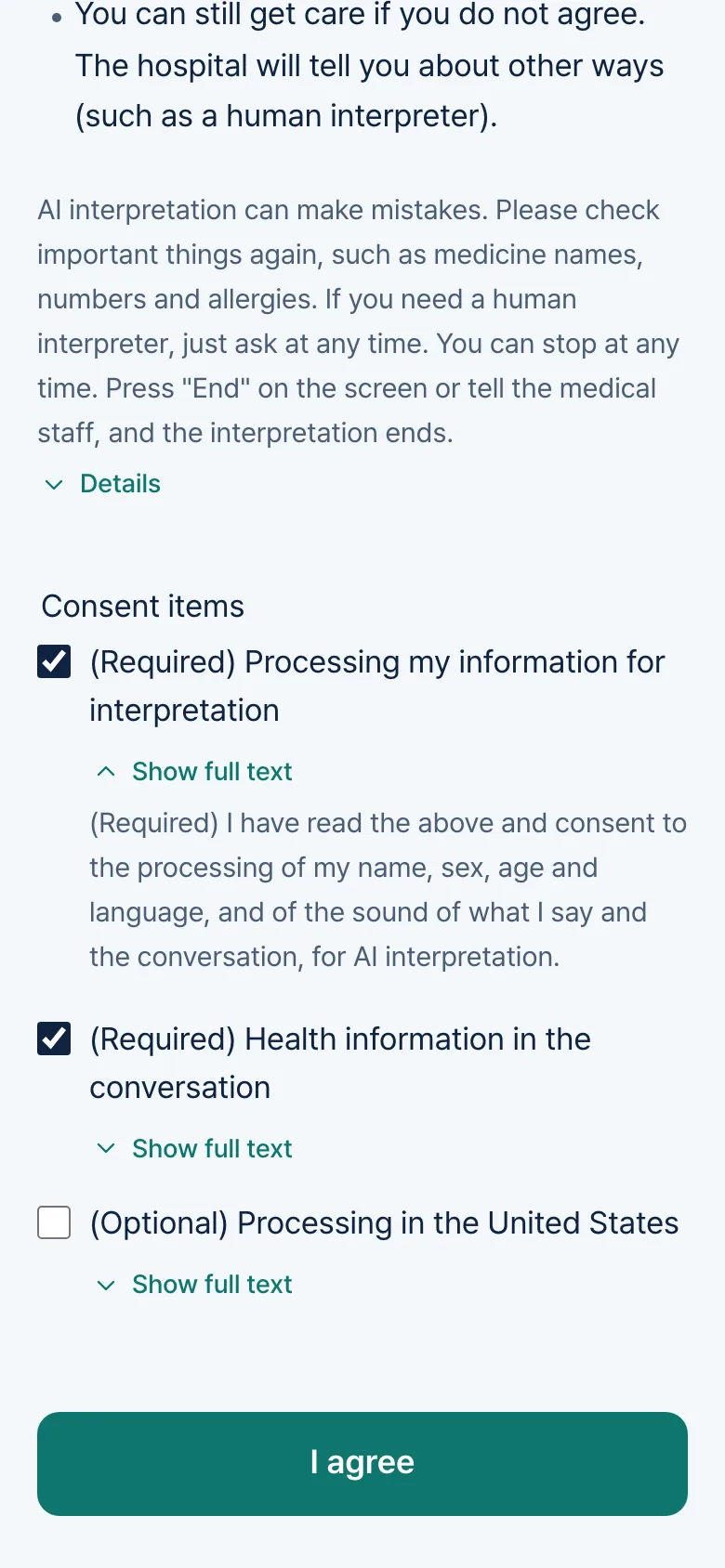
① 3行の要約を読みます。通訳がすること、消去されるもの、同意しなくても診察を受けられることが書かれています。詳しい内容は ②「Details」を押すと開きます。
同意する
必須の2項目にチェックを入れます。項目の下の ①「Show full text」を押すと、② 同意文の全文が開きます。読み終えたら ③「I agree」を押します。任意の項目は選ばなくてもかまいません。
待つ
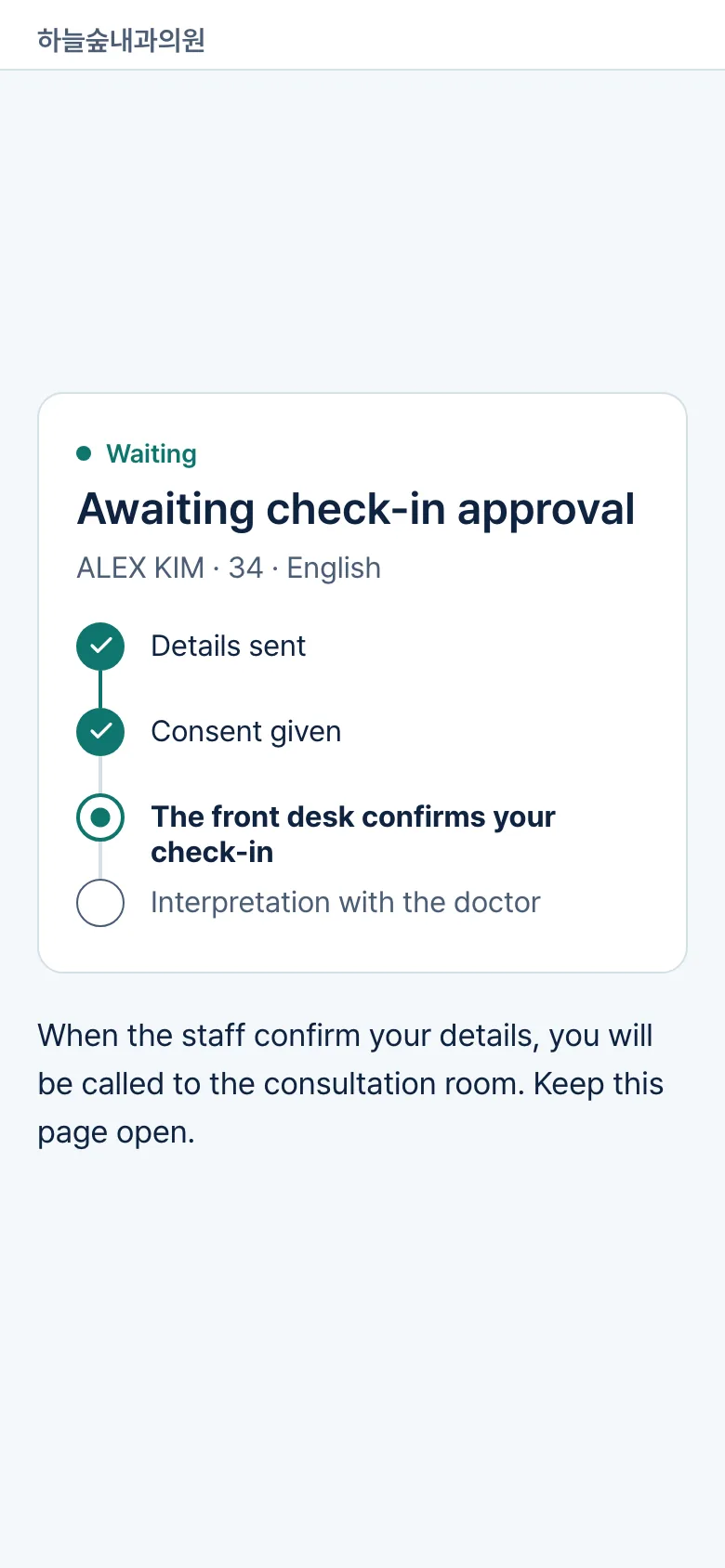
①「Awaiting check-in approval」が表示されたら、受付は完了です。② 進み具合の表示で今どこまで進んだかを確かめます。病院が確認したら、診察室へご案内します。このページは開いたままにしてください。
02診察室で
自分の番に話して、確かめる
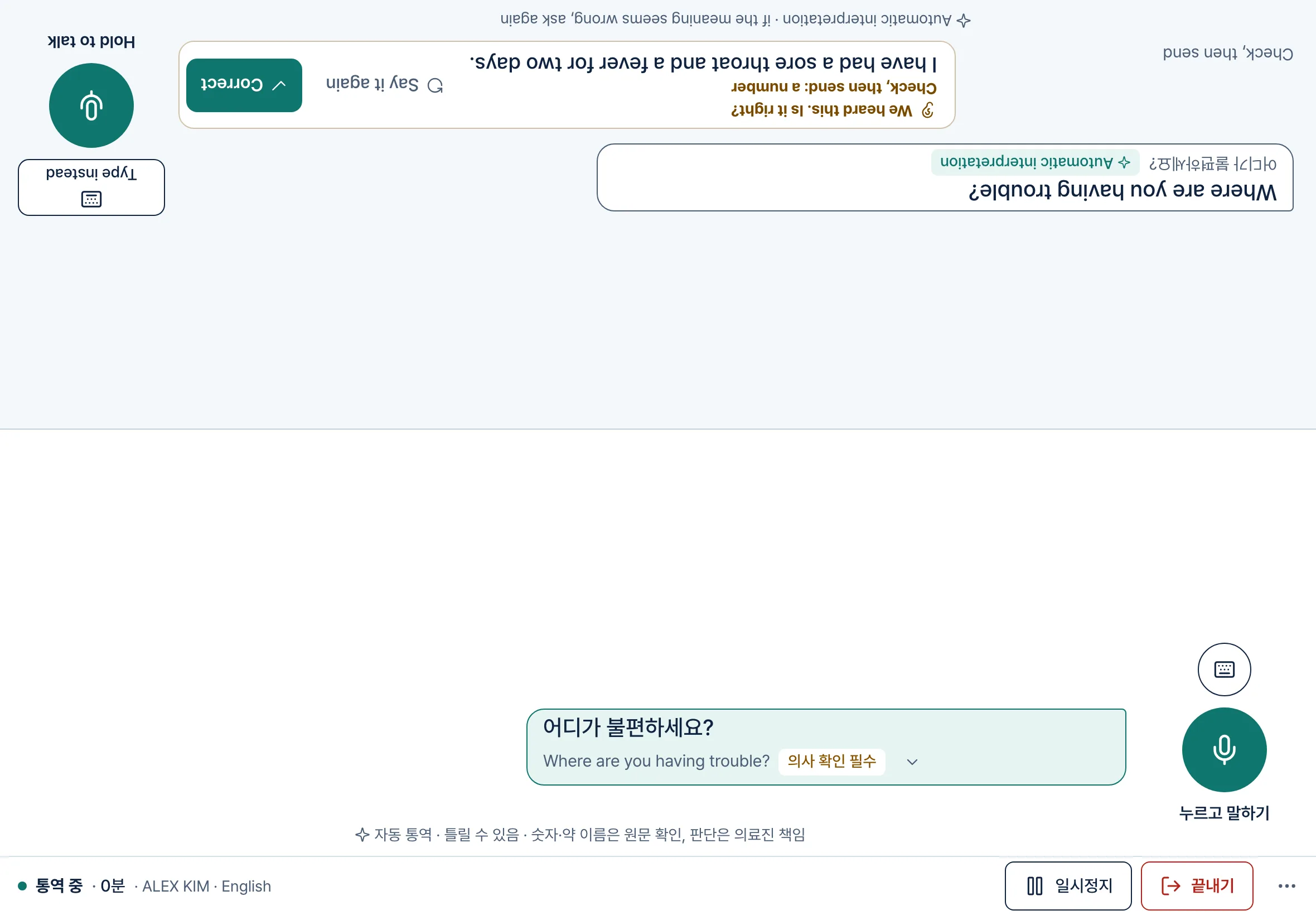
診察室の端末で、自分の側の欄の「Hold to talk」を押したまま話し、話し終えたら指を離します。数字を含む言葉は ① 「We heard this. Is it right?」が表示されます。正しければ ② 「Correct」、違えば ③ 「Say it again」を押します。
文字で書く
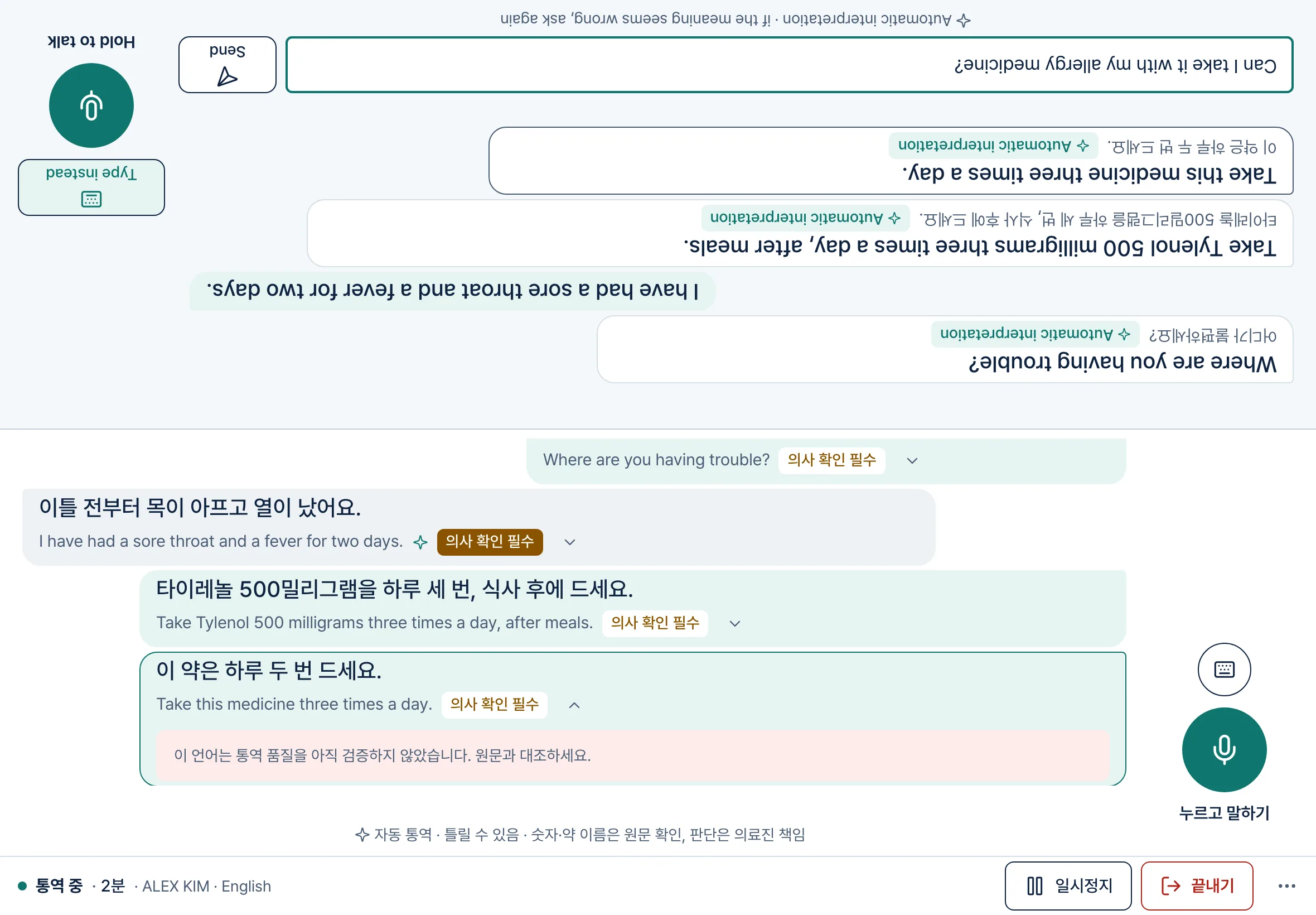
話しにくいときは「Type instead」を押し、① 欄に書いてから ② 送信を押します。
休みたいとき、助けが必要なとき
少し休みたいときは、話すボタンから指を離してスタッフに伝えてください。人による通訳が必要なときは、いつでも伝えてください。同意の撤回方法は、診察が終わった後に病院の案内で確かめられます。
03診察の後
帰宅後の案内を読む
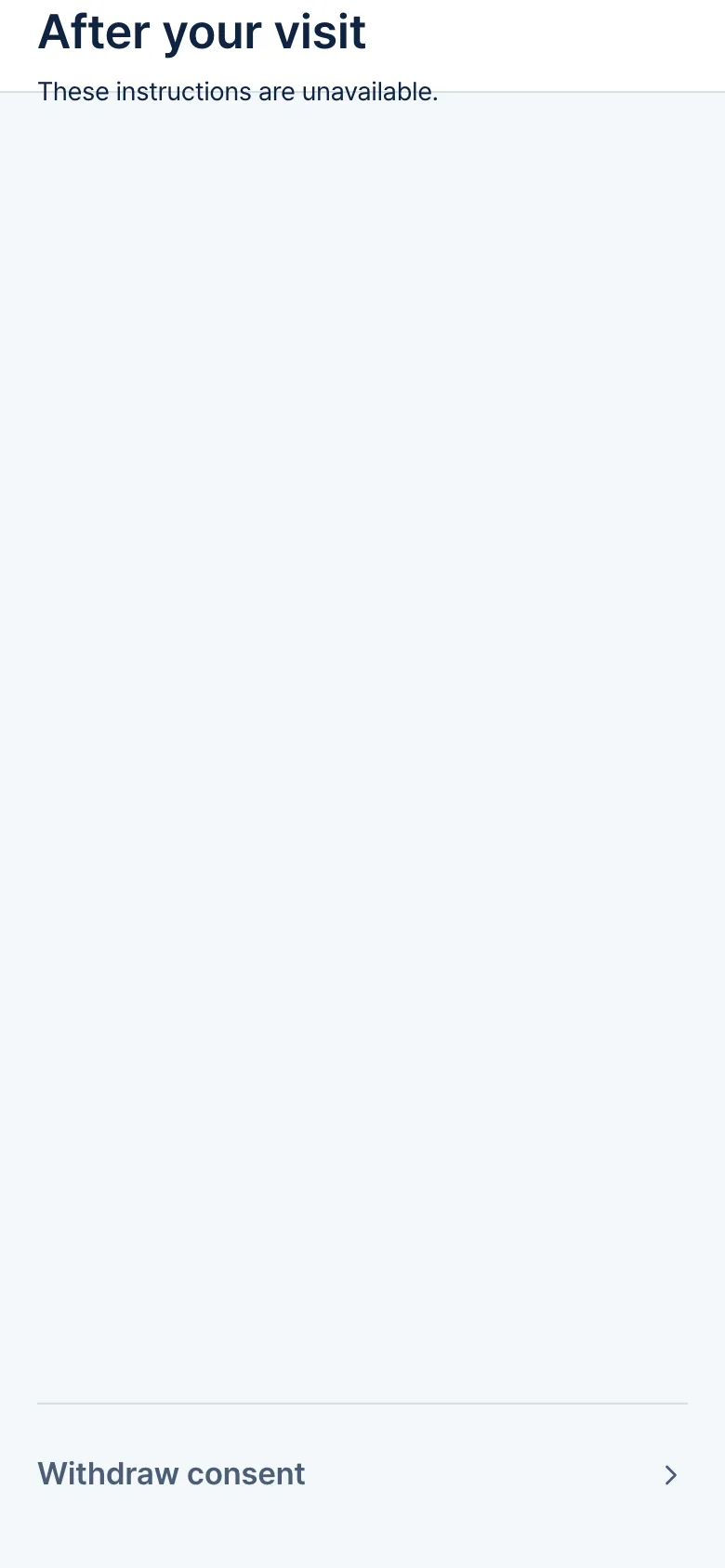
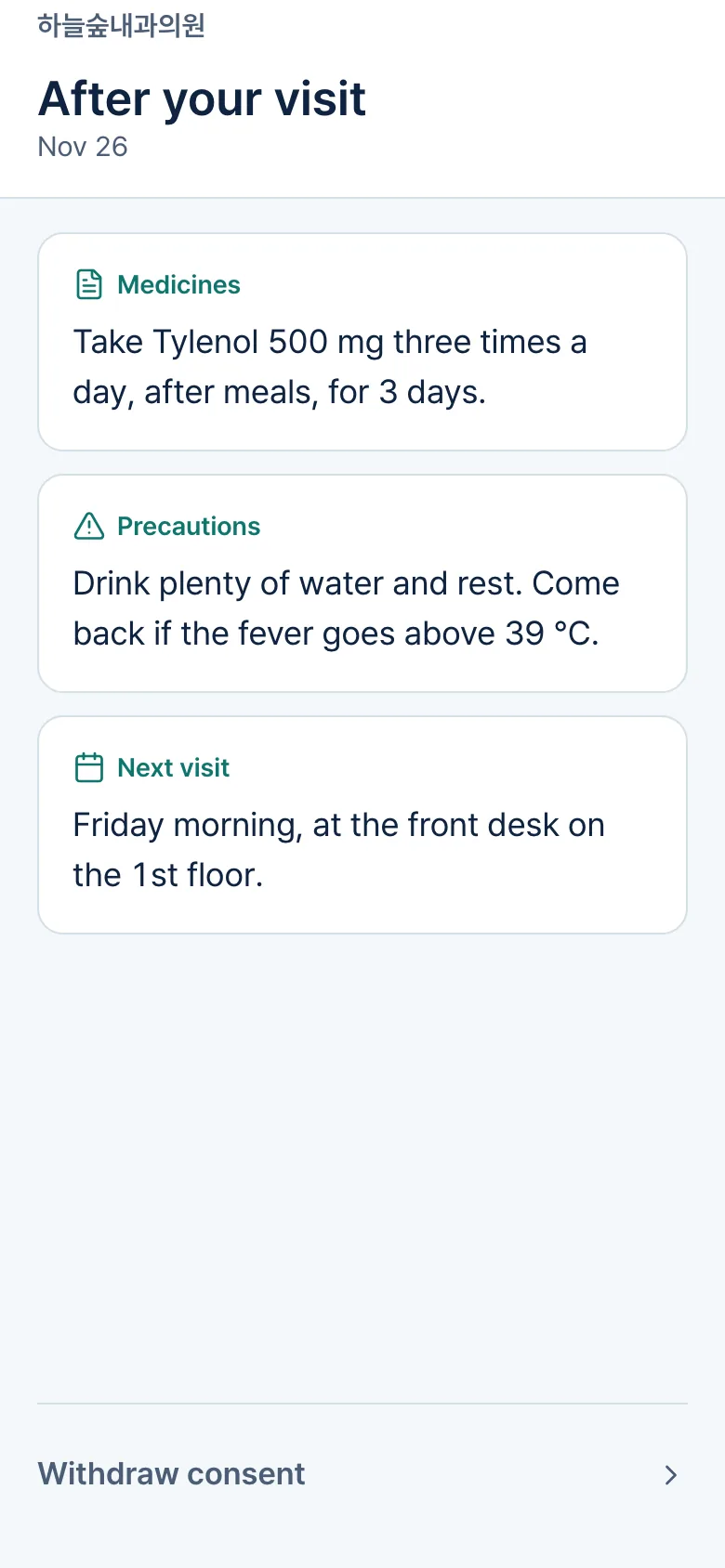
医師が見せるQRを読み取ると「After your visit」が開きます。① 服薬、注意事項、次回の受診を読みます。同意を取り消すときは ②「Withdraw consent」を押します。ページを閉じたりほかのアプリに移ったりすると内容が消えるので、その場で確認してください。
困ったときは
- 案内を開けないと表示されたとき
- 帰宅後の案内のページに「These instructions are unavailable.」が出たら、リンクが切られたか期限が過ぎています。スタッフにもう一度依頼してください。
- マイクが動かないとき
- 「Type instead」を押すと、文字で入力できます。
- 送れたかどうかわからないとき
- スタッフと一緒に、最後に伝わった言葉を確かめてください。