01시작하기
로그인
병원 관리자가 보낸 초대 메일로 계정을 만듭니다. 이 사이트 오른쪽 위의 「로그인」을 누르면 로그인 화면이 열립니다(좁은 화면에서는 ≡ 메뉴 안에 있습니다). 로그인 화면에서 이메일과 비밀번호를 넣고, 인증 앱의 6자리 코드를 넣습니다. 초대가 없거나 로그인이 되지 않으면 병원 관리자에게 문의하세요.
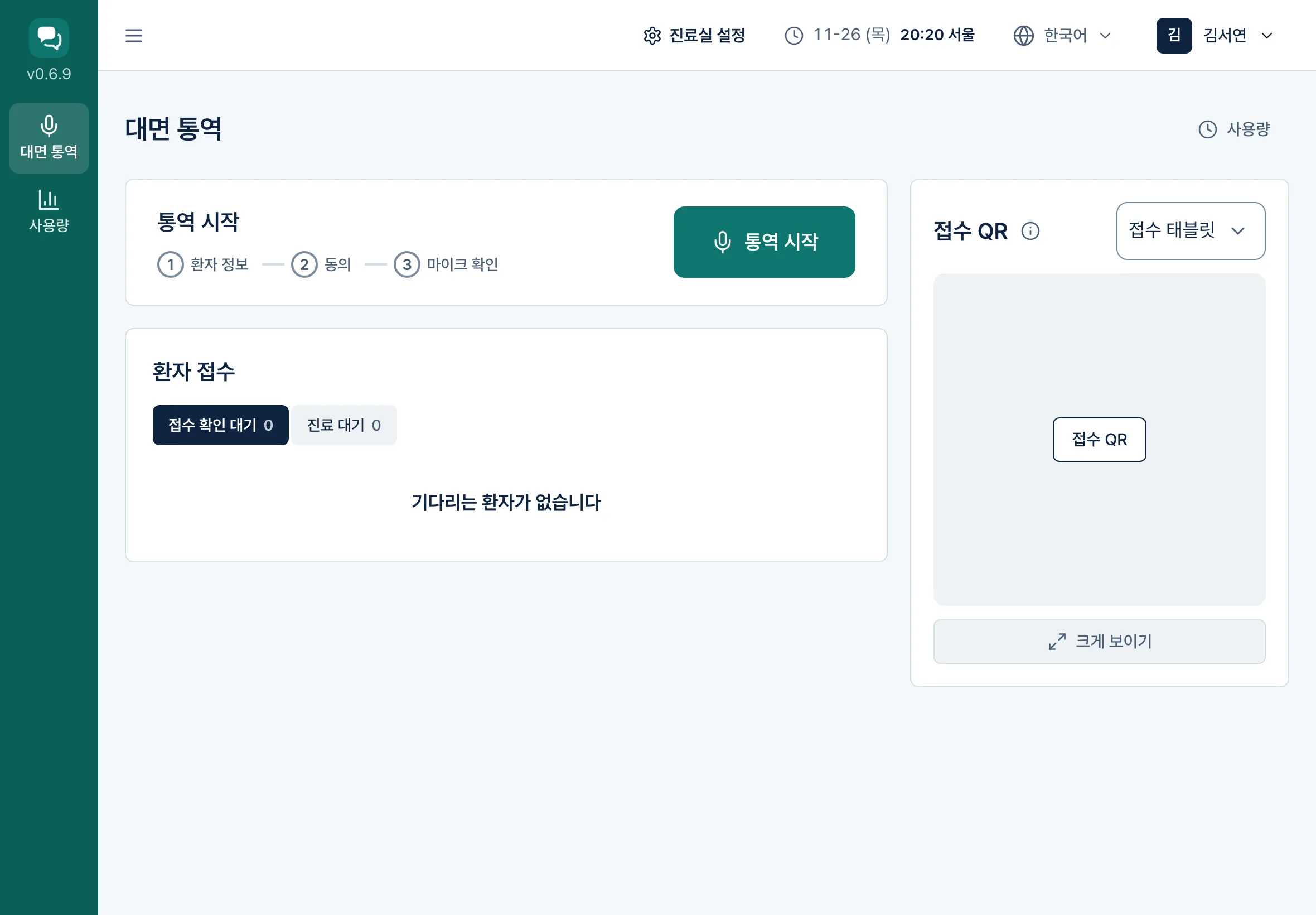
첫 화면 살펴보기
로그인하면 「대면 통역」 첫 화면이 열립니다. ① 「통역 시작」은 접수 없이 바로 통역을 시작합니다. ② 「환자 접수」에서 환자가 보낸 접수를 확인합니다. ③ 「접수 QR」에서 환자용 QR을 만듭니다. ④ 「사용량」에서 이번 달에 쓴 통역을 봅니다.
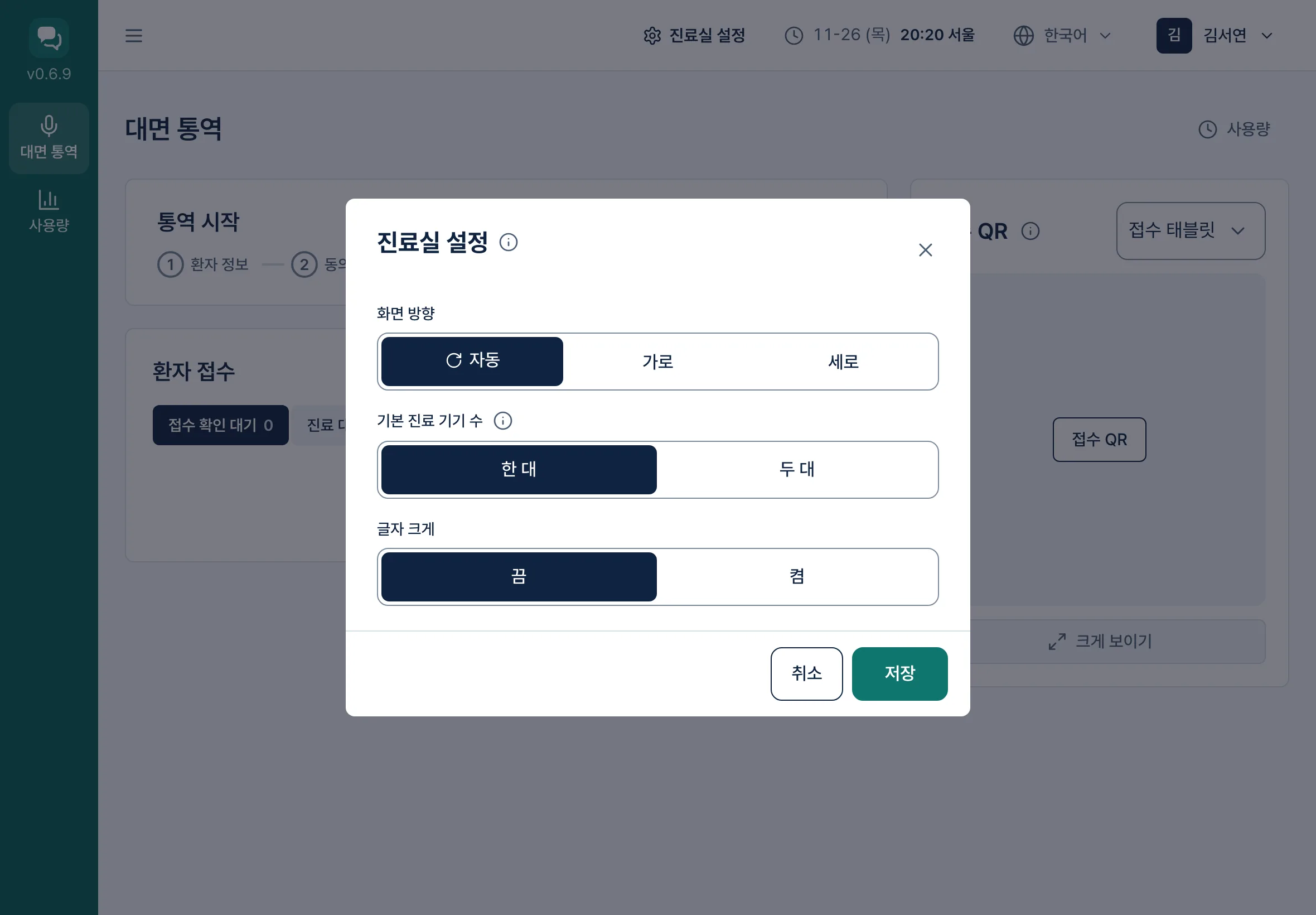
진료실 설정
첫 화면 위의 「진료실 설정」을 누르면 설정 창이 열립니다. 통역 중에는 아래 막대의 「⋯」 버튼으로도 엽니다. ① 「화면 방향」은 자동, 가로, 세로 중에서 고릅니다. 자동은 기기를 돌린 방향을 따릅니다. ② 「기본 진료 기기 수」는 한 대나 두 대를 고릅니다. 통역마다 「진료 자리」에서 바꿀 수 있습니다. ③ 「글자 크게」를 켜면 대화 글자가 커집니다. ④ 「저장」을 누릅니다. 이 설정은 이 기기에만 저장됩니다.
02환자 접수
접수 QR 만들기
① 접수 태블릿에 띄울지, 인쇄용 QR로 쓸지 고릅니다. 「접수 QR」을 누르면 ② 환자용 QR이 나옵니다. 환자는 자기 휴대폰으로 QR을 찍어 접수합니다. ③ 「크게 보이기」는 QR을 화면 가득 띄웁니다.
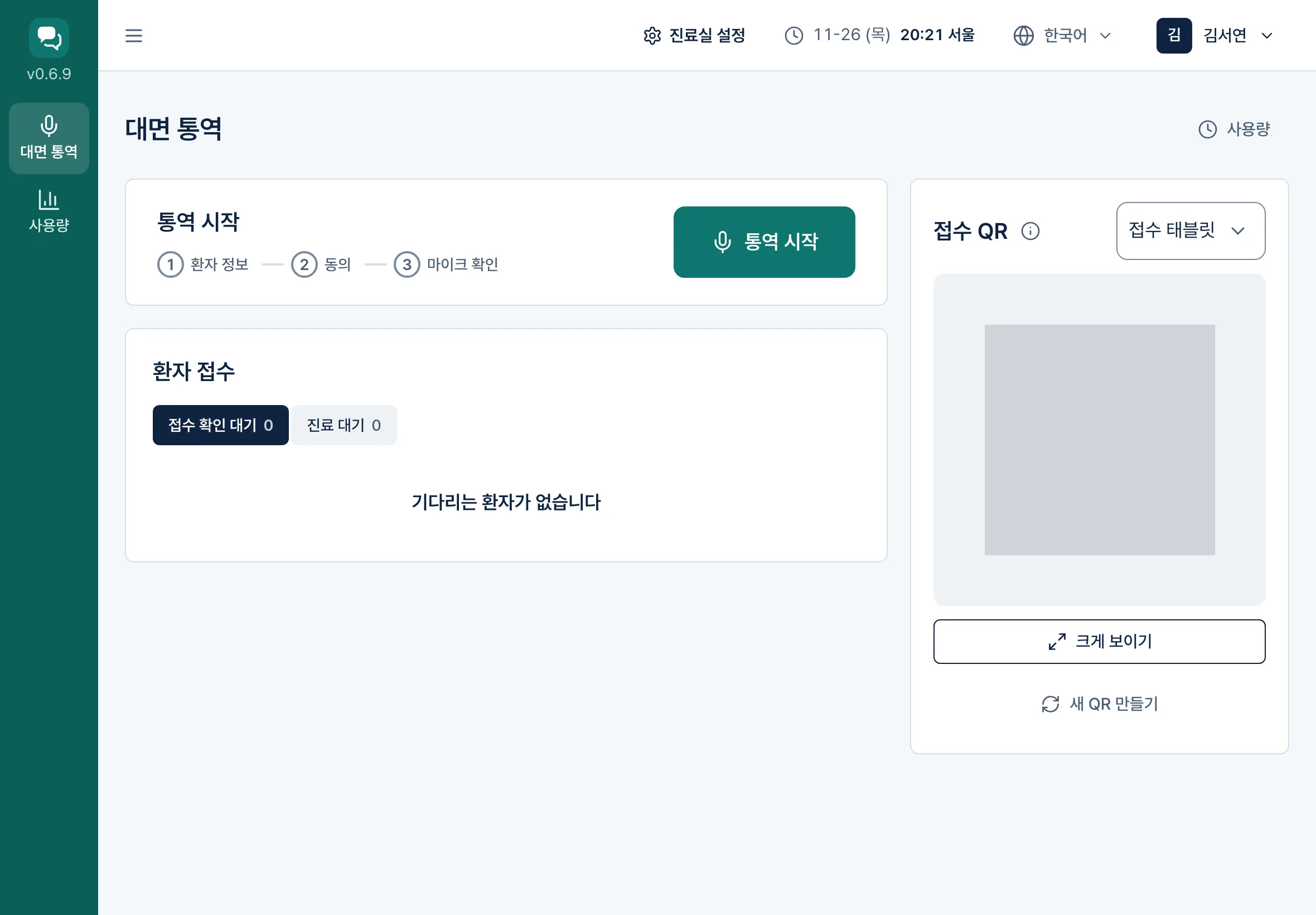
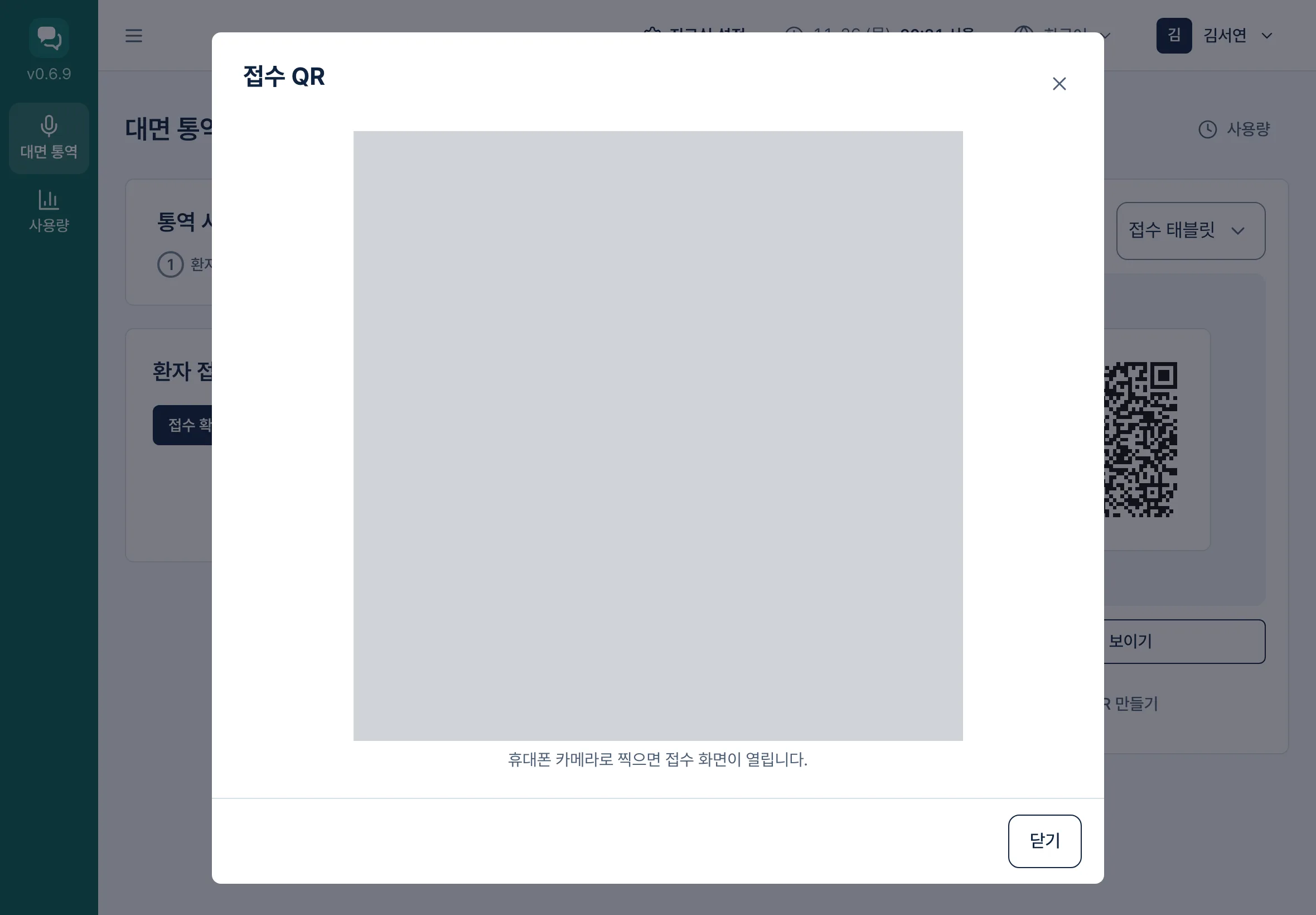
QR 크게 보이기
① QR이 화면 가득 나와 환자가 조금 떨어져서도 찍을 수 있습니다. 다 찍으면 ② 「닫기」를 누릅니다.
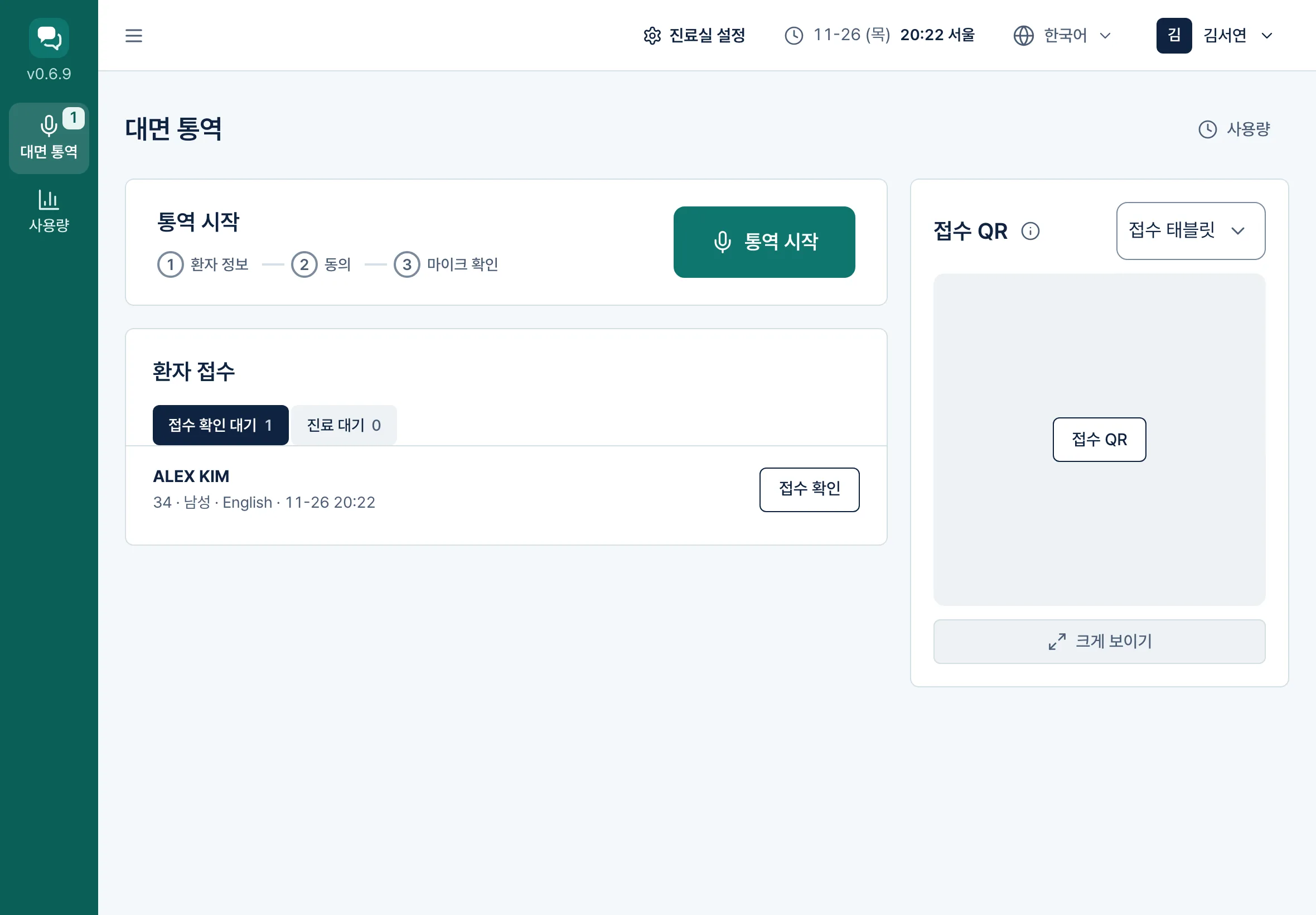
접수 확인
① 「접수 확인 대기」에 환자가 보낸 접수가 쌓입니다. ② 이름, 나이, 성별, 언어, 접수 시각을 확인하고 ③ 「접수 확인」을 누릅니다. 환자는 「진료 대기」로 옮겨 갑니다.
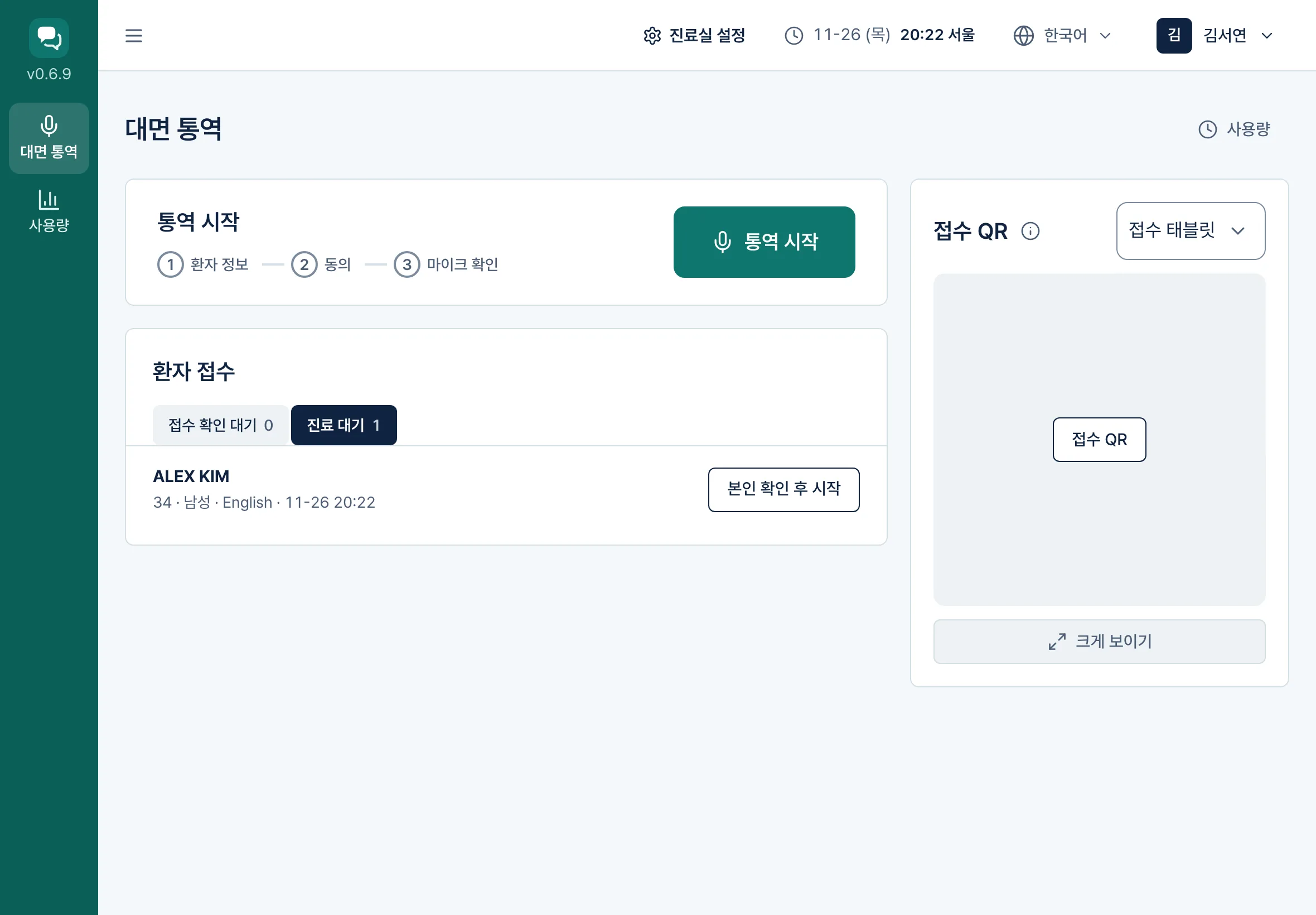
03진료 시작
진료 대기에서 시작
진료실에서 ① 「진료 대기」를 열고, 환자 줄의 ② 「본인 확인 후 시작」을 누릅니다.
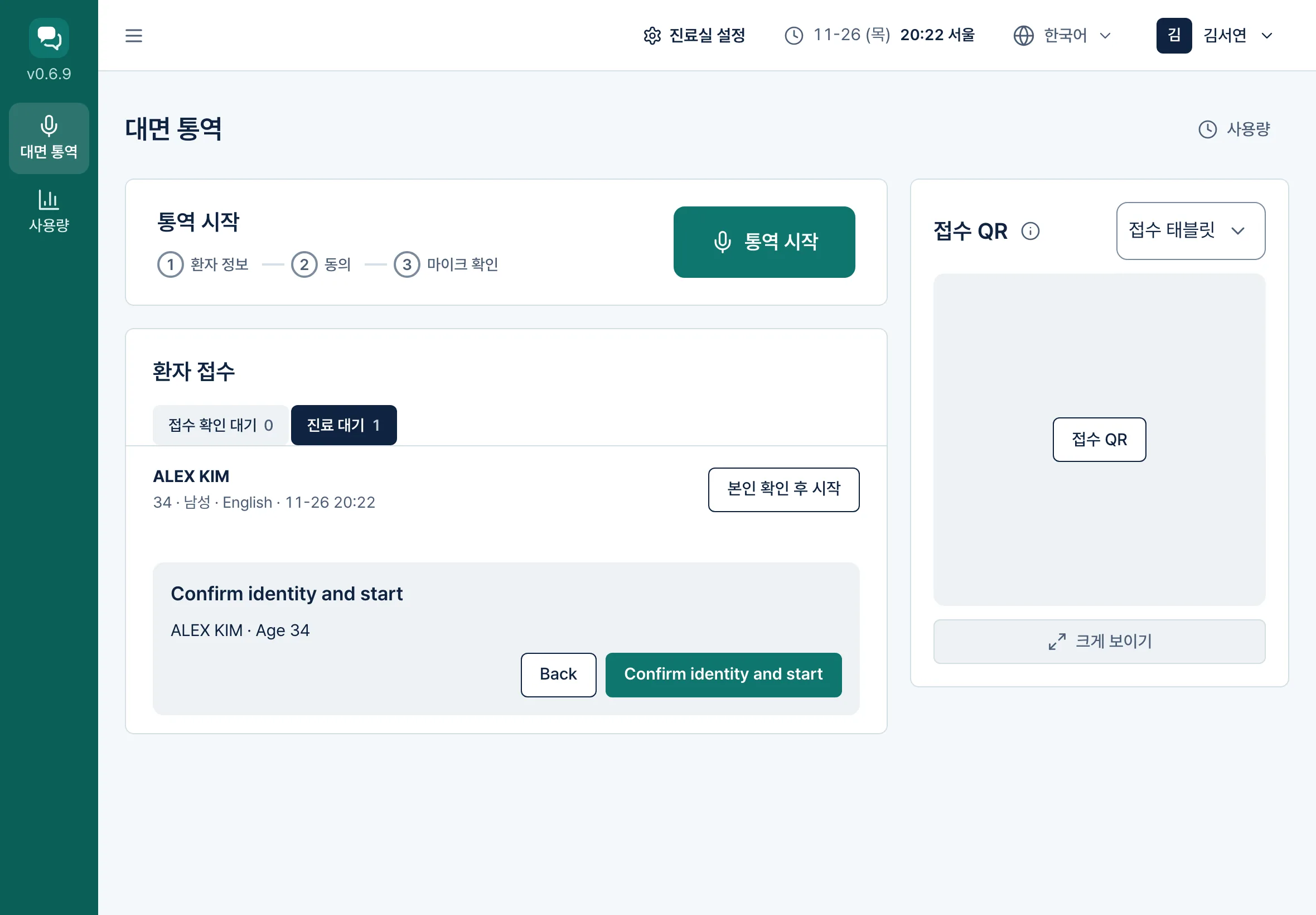
환자와 본인 확인
① 확인 상자는 환자 언어로 나옵니다. 환자에게 이름과 나이가 맞는지 보여 줍니다. 맞으면 ② 「Confirm identity and start」(영어 화면)를 누릅니다. 환자는 접수할 때 휴대폰에서 동의했으므로 바로 통역 화면이 열립니다.
접수 없이 바로 시작
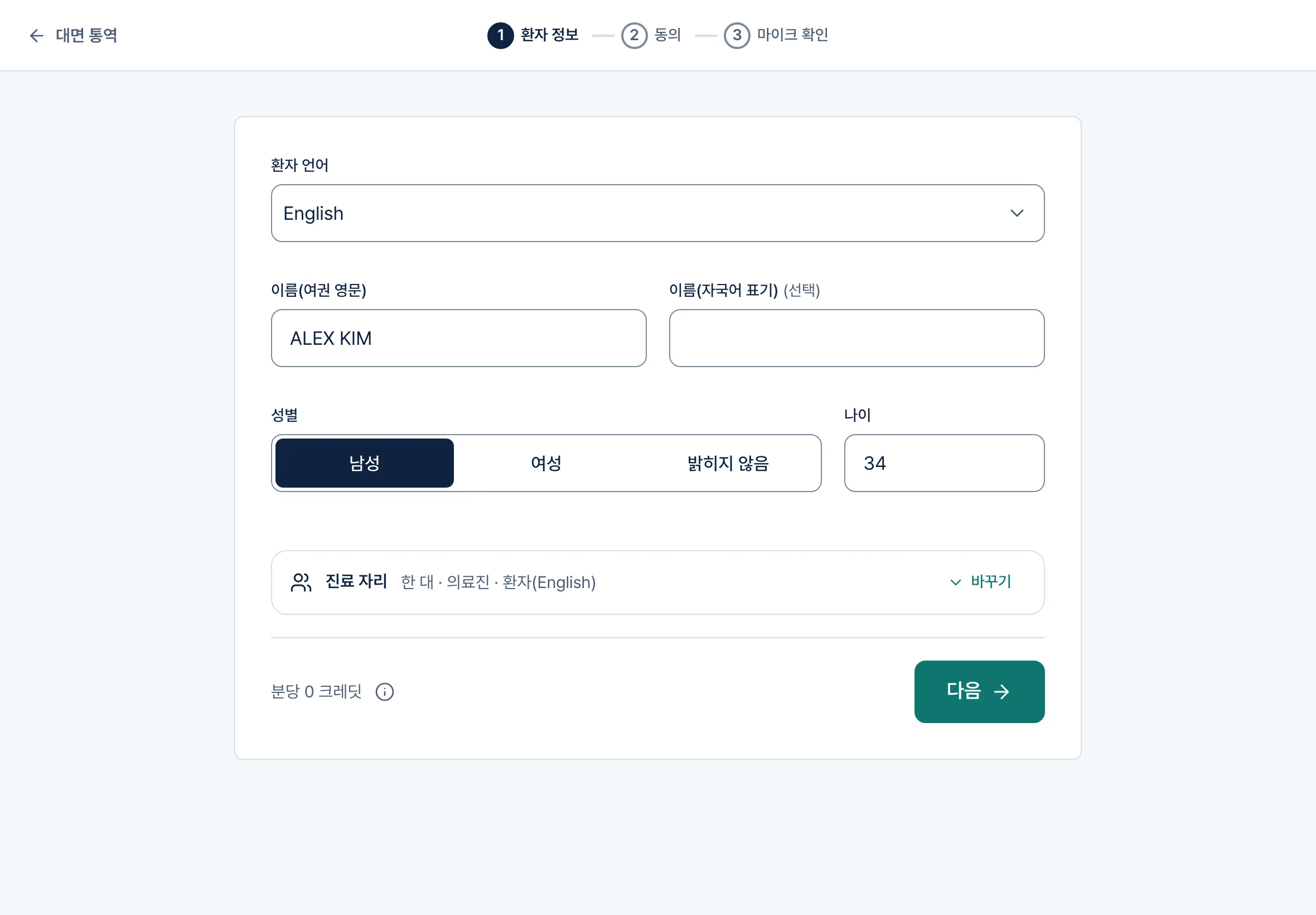
QR 접수 없이 온 환자는 첫 화면의 「통역 시작」을 누르고 「환자 정보」에 직접 넣습니다. ① 환자 언어를 고르고 ② 여권 영문 이름, 성별, 나이를 넣습니다. ③ 「진료 자리」 요약에서 함께 있는 사람을 봅니다. ④ 「다음」을 누르면 동의 화면으로 갑니다.
함께 있는 사람 정하기
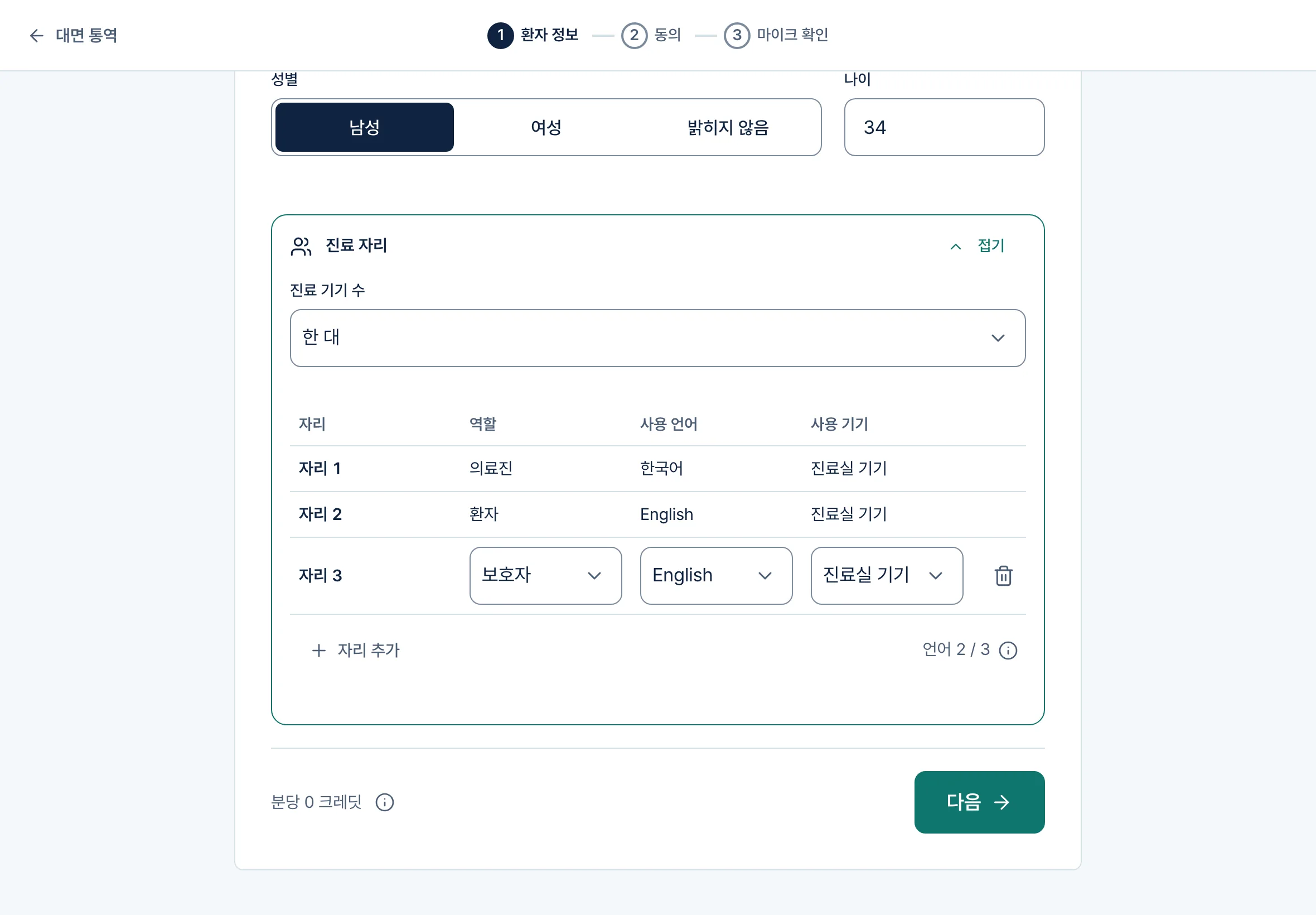
보호자나 다른 의료진이 함께 있으면 「진료 자리」의 「바꾸기」로 자리 표를 펼칩니다. ① 「진료 기기 수」에서 한 대나 두 대를 고릅니다. ② 자리마다 역할, 사용 언어, 사용 기기를 고르고 ③ 「자리 추가」로 자리를 더합니다. 한 대로는 3명까지 씁니다. 다 정하면 ④ 「접기」로 접습니다.
환자에게 동의 받기
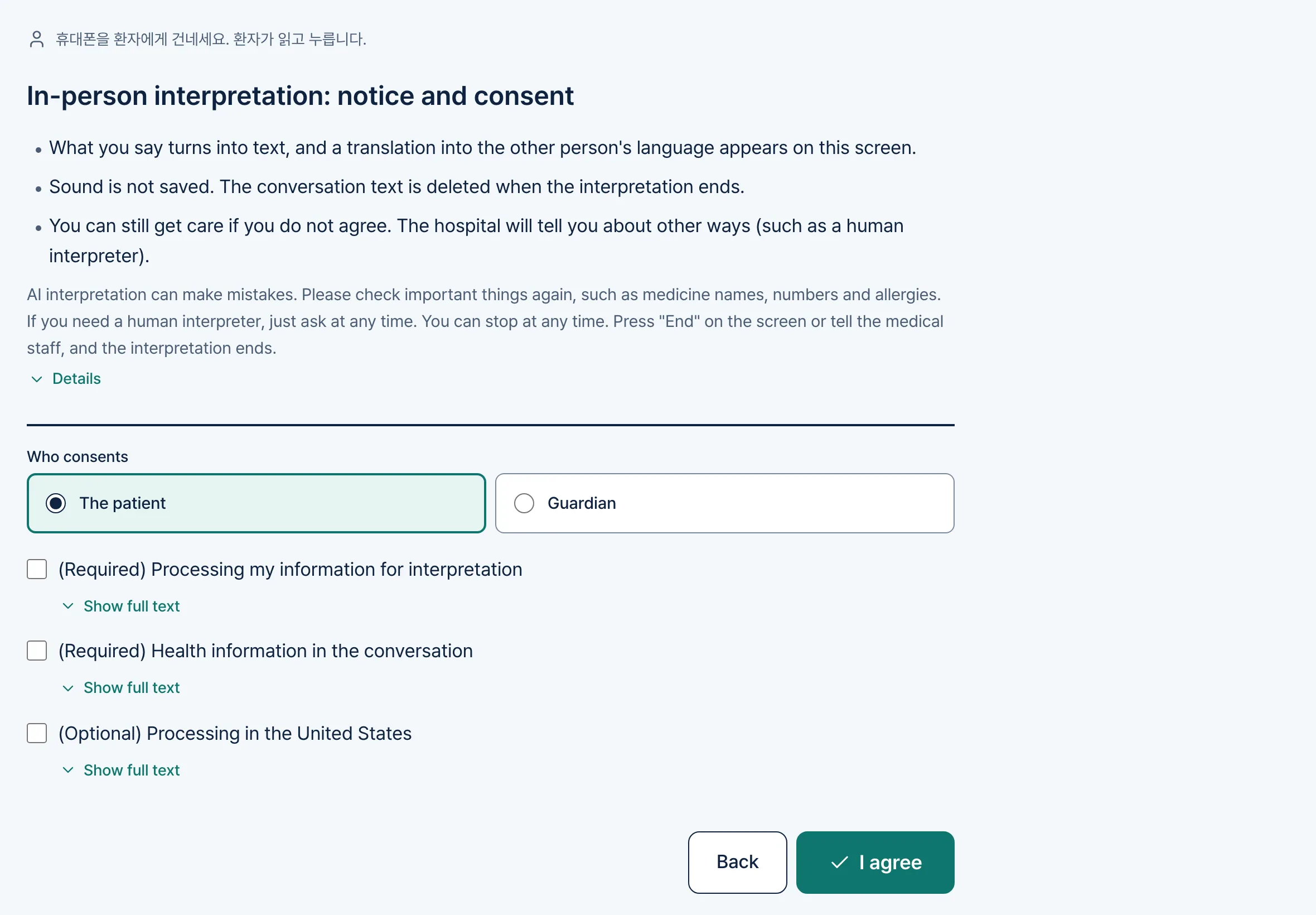
① 「휴대폰을 환자에게 건네세요」가 뜨면 기기를 환자에게 건넵니다. 환자가 ② 세 줄 요약을 읽고 ③ 동의 항목에 표시한 뒤 ④ 「I agree」(환자 언어)를 누릅니다. 의료진이 대신 누르지 않습니다.
동의 항목의 전문
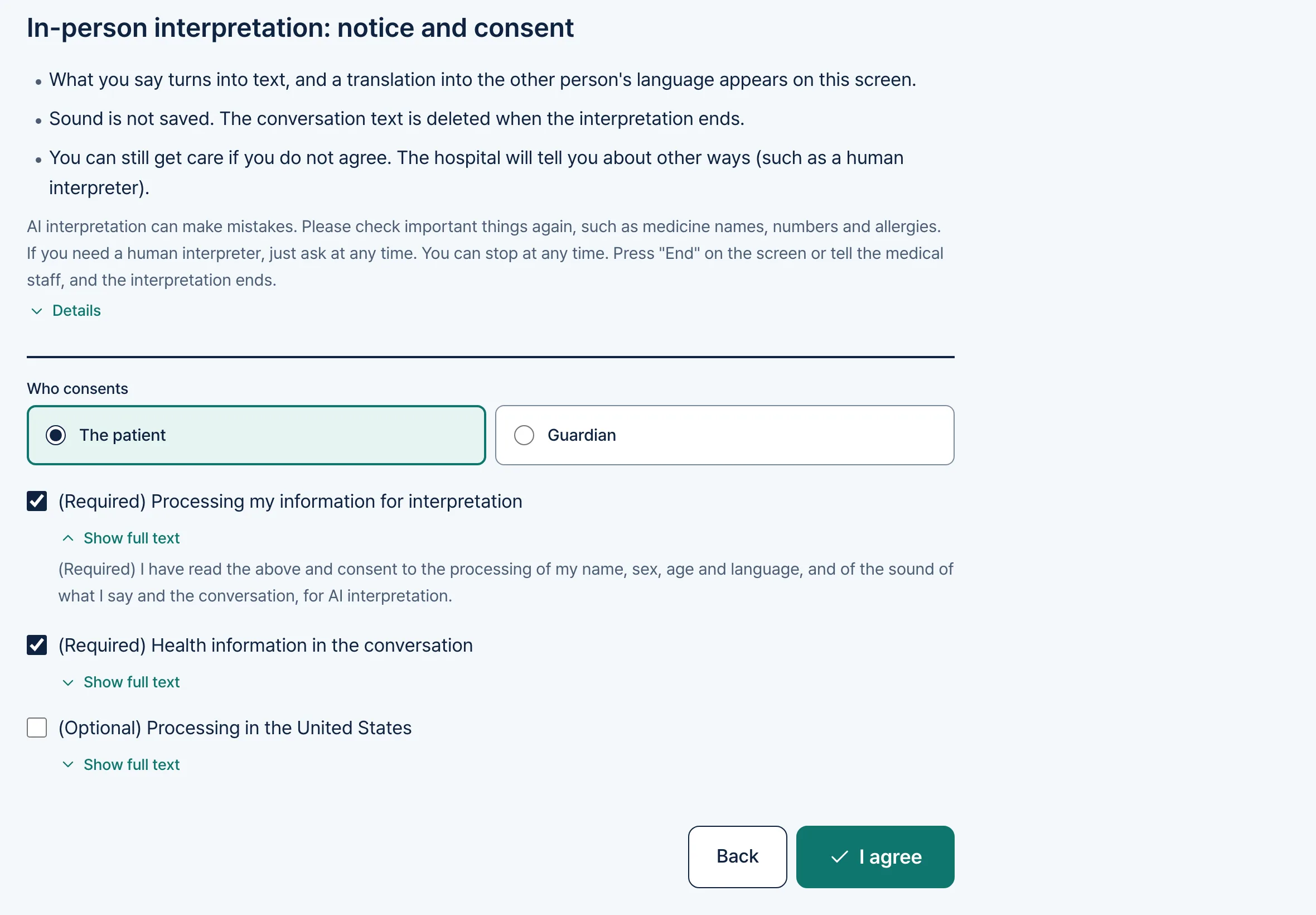
항목 아래 ① 「내용 보기」(영어 화면은 「Show full text」)를 누르면 ② 동의 문장 전문이 펼쳐집니다.
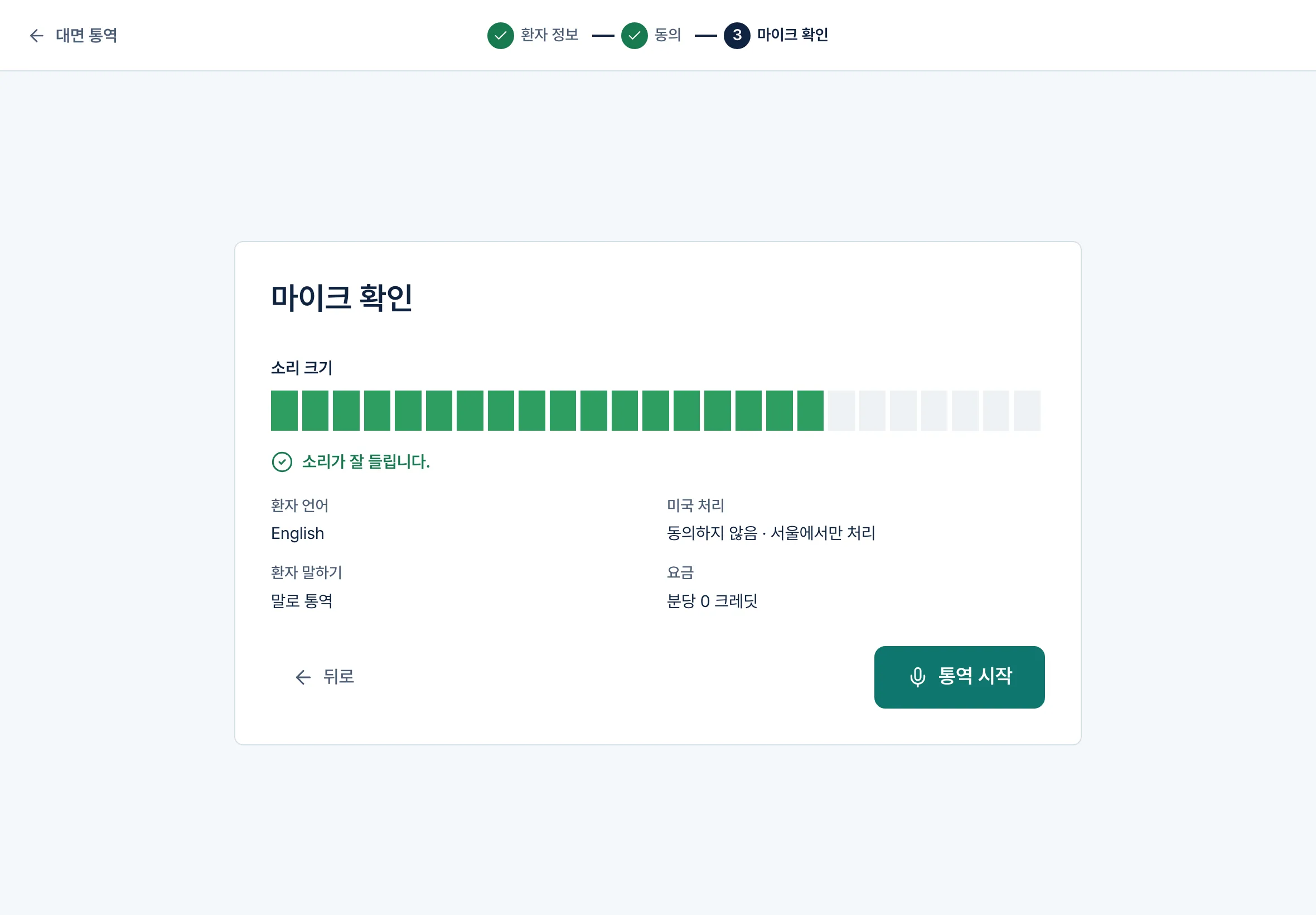
마이크 확인
기기를 돌려받아 ① 소리 크기 막대가 움직이는지 보고 ② 「소리가 잘 들립니다.」를 확인합니다. ③ 「통역 시작」을 누릅니다.
04통역하기
통역 화면
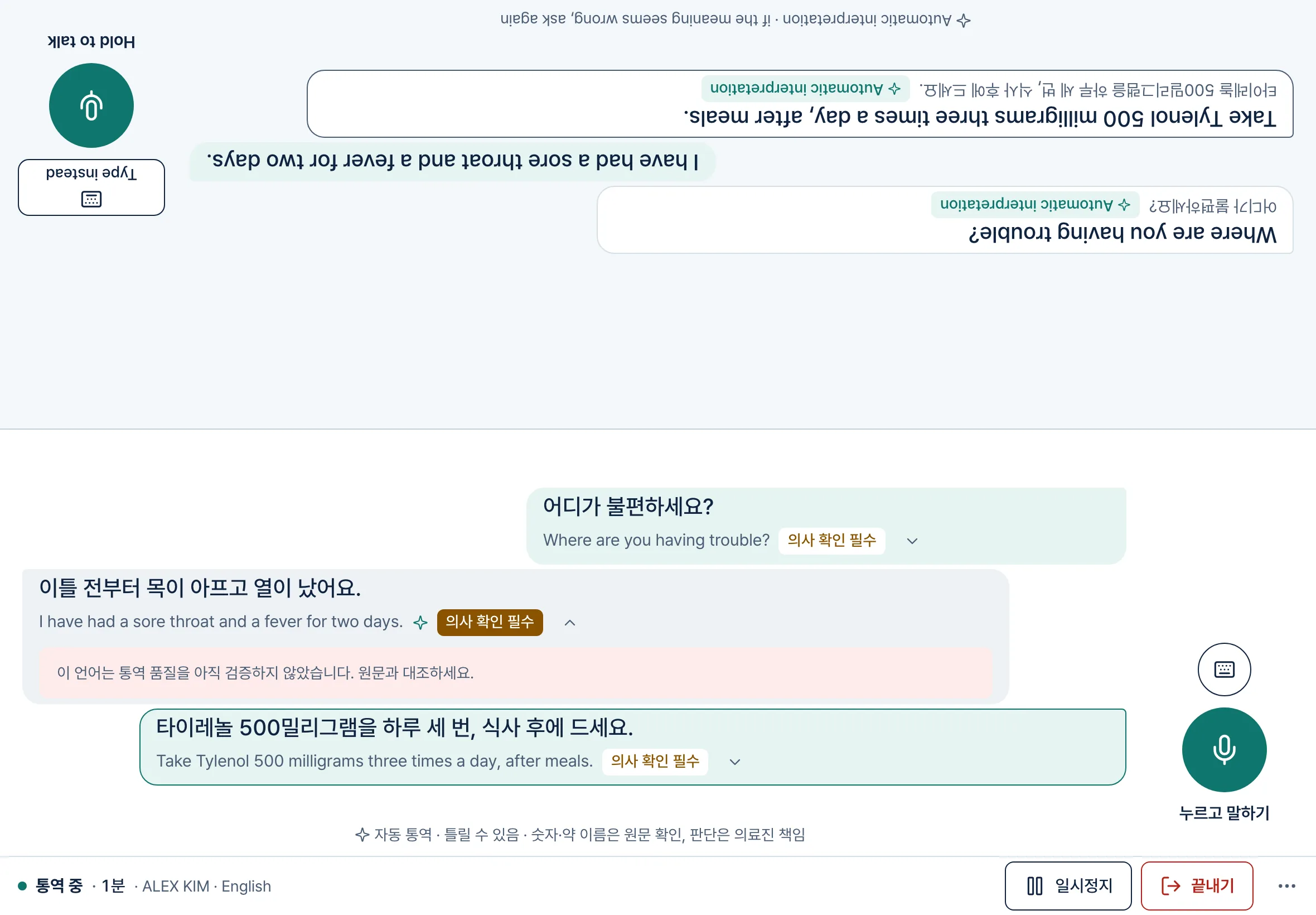
기기를 가운데 두면 아래 반은 의료진, 위 반은 환자 방향입니다. 환자 칸은 180° 돌아가 있어 맞은편에서 바로 읽힙니다. ① 의료진의 「누르고 말하기」와 ② 환자의 「Hold to talk」가 있고, ③ 아래 줄에 상태, 쓴 시간, 환자가 보입니다.
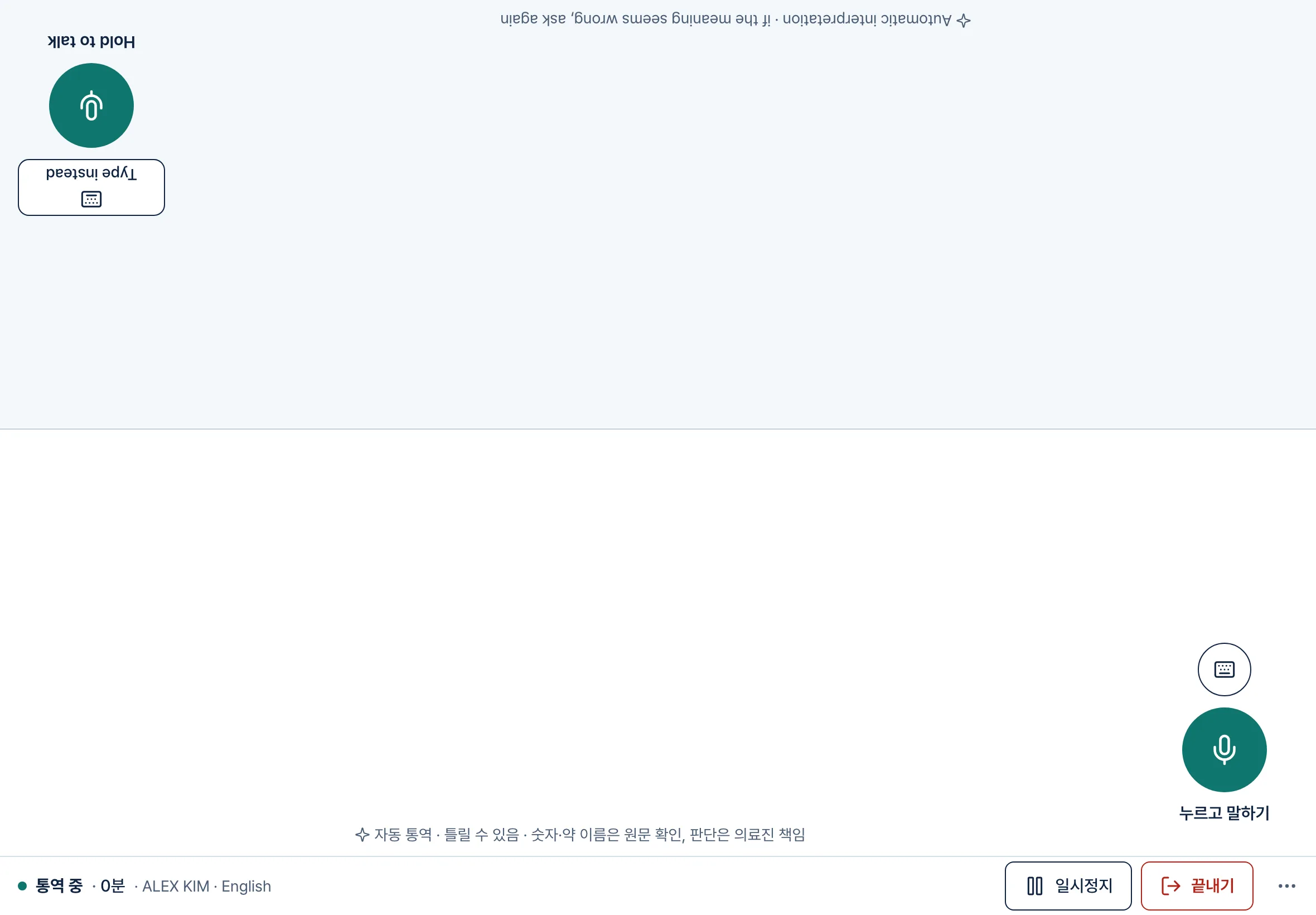
누르고 말하기
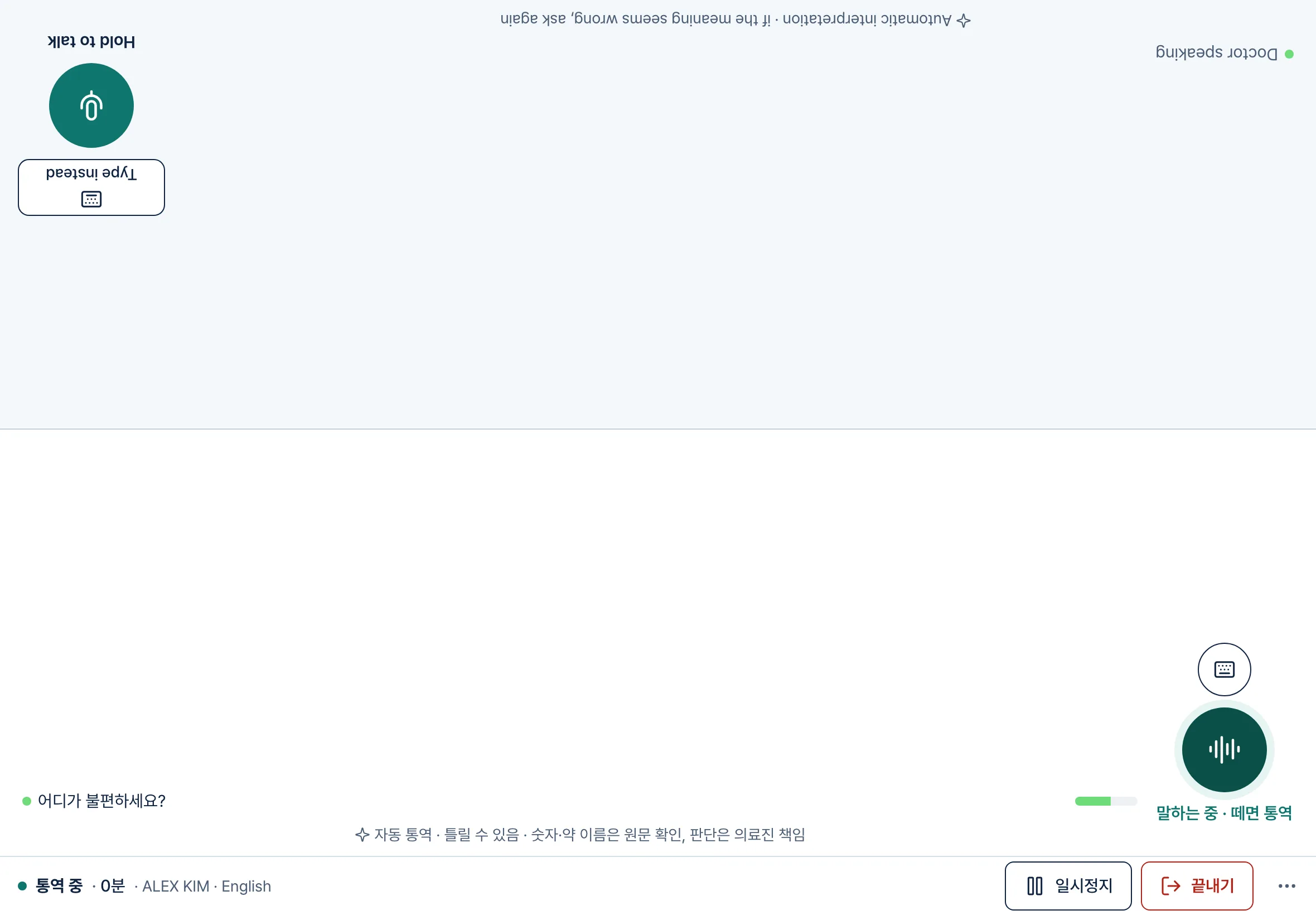
버튼을 누르고 있는 동안 말하고, 다 말하면 손을 뗍니다. 누르는 동안 「말하는 중」이 보이고, 환자 칸에는 「Doctor speaking」이 뜹니다.
들은 말 확인
약 이름이나 숫자가 든 말은 보내기 전에 ① 「이렇게 들었어요. 맞나요?」가 뜹니다. 맞으면 ② 「맞아요」, 다르면 ③ 「다시 말하기」를 누릅니다.
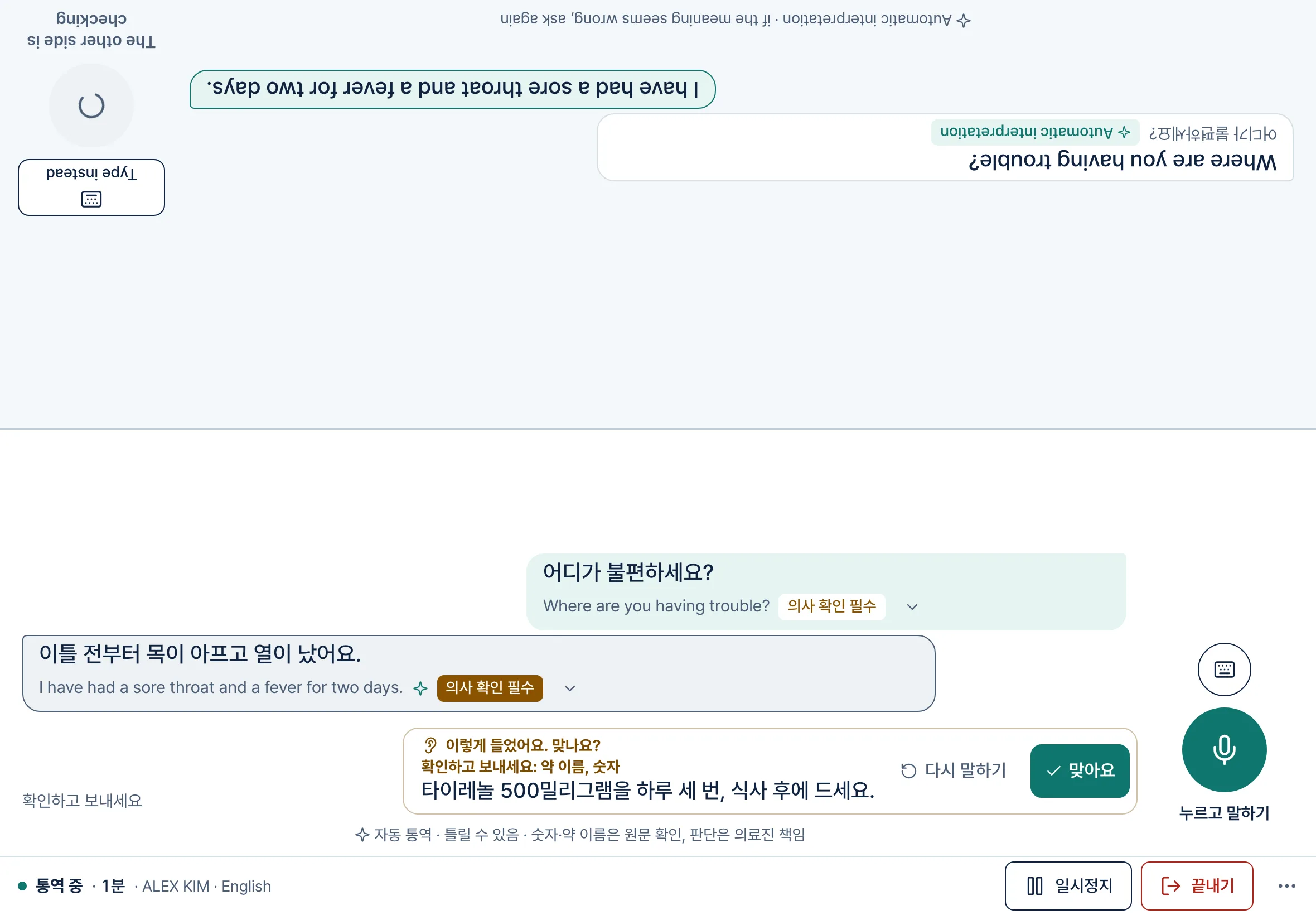
「의사 확인 필수」 표시
번역에 ① 「의사 확인 필수」가 붙으면 ② 꺾쇠(「자세히」)를 눌러 ③ 이유를 봅니다. 원문과 번역을 견줘 보세요.
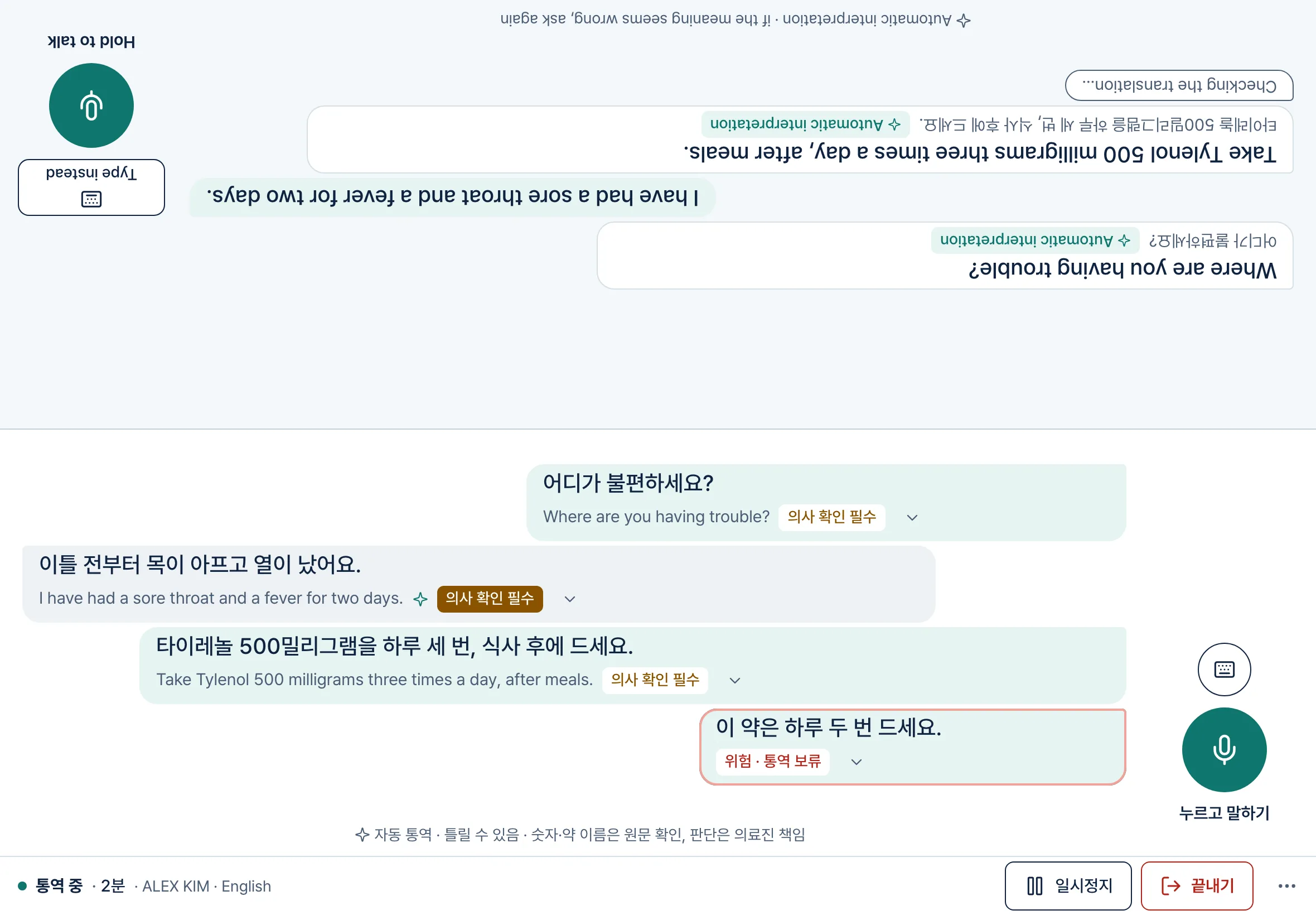
위험한 번역은 멈춥니다
숫자나 용량이 바뀐 번역은 환자에게 보내지 않고 멈춥니다. 의료진 말에 빨간 「위험 · 통역 보류」가 붙습니다.
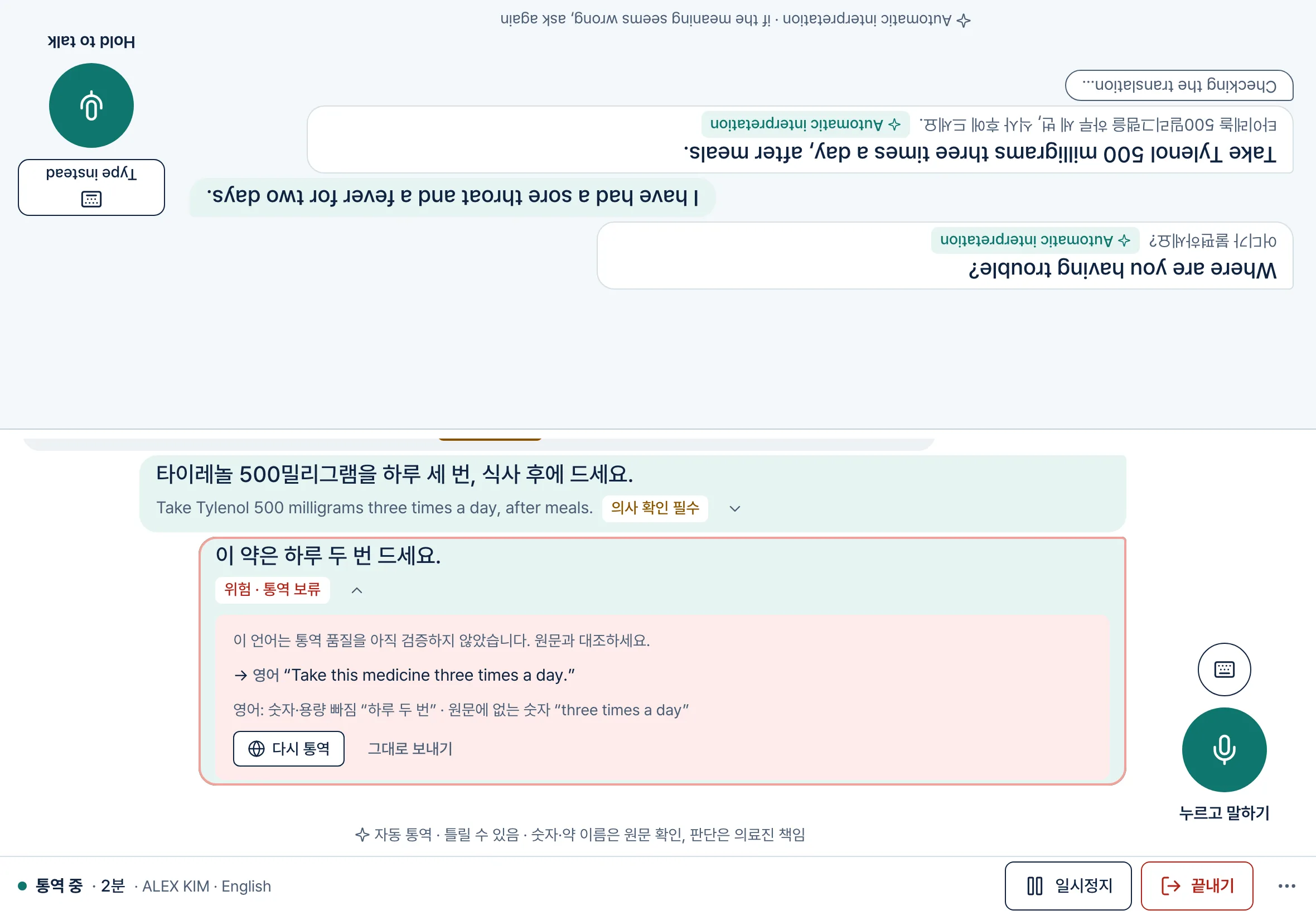
멈춘 번역 처리
① 「자세히」를 눌러 ② 원문, 번역, 이유를 봅니다. ③ 「다시 통역」은 새로 번역해 다시 검사합니다. ④ 「그대로 보내기」는 확인한 번역을 그대로 보냅니다.
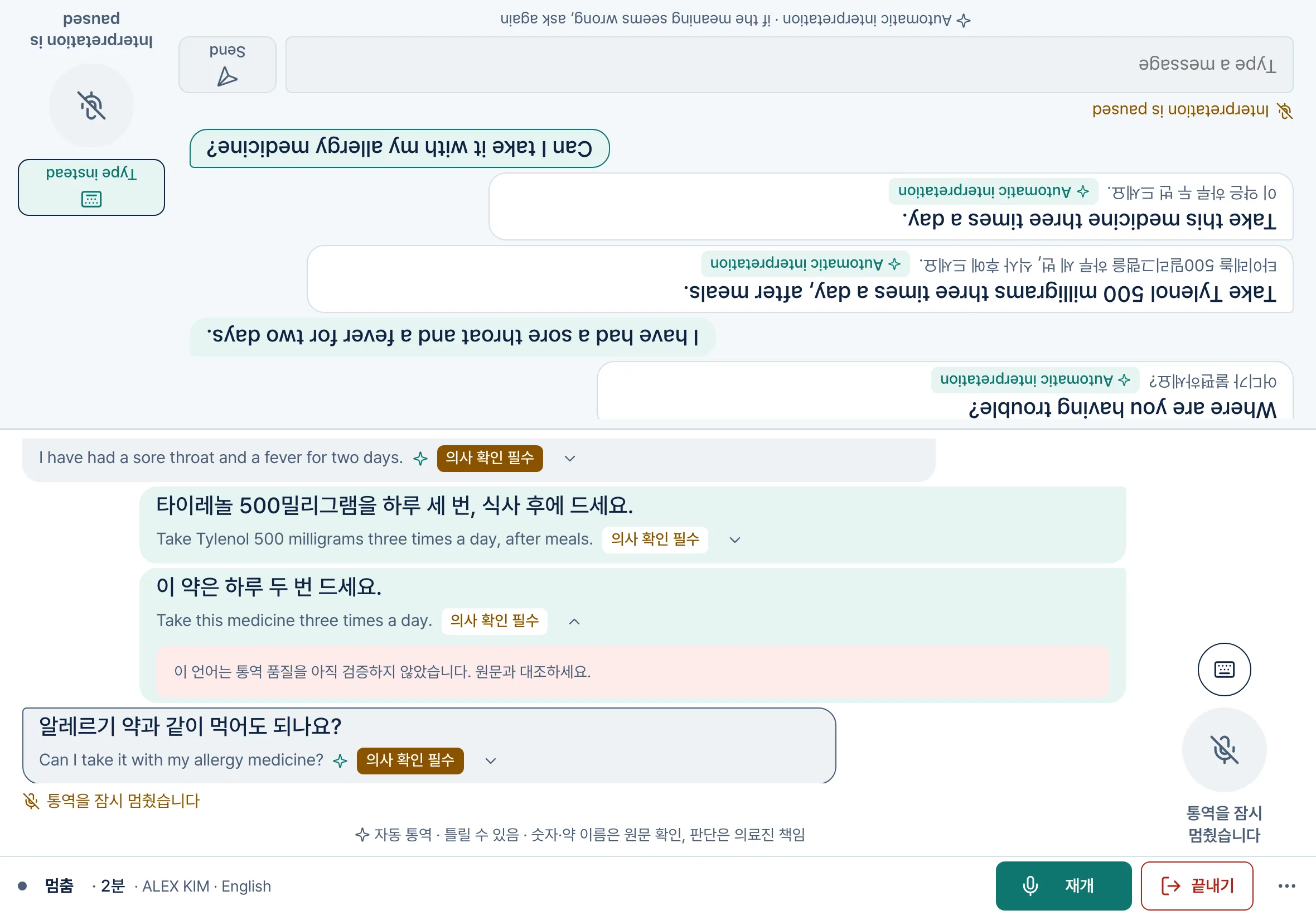
글로 입력
말하기 어려우면 ① 말하기 버튼 위의 자판 버튼(「글로 입력」)을 누르고 글을 써서 보냅니다. 환자는 ② 「Type instead」를 누릅니다.
05멈추고 끝내기
일시정지와 끝내기 버튼
아래 막대 오른쪽에 ① 「일시정지」와 ② 「끝내기」가 있습니다. ③ 「⋯」는 진료실 설정 창을 엽니다.
일시정지
「일시정지」를 누르면 ① 상태가 「멈춤」으로 바뀌고 ② 그 자리에 「재개」가 보입니다. 이어 가려면 「재개」를 누릅니다. 10분 동안 말이 없으면 저절로 멈추고 「계속할까요?」를 묻습니다.
끝내기
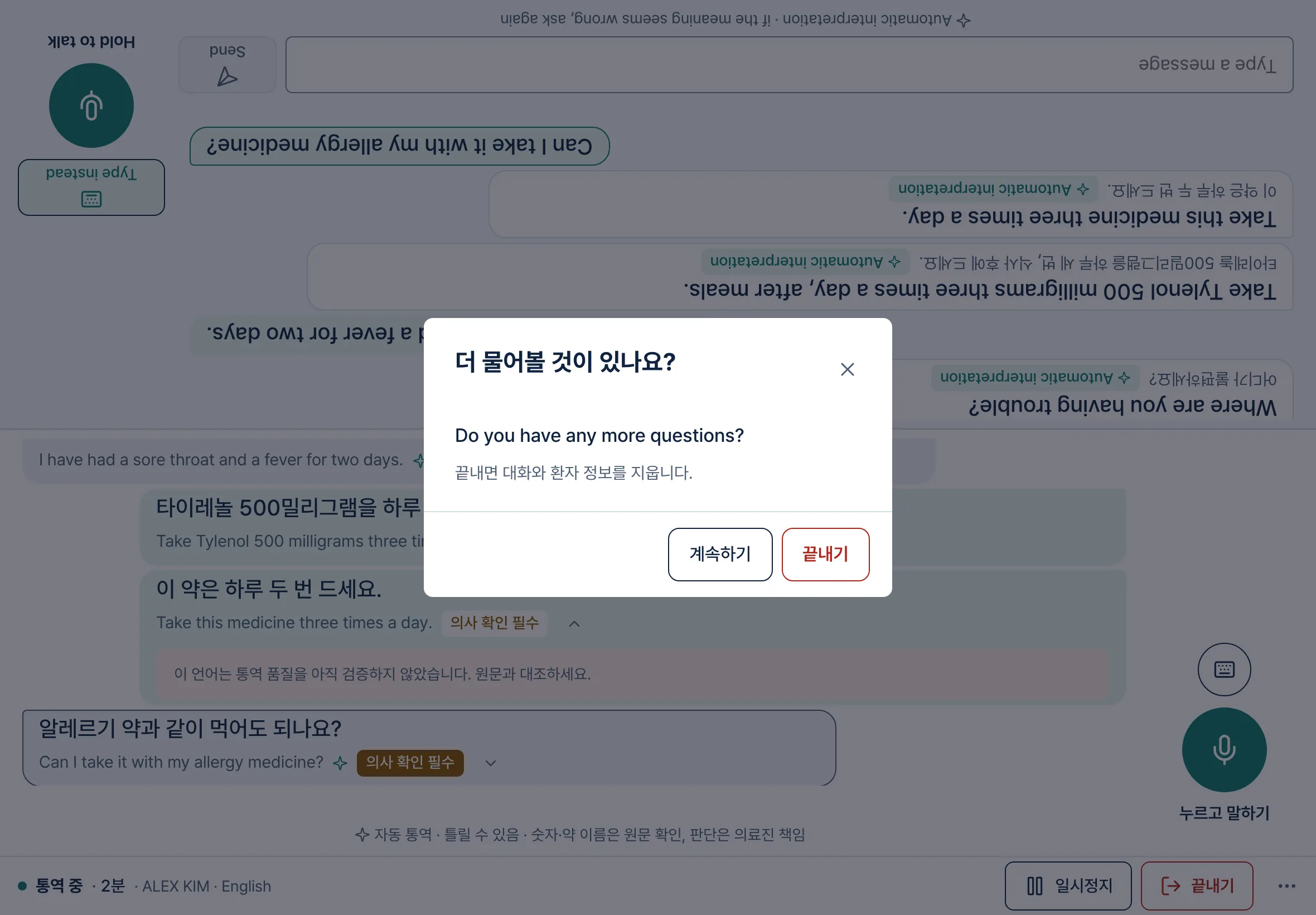
「끝내기」를 누르면 ① 확인 창이 열리고 ② 환자 언어로도 「더 물어볼 것이 있나요?」를 묻습니다. 끝내려면 ③ 「끝내기」를 한 번 더 누릅니다.
끝난 뒤
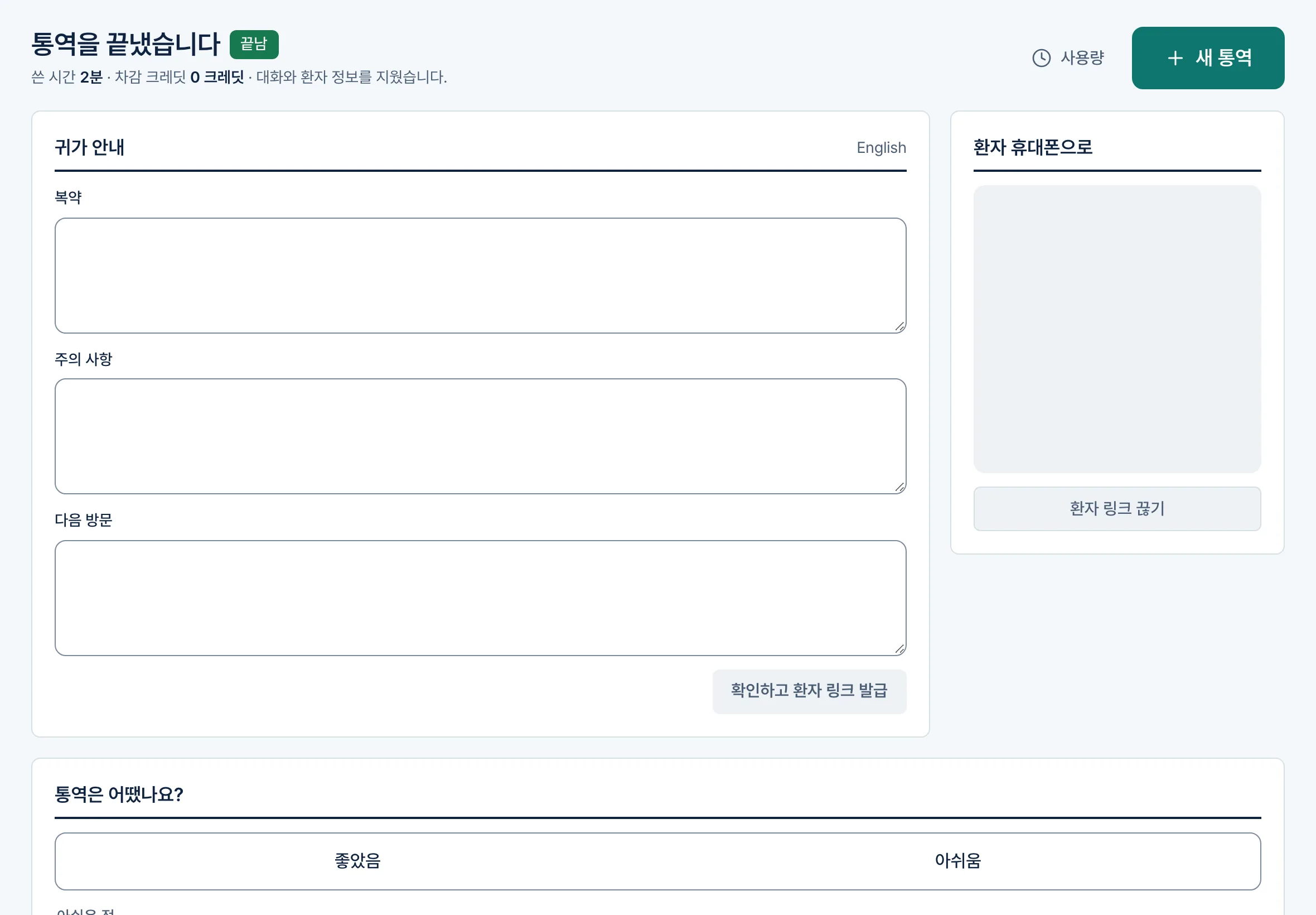
「통역을 끝냈습니다」가 뜨고 ① 쓴 시간과 차감 크레딧이 보입니다. 대화와 환자 정보는 이때 지워집니다. 다음 환자는 ② 「새 통역」으로 시작합니다.
06진료 뒤
귀가 안내 쓰기
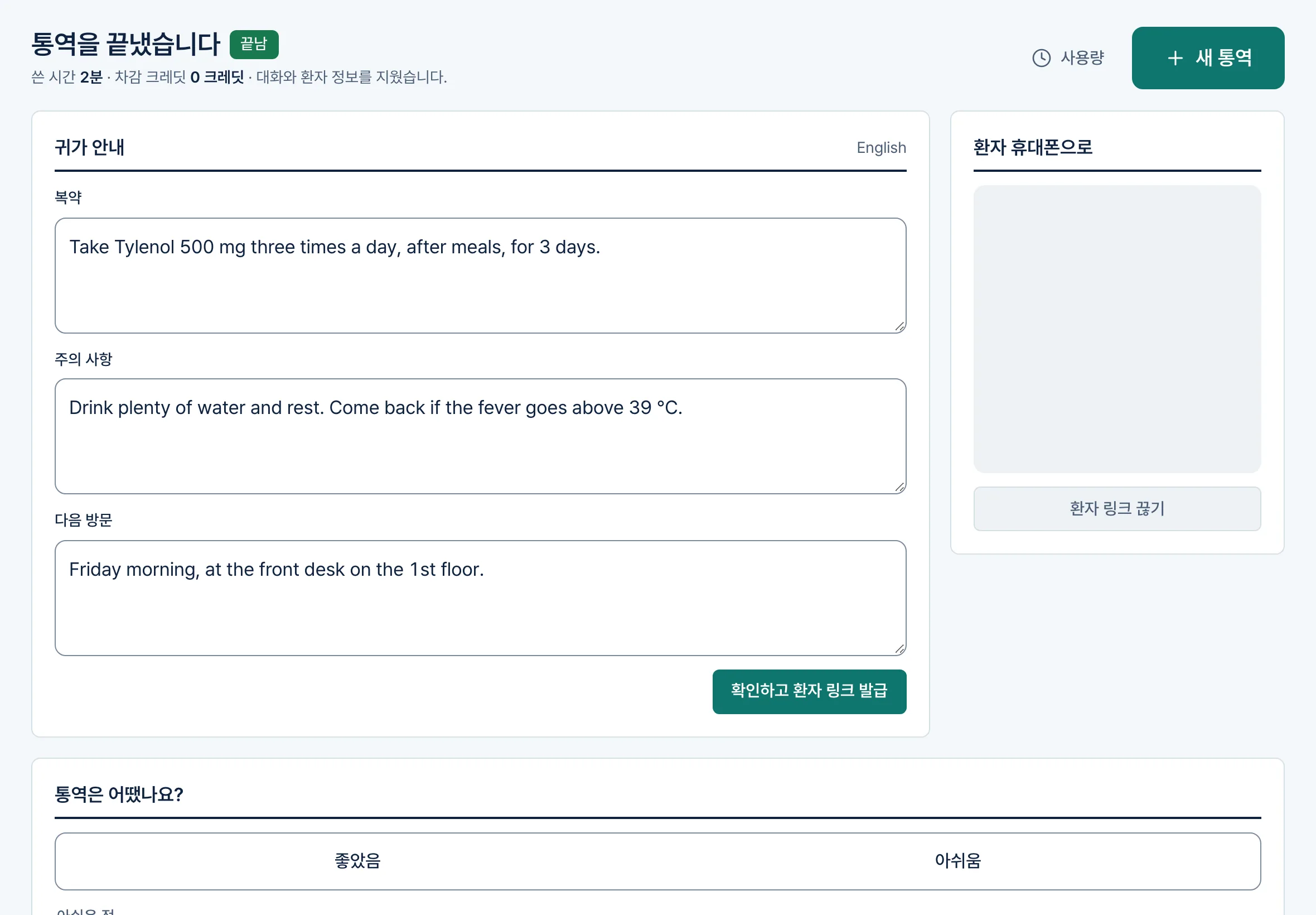
통역을 끝낸 화면 아래 「귀가 안내」에 ① 복약, 주의 사항, 다음 방문을 씁니다. 귀가 안내는 번역되지 않으니 환자 언어로 씁니다. 다 쓰면 ② 「확인하고 환자 링크 발급」을 누릅니다. 귀가 안내는 통역을 연 의사에게만 보입니다.
귀가 안내 QR 건네기
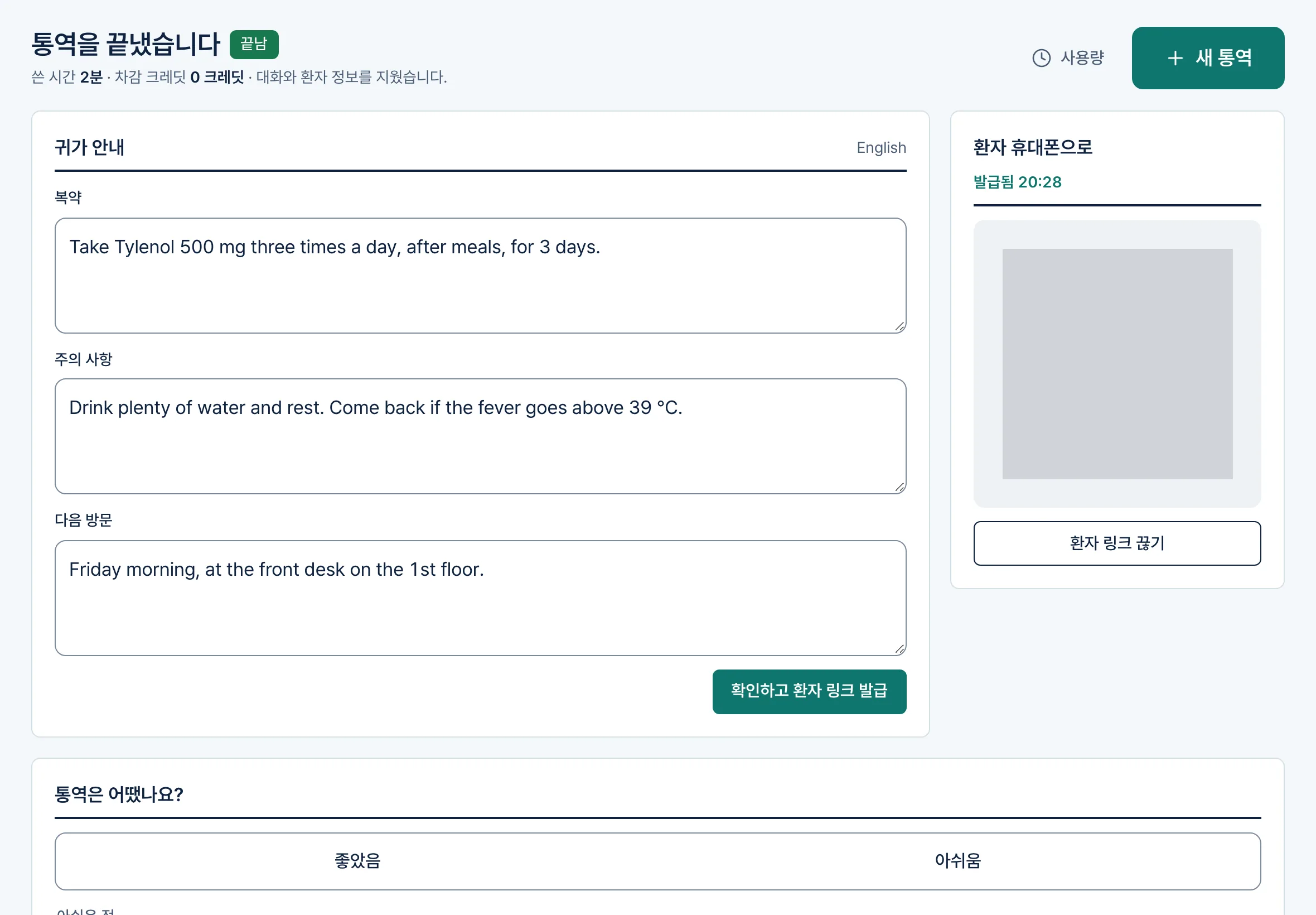
① 환자가 휴대폰으로 QR을 찍으면 귀가 안내가 열립니다. 잘못 보냈으면 ② 「환자 링크 끊기」를 누릅니다.
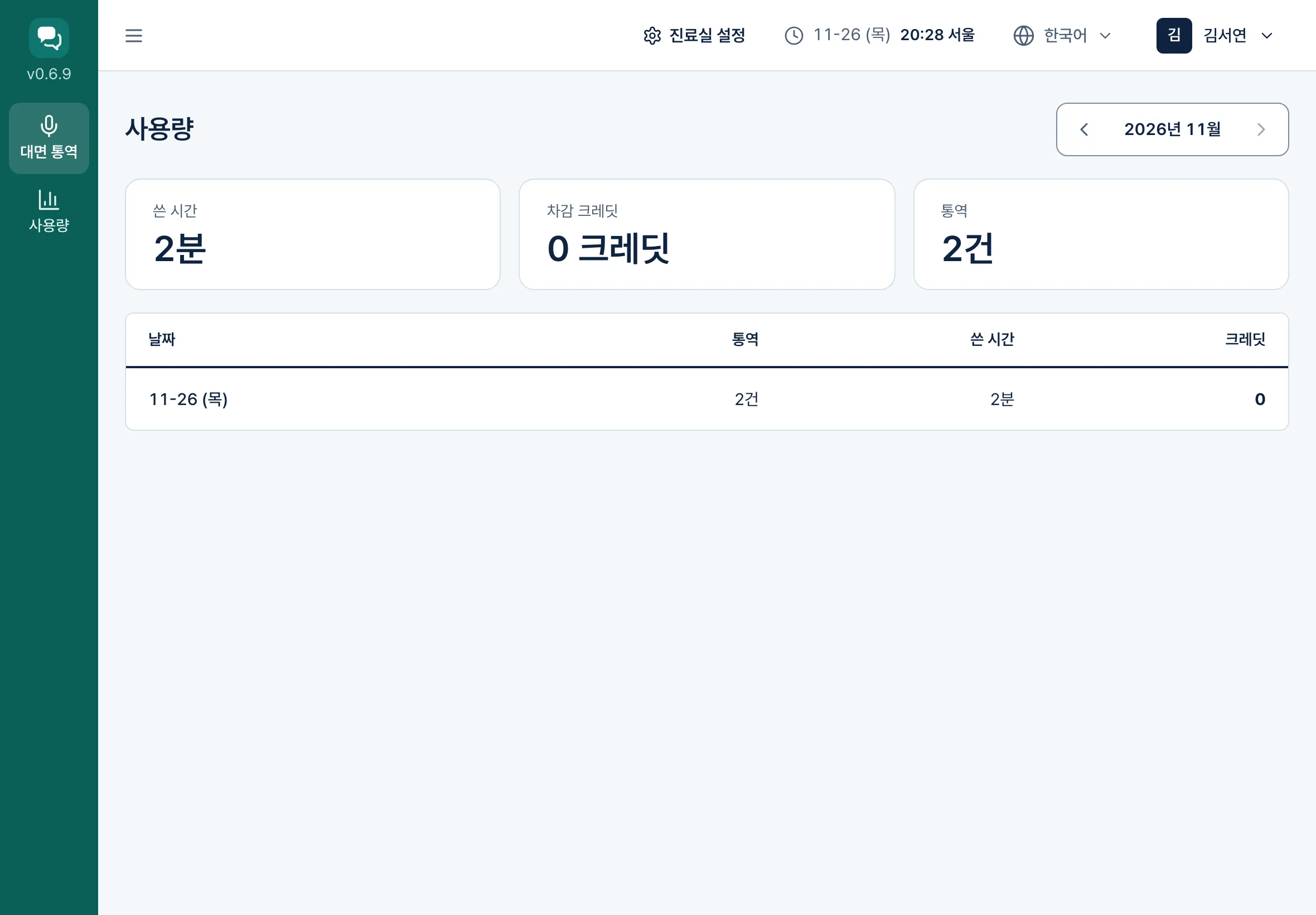
사용량
첫 화면의 「사용량」에서 달마다 쓴 통역을 봅니다. ① ‹ ›로 달을 옮깁니다. ② 쓴 시간, 차감 크레딧, 통역 건수와 ③ 날짜별 표가 보입니다. 환자 이름은 없습니다.
문제가 생겼나요?
- 마이크 사용이 거부됐을 때
- 기기의 마이크 권한을 확인하세요. 글로 입력할 때는 문장을 읽고 보냅니다.
- 연결이 끊겼을 때
- 말하기를 멈추고 연결 상태를 확인하세요. 다시 연결되면 마지막으로 전달된 말을 확인한 뒤 이어 갑니다.
- 환자가 통역을 원하지 않을 때
- 통역을 멈추고 진료를 마치세요. 동의를 거두는 방법은 병원 안내에 있다고 알려 주세요.